
Captures d'écran
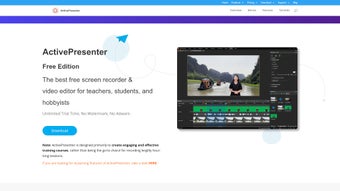
Détails de l'application
- Version
- 9.1.5
- Mis à jour
- May 15, 2025
- Requiert
- macOS 10.15
- Langue
- English
- Licence
- Free
- Développeur
- Atomi Systems
- Catégorie
- Mac OS
À propos de ActivePresenter
Télécharger ActivePresenter – Enregistreur d'écran gratuit & Éditeur vidéo
Vue d'ensemble
ActivePresenter est un outil complet d’enregistrement d’écran et d’édition vidéo qui s’est forgé une solide réputation auprès des éducateurs, formateurs et créateurs de contenu. Conçu avec une interface épurée et intuitive, l’application permet aux utilisateurs Mac (et Windows, bien que cet examen se concentre sur macOS) de capturer tout ce qui se passe sur leur écran — des sessions plein écran aux zones précises — tout en ajoutant simultanément des séquences webcam, des voix off ou le son du système. Ce qui distingue réellement ActivePresenter de nombreuses alternatives gratuites, c’est la transition fluide de l’enregistrement à l’édition ; une fois la capture terminée, les utilisateurs peuvent immédiatement plonger dans un éditeur complet qui prend en charge le rognage, le fractionnement et le redimensionnement des clips, ainsi que des opérations plus avancées comme le floutage d’informations sensibles, l’insertion de texte dynamique et l’application de transitions fluides. La version gratuite est réellement gratuite : elle ne place aucun filigrane sur les vidéos exportées et propose un ensemble généreux de formats d’exportation, dont MP4, AVI, WMV et GIF. Pour les professionnels de l’e‑learning, le générateur de quiz intégré et le mode de présentation basé sur des diapositives facilitent la transformation de séquences brutes en leçons interactives. Même les débutants se sentiront à l’aise grâce aux infobulles, à une bibliothèque de modèles pré‑fabriqués et à un assistant d’exportation « un clic ». Les utilisateurs soucieux de sécurité apprécieront que toutes les enregistrements sont stockés localement jusqu’à ce qu’ils décident de les partager, et le logiciel reçoit des mises à jour régulières qui traitent à la fois les performances et les problèmes de compatibilité. En bref, ActivePresenter offre une solution puissante tout‑en‑un pour quiconque doit enregistrer l’activité de l’écran, peaufiner les séquences et les publier sans la contrainte de jongler avec plusieurs programmes.
Fonctionnalités clés
- Capture d'écran flexible : Enregistrez l’écran complet, une fenêtre sélectionnée ou une zone personnalisée. Prend en charge la capture simultanée de la webcam et du son du système.
- Annotation en temps réel : Ajoutez des formes, flèches, légendes et surlignages pendant l’enregistrement pour mettre en avant les points clés à la volée.
- Éditeur de timeline puissant : Timeline glisser‑déposer avec prise en charge multi‑piste pour la vidéo, l’audio et les annotations.
- Couper, diviser et rogner : Effectuez des modifications de base instantanément ; supprimez les sections indésirables sans devoir ré‑enregistrer.
- Effets avancés : Floutez les données sensibles, ajustez la vitesse de lecture, ajoutez des transitions et appliquez une correction des couleurs.
- Outils de texte & sous‑titres : Insérez des zones de texte dynamiques, des sous‑titres et des légendes que vous pouvez styliser avec des polices, des couleurs et des animations.
- Quiz interactifs : Créez des questionnaires à choix multiples, vrai/faux et à remplissage direct dans la vidéo pour l’e‑learning.
- Options d’exportation : Exportez en MP4, MOV, WMV, AVI, GIF, ou publiez directement sur YouTube, Vimeo et les paquets SCORM.
- Pas de filigrane dans la version gratuite : Contrairement à de nombreux concurrents, le niveau gratuit délivre des vidéos propres et professionnelles.
- Mises à jour régulières & support : Les correctifs mensuels améliorent la stabilité, ajoutent de nouveaux codecs et élargissent la compatibilité des plateformes.
Installation, compatibilité et comment utiliser ActivePresenter
Commencer avec ActivePresenter est simple. L’installeur est un petit fichier .dmg pour macOS (ou un .exe pour Windows) qui peut être téléchargé directement depuis le site officiel. Après avoir monté l’image disque, il suffit de glisser l’icône ActivePresenter dans le dossier Applications. Le premier lancement invite l’utilisateur à accepter le contrat de licence et propose une vérification optionnelle des mises à jour — fortement recommandée pour s’assurer de disposer des derniers correctifs et améliorations de fonctionnalités.
Exigences système : macOS 10.13 (High Sierra) ou ultérieur, avec au moins 4 Go de RAM et 200 Mo d’espace disque libre pour le programme de base. Le logiciel fonctionne également efficacement sous Windows 7, 8 et 10, ce qui en fait une solution multiplateforme pour les équipes aux environnements mixtes.
Guide d'enregistrement étape par étape
- Ouvrez ActivePresenter et sélectionnez « Record » dans la barre d’outils principale.
- Choisissez le mode de capture : plein écran, fenêtre ou zone personnalisée.
- Activez les options webcam et microphone si vous souhaitez un effet image‑dans‑image.
- Cliquez sur « Start Recording » et effectuez les actions que vous souhaitez capturer.
- Une fois terminé, cliquez sur le bouton d’arrêt ; l’enregistrement s’ouvre automatiquement dans l’éditeur.
Flux de travail d'édition
- Rognez les parties indésirables en faisant glisser les bords du clip sur la timeline.
- Divisez la vidéo en segments séparés à l’aide de la commande « Split » (Ctrl + B).
- Ajoutez des annotations, légendes ou superpositions de texte depuis le menu « Insert ».
- Appliquez des transitions entre les clips en faisant glisser un effet de transition sur la timeline.
- Utilisez l’assistant « Export » pour sélectionner le format de sortie souhaité et les paramètres de qualité.
L’interface est conçue tant pour les débutants que pour les utilisateurs avancés. Les nouveaux venus peuvent compter sur le bouton « One‑Click Export », qui choisit automatiquement les réglages optimaux pour le format sélectionné, tandis que les utilisateurs expérimentés peuvent affiner le débit, la fréquence d’images et les canaux audio. La fenêtre d’aperçu intégrée vous permet de voir les changements en temps réel, éliminant ainsi le besoin de ré‑exportations constantes.
Avantages, inconvénients, FAQ et conclusion
Avantages
- Solution tout‑en‑un qui élimine le besoin d’applications séparées d’enregistrement et d’édition.
- La version gratuite est réellement gratuite — pas de filigranes, pas de limites cachées.
- Ensemble riche de fonctionnalités e‑learning, y compris les quiz et l’export SCORM.
- Interface intuitive avec infobulles utiles et raccourcis clavier.
- Mises à jour régulières qui maintiennent le logiciel sécurisé et compatible avec les nouvelles versions d’OS.
Inconvénients
- Les fonctionnalités avancées comme le mixage audio multi‑piste ne sont disponibles que dans l’édition Pro payante.
- La courbe d’apprentissage initiale de l’éditeur complet peut être raide pour les débutants absolus.
- Bien que le support macOS soit solide, certains utilisateurs signalent des glitches d’interface occasionnels sur du matériel Mac plus ancien.
FAQ
ActivePresenter est‑il vraiment gratuit, ou ajoute‑t‑il un filigrane ?
Oui, la version gratuite est totalement sans filigrane. Vous pouvez exporter des vidéos dans la plupart des formats courants sans aucune marque.
Puis‑je utiliser ActivePresenter pour des projets commerciaux ?
L’édition gratuite autorise une utilisation commerciale, mais si vous avez besoin de fonctionnalités avancées comme le mixage audio multi‑piste, des modèles premium ou un support prioritaire, il est recommandé de passer à la licence Pro.
Quels formats d’exportation sont pris en charge ?
ActivePresenter prend en charge MP4, MOV, AVI, WMV, GIF, ainsi que les formats e‑learning comme SCORM, xAPI et CMI5.
Le logiciel fonctionne‑t‑il sur le dernier macOS Ventura ?
Oui, la version actuelle est entièrement compatible avec macOS Ventura (13) et reçoit régulièrement des correctifs de compatibilité pour les nouvelles versions de macOS.
Quel niveau de sécurité mes enregistrements offrent‑ils ?
Tous les enregistrements sont sauvegardés localement sur votre appareil sauf si vous choisissez de les télécharger. Le programme ne collecte ni ne transmet de données sans l’autorisation de l’utilisateur.
Conclusion et appel à l'action
ActivePresenter se démarque comme une suite polyvalente, fiable et réellement gratuite d’enregistrement d’écran et d’édition vidéo. Son mélange d’outils d’édition puissants, de capacités e‑learning et d’une interface conviviale en fait un excellent choix pour les éducateurs, formateurs d’entreprise et créateurs de contenu. Bien que les utilisateurs avancés puissent éventuellement se tourner vers le niveau Pro payant pour une finition supplémentaire, la version gratuite offre déjà un flux de travail de niveau professionnel sans les désagréments de filigranes ou de frais cachés. Si vous recherchez un outil sécurisé, régulièrement mis à jour, qui vous permet de capturer, éditer et publier dans un environnement fluide, ActivePresenter mérite une place sur votre étagère logicielle.
Prêt à commencer ? Cliquez sur le bouton ci‑dessous pour télécharger la dernière version d’ActivePresenter et commencer à créer des vidéos à fort impact dès aujourd’hui.
Après avoir testé l’édition gratuite pendant plusieurs semaines, je peux confirmer qu’ActivePresenter offre une expérience d’enregistrement fluide, un éditeur riche en fonctionnalités et des options d’exportation fiables. L’absence de filigranes le distingue déjà de nombreux outils concurrents. Bien que la courbe d’apprentissage soit un peu raide pour les débutants, les ressources d’aide complètes et l’interface intuitive comblent rapidement le fossé. Dans l’ensemble, il obtient une solide note de 4,5 sur 5 étoiles.Guides et tutoriels
Comment installer ActivePresenter
- Cliquez sur le bouton Télécharger ci-dessus.
- Une fois redirigé, acceptez les conditions et cliquez sur Installer.
- Attendez la fin du téléchargement de ActivePresenter sur votre appareil.
Comment utiliser ActivePresenter
Ce logiciel est principalement utilisé pour les fonctionnalités décrites ci-dessus. Ouvrez l'application après l'installation pour explorer ses capacités.
Avis des utilisateurs
Aucun avis pour le moment. Soyez le premier à partager votre expérience.
Vous aimerez peut-être aussi
plus
DiffusionBee
Generate unique art with this app DiffusionBee is a free and accessible artifici...

Excire Foto Light
Organize your snapshots Excire Foto Light is a free-to-download AI -powered phot...

Topaz Photo AI
Photo enhancement tool with AI Topaz Photo AI is a premium AI image editor for P...

anonymoX
Surf anonymously with Firefox anonymoX for Firefox is an add-on that gives you f...

DownThemAll
Download Them All! Downloading anything or everything on a webpage can be a labo...
.webp)
DuckDuckGo Privacy Essentials
A free program for Mac, by DuckDuckGo, Inc.. DuckDuckGo Privacy Essentials is a...
