
Screenshots
App-Details
- Version
- 2017
- Größe
- 1.16 GB
- Aktualisiert
- February 1, 2023
- Erfordert
- Windows XP
- Sprache
- English | Spanish | Japanese
- Lizenz
- Trial version
- Entwickler
- Adobe
- Kategorie
- Windows OS
Über Adobe Animate CC
Download Adobe Animate CC – Professionelle Animationssoftware für Windows, macOS, iOS & Android
Übersicht
Adobe Animate CC ist die Weiterentwicklung des legendären Flash Professional und bietet eine moderne, plattformübergreifende Umgebung zur Erstellung interaktiver Animationen, Spiele und Multimedia-Erlebnisse. Egal, ob Sie ein erfahrener Motion‑Designer, ein Web‑Entwickler sind, der leichte HTML5‑Canvas einbetten möchte, oder ein Hobbyist, der Charaktere zum Leben erwecken will – Animate liefert einen vertrauten, zeitleistenbasierten Workflow kombiniert mit leistungsstarken neuen Werkzeugen wie WebGL‑Unterstützung, einem Motion‑Editor und variabler Konturinterpolation. Die Software ist eng in das Adobe Creative Cloud‑Ökosystem integriert, sodass Sie Assets aus Photoshop und Illustrator importieren, ActionScript 3.0 für dynamische Inhalte nutzen und direkt nach HTML5, Canvas, WebGL oder sogar Video‑Formaten exportieren können. Mit häufigen Updates, die Funktionen wie KI‑gestützte inhaltsbasierte Füllungen und eine integrierte Bibliothek vorgefertigter Code‑Snippets hinzufügen, bleibt Adobe Animate CC der Industriestandard für die Erstellung reicher, responsiver Animationen, die auf jedem Gerät laufen – von Desktop‑Browsern über mobile Apps bis hin zu TV‑Bildschirmen.
Wesentliche Funktionen, die Adobe Animate CC auszeichnen
- Zeitleisten‑gesteuerte Animation: Klassische, schichtbasierte Zeitleiste mit Frame‑für‑Frame‑Steuerung, Motion‑Tweens und klassischen Tweens für präzises Motion‑Design.
- HTML5‑Canvas‑ & WebGL‑Export: Exportieren Sie Animationen direkt nach HTML5 Canvas, WebGL oder SVG und gewährleisten so die Kompatibilität mit modernen Browsern und mobilen Geräten.
- ActionScript 3.0‑ & JavaScript‑Unterstützung: Schreiben Sie interaktive Skripte mit ActionScript 3.0 oder wechseln Sie zu JavaScript für HTML5‑Projekte, inklusive einer Bibliothek fertiger Code‑Snippets für Einsteiger.
- Integrierte Creative‑Cloud‑Bibliotheken: Ziehen Sie Assets aus Photoshop, Illustrator oder Adobe Stock per Drag‑and‑Drop direkt in Ihre Animationszeitleiste.
- Responsive‑Design‑Werkzeuge: Erstellen Sie responsive Layouts, die sich an verschiedene Bildschirmgrößen anpassen, mit Breakpoint‑Verwaltung und flüssiger Skalierung.
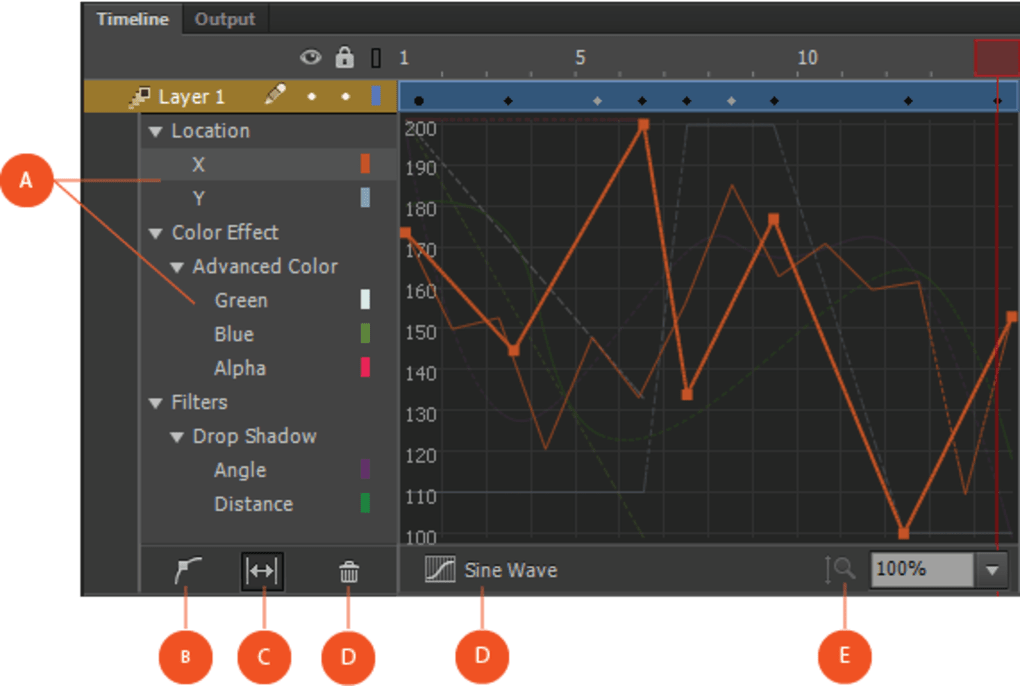
- Motion‑Editor & variable Konturbreiten: Feinabstimmung von Bewegungsbahnen, Easing und Konturstärke für natürlichere, handgezeichnete Looks.
- 3D‑Transformation & Projection‑Mapping: Anwenden von 2,5‑D‑Transformationen und Projektionsdateien, um flachen Assets Tiefe zu verleihen, ohne eine vollständige 3D‑Engine.
- Umfangreiche Exportoptionen: Veröffentlichen Sie nach HTML5, WebGL, GIF, Video (MP4), Sprite‑Sheets und sogar SWF für Legacy‑Projekte.
- Eingebaute Asset‑Verwaltung: Organisieren Sie Symbole, Grafiken und Sounds in einer durchsuchbaren Bibliothek; wiederverwenden Sie Assets in mehreren Projekten.
- Lernressourcen & Community‑Support: Greifen Sie auf offizielle Adobe‑Tutorials, Foren und eine wachsende Bibliothek von Community‑erstellten Vorlagen zu.
Installation, Gebrauchsanleitung & Kompatibilität
Schritt‑für‑Schritt‑Installation
Das Herunterladen und Installieren von Adobe Animate CC ist dank der Adobe Creative Cloud‑Desktop‑App unkompliziert. Befolgen Sie diese Schritte, um die Software zum Laufen zu bringen:
- Besuchen Sie die offizielle Adobe Animate‑Seite und klicken Sie auf „Kostenlose Testversion“ oder „Jetzt kaufen“, je nach Ihrer Präferenz.
- Falls Sie noch kein Creative‑Cloud‑Konto haben, erstellen Sie eines mit Ihrer E‑Mail‑Adresse.
- Laden Sie den Creative‑Cloud‑Installer für Ihr Betriebssystem herunter (Windows 10/11 oder macOS 10.15+).
- Führen Sie den Installer aus und melden Sie sich mit Ihrer Adobe‑ID an.
- Im Creative‑Cloud‑App finden Sie Adobe Animate CC unter „Apps“ und klicken Sie auf „Installieren“. Die App wird automatisch heruntergeladen, verifiziert und installiert.
- Nach der Installation starten Sie Animate über das Creative‑Cloud‑Dashboard oder Ihr Startmenü/Dock.
Erstmalige Einrichtung & Workflow‑Tipps
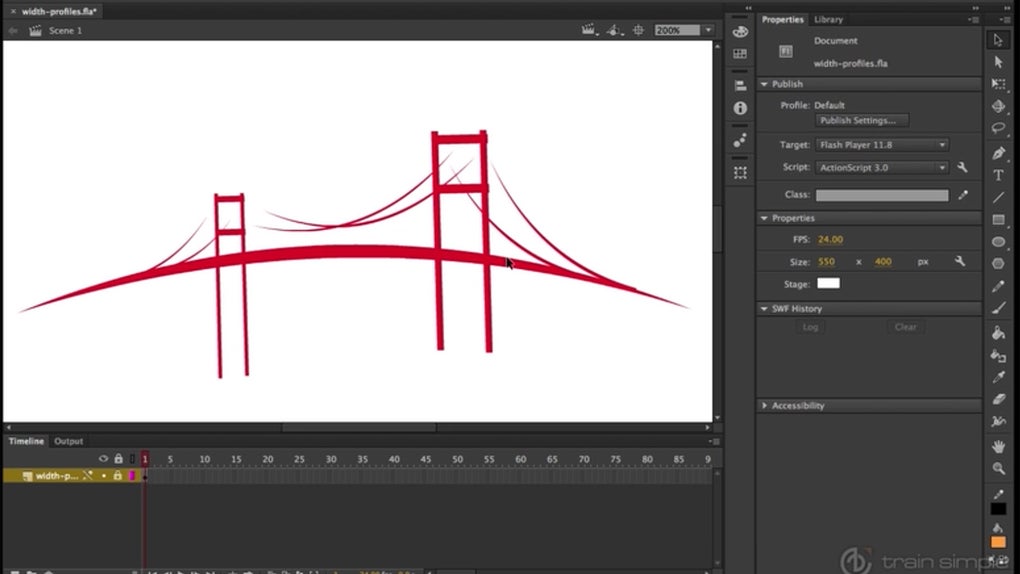
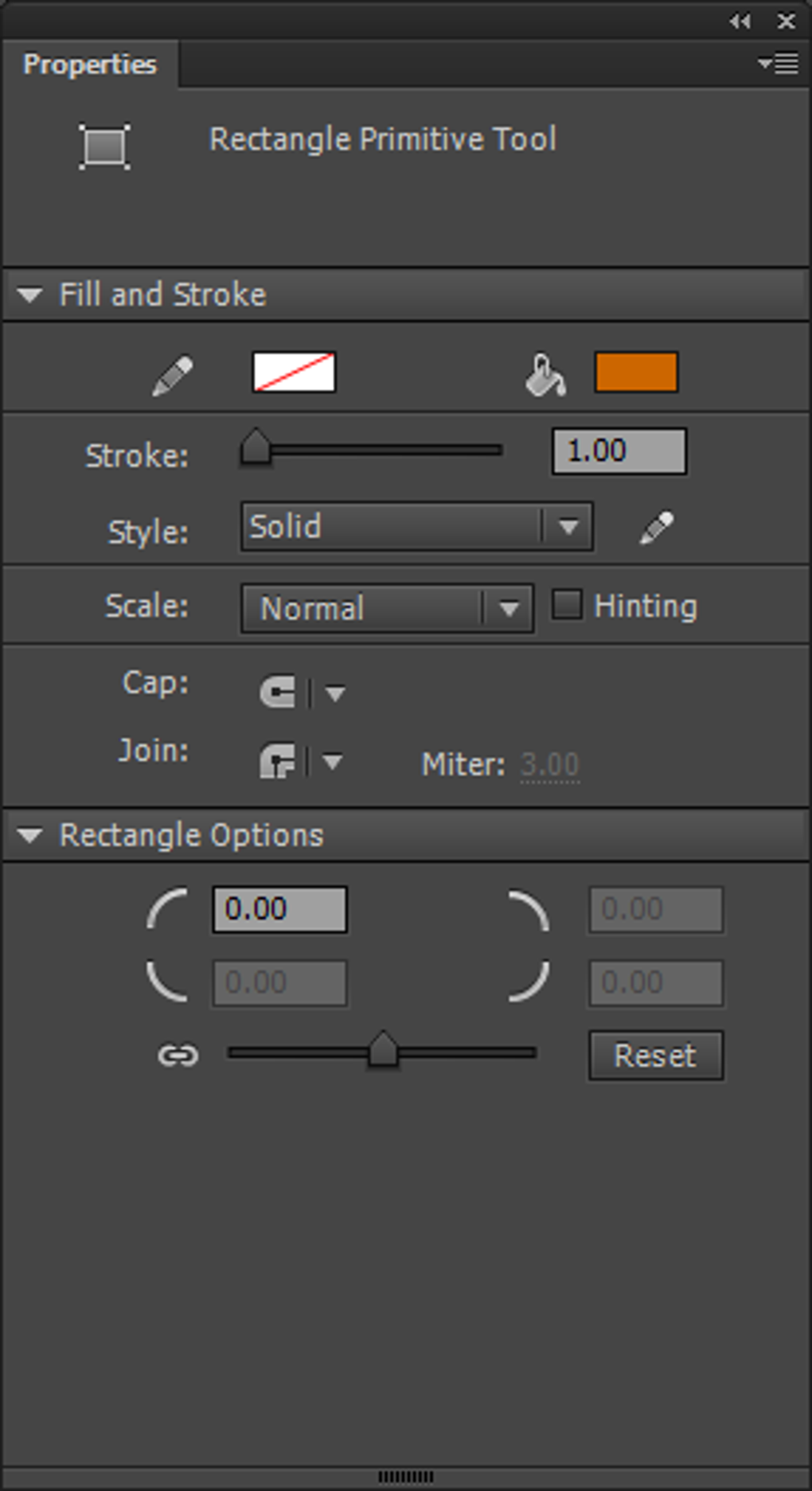
Wenn Sie Animate zum ersten Mal öffnen, wird Ihnen der Begrüßungsbildschirm angezeigt. Wählen Sie ein Preset basierend auf Ihrer Zielplattform – HTML5 Canvas, WebGL oder Classic SWF. Die Benutzeroberfläche ist in drei Hauptbereiche unterteilt: die Stage (wo Sie Ihre Animation sehen), die Timeline (steuert Frames und Ebenen) und das Eigenschaften‑Panel (passt Attribute der ausgewählten Objekte an). Um ein neues Projekt zu starten, klicken Sie auf „Datei > Neu“, wählen ein Preset und setzen die Stage‑Abmessungen (z. B. 1920 × 1080 für HD). Importieren Sie Assets über „Datei > Importieren > Import to Stage“ oder ziehen Sie Dateien von Ihrem Desktop per Drag‑and‑Drop. Nutzen Sie das Bibliotheks‑Panel, um Symbole zu organisieren, die im gesamten Zeitstrahl wiederverwendet werden können. Für Interaktivität öffnen Sie das Aktionen‑Panel (Fenster > Aktionen) und schreiben ActionScript oder JavaScript. Wenn Sie bereit zum Exportieren sind, gehen Sie zu „Datei > Exportieren“ und wählen das passende Format – HTML5 Canvas für das Web oder „Video/Medien exportieren“ für MP4‑Dateien.
Betriebssystem‑Kompatibilität (Windows, macOS)
Adobe Animate CC läuft auf den neuesten Versionen von Windows und macOS. Die Mindestsystemanforderungen sind bescheiden, aber für eine reibungslose Wiedergabe komplexer Animationen und Echtzeit‑Vorschau empfehlen wir Folgendes:
- Windows: Windows 10 (64‑Bit) oder neuer, Intel Core i5 oder gleichwertig, 8 GB RAM (16 GB empfohlen), 4 GB freier Festplattenspeicher und eine Grafikkarte, die DirectX 11 unterstützt.
- macOS: macOS 10.15 (Catalina) oder neuer, Apple M1/M2 oder Intel Core i5, 8 GB RAM (16 GB empfohlen), 4 GB freier Festplattenspeicher und eine GPU, die Metal unterstützt.
Da Animate in Web‑Standard‑Formate exportiert, laufen die von Ihnen erstellten Animationen auf jedem Gerät, das HTML5 unterstützt, einschließlich Android, iOS, Windows‑ und macOS‑Browsern. Für mobile Entwickler können Sie das exportierte Canvas in native Apps mittels WebView‑Komponenten einbetten, um ein konsistentes Erlebnis über alle Plattformen hinweg zu gewährleisten.
Vor‑ und Nachteile – Ein ehrlicher Blick auf Adobe Animate CC
Vorteile
- Industry‑Standard‑Tool: Weit verbreitet in Studios, Agenturen und bei Freelancern, wodurch Fähigkeiten übertragbar sind.
- Plattformübergreifender Export: Nahtloses Veröffentlichen nach HTML5 Canvas, WebGL, SVG, GIF, Video und Legacy‑SWF.
- Tiefe Integration mit Creative Cloud: Direkter Zugriff auf Assets aus Photoshop, Illustrator und Adobe Stock.
- Leistungsstarke Zeitleiste & Motion‑Editor: Bietet sowohl Frame‑für‑Frame‑Kontrolle als auch anspruchsvolle Tweening‑Funktionen.
- Umfangreiche Lernressourcen: Offizielle Tutorials, Community‑Foren und Vorlagenbibliotheken.
- Regelmäßige Updates: Adobe fügt kontinuierlich Funktionen wie KI‑unterstütztes Zeichnen und neue Exportformate hinzu.
Nachteile
- Nur Abo‑Preisgestaltung: Keine dauerhafte Lizenz; erfordert ein fortlaufendes Creative‑Cloud‑Abonnement.
- Steile Lernkurve für Anfänger: Obwohl Tutorials vorhanden sind, kann das Beherrschen von ActionScript/JavaScript und fortgeschrittenen Motion‑Tools Zeit benötigen.
- Leistungsanforderungen: Komplexe Projekte können auf älterer Hardware, besonders während der Echtzeit‑Vorschau, verzögern.
- Eingeschränkte Vektor‑Bearbeitung im Vergleich zu Illustrator: Für detaillierte Vektorarbeiten benötigen Sie weiterhin Illustrator.
- Legacy‑SWF‑Export wird obsolet: Da Browser die Flash‑Unterstützung einstellen, ist SWF‑Ausgabe weniger relevant.
Häufig gestellte Fragen
Kann ich Adobe Animate‑Projekte direkt nach HTML5 Canvas exportieren?
Ja. Wenn Sie ein neues Dokument erstellen, wählen Sie das Preset „HTML5 Canvas“. Der Export‑Befehl erzeugt eine HTML‑Datei mit einem verknüpften JavaScript‑Canvas, das in jedem modernen Browser ohne Plugins läuft.
Muss ich ActionScript kennen, um Adobe Animate CC zu nutzen?
Nein. Obwohl ActionScript 3.0 noch für Legacy‑SWF‑Projekte unterstützt wird, können Sie Interaktivität mit JavaScript erstellen oder vorgefertigte Code‑Snippets nutzen. Die integrierte Tutorial‑Bibliothek führt Sie durch grundlegendes Scripting, ohne dass vorherige Programmiererfahrung nötig ist.
Ist Adobe Animate CC für macOS auf Apple Silicon verfügbar?
Ja. Adobe stellt eine native Version für M1/M2‑Chips bereit, die schnelleres Rendering und geringeren Stromverbrauch im Vergleich zur Rosetta‑2‑Emulation bietet.
Kann ich Photoshop‑Ebenen direkt in Animate importieren?
Absolut. Verwenden Sie „Datei > Importieren > Import to Stage“ und wählen Sie eine PSD‑Datei. Animate bewahrt Ebenengruppen als Symbole, sodass Sie jede Ebene einzeln animieren können.
Wie sieht das Preismodell für Adobe Animate CC aus?
Adobe Animate wird als Teil des Creative‑Cloud‑Abonnements verkauft. Stand 2025 kostet der eigenständige Animate‑Plan 20,99 USD pro Monat, während der komplette Creative‑Cloud‑All‑Apps‑Plan 54,99 USD pro Monat kostet. Für Studenten, Lehrkräfte und jährlich vorausbezahlte Pläne gibt es Rabatte.
Fazit – Sollten Sie Adobe Animate CC herunterladen?
Wenn Sie nach einer robusten, industrietauglichen Animationslösung suchen, die die Lücke zwischen klassischen Flash‑Workflows und modernen Web‑Standards schließt, ist Adobe Animate CC die klare Wahl. Seine zeitleisten‑zentrierte Benutzeroberfläche, umfangreichen Exportoptionen und nahtlose Integration mit Photoshop und Illustrator machen es zu einem All‑in‑One‑Tool für alles von interaktiven Anzeigen bis hin zu vollwertigen Spiel‑Cutscenes. Während das Abonnementmodell für manche eine Hürde darstellen kann, sorgt der kontinuierliche Strom neuer Funktionen – wie WebGL‑Rendering, KI‑unterstützte Zeichenwerkzeuge und responsive Design‑Fähigkeiten – dafür, dass Ihre Investition zukunftssicher bleibt. Ob Sie freiberuflicher Animator, UI/UX‑Designer, der Motion zu Prototypen hinzufügt, oder Spielentwickler sind, der leichte Canvas‑Assets benötigt, Animate bietet die Flexibilität und Leistung, die Sie benötigen.
Bereit, Ihre Ideen zum Leben zu erwecken? Klicken Sie auf die Schaltfläche unten, um eine kostenlose 7‑Tage‑Testversion herunterzuladen, die umfangreiche Tutorial‑Bibliothek zu erkunden und Animationen zu erstellen, die nahtlos auf Windows, macOS, iOS, Android und im Web funktionieren.
Anleitungen & Tutorials
So installierst du Adobe Animate CC
- Klicke oben auf die Schaltfläche Herunterladen.
- Akzeptiere nach der Weiterleitung die Bedingungen und klicke auf Installieren.
- Warte, bis der Download von Adobe Animate CC auf deinem Gerät abgeschlossen ist.
So verwendest du Adobe Animate CC
Diese Software wird hauptsächlich für die oben beschriebenen Kernfunktionen verwendet. Öffne die App nach der Installation, um ihre Möglichkeiten zu erkunden.
Nutzerbewertungen
Noch keine Bewertungen. Teile als Erste/r deine Erfahrung.
Das könnte dir auch gefallen
mehr
Llama 2
Free-to-use large language model As the new addition to Meta’s arsenal of langua...

NotebookLM
Revolutionizing the note-taking and idea-generation process NotebookLM is an exp...

Github co pilot
AI-inspired software development and coding platform GitHub Copilot is a browser...

Google Gemma
Google’s lightweight AI models Introducing Google Gemma , a family of cutting-ed...

AI Image Enlarger
A free app for Windows, by ai-image-larger. AI Image Enlarger is a free software...

DALL E
AI-driven text-to-image transformation engine DALL·E is a free graphic and desig...
