
Screenshots
App-Details
- Version
- 2.5
- Größe
- 5.36 MB
- Aktualisiert
- May 17, 2006
- Erfordert
- Windows XP
- Sprache
- English
- Lizenz
- Trial version
- Entwickler
- Hqware
- Kategorie
- Windows OS
Über Apache Admin
Download Apache Admin – Kostenloses Windows-Tool für die Apache-Server-Konfiguration
Übersicht
Apache Admin ist ein leichtgewichtiges, als Testversion angebotenes Dienstprogramm, das speziell für Windows‑Benutzer entwickelt wurde, die eine feinkörnige Kontrolle über ihre Apache‑HTTP‑Server‑Installationen benötigen. Erst 2006 eingeführt, wurde das Programm mehr als 1.150 mal heruntergeladen und bleibt eine praktische Option für Administratoren, die eine grafische Oberfläche gegenüber der Befehlszeilenbearbeitung bevorzugen. Trotz seines Alters bietet Apache Admin weiterhin ein sauberes, intuitives Layout, das das Bearbeiten von virtuellen Hosts, Modulen und Sicherheitseinstellungen für Anfänger und erfahrene Profis gleichermaßen weniger einschüchternd macht. Die Software belegt nur sehr wenig Festplattenspeicher, was ein bemerkenswerter Vorteil auf älteren Rechnern mit Windows 98 oder früher ist. Während das letzte offizielle Update am 17. Mai 2006 (Version 2.5) veröffentlicht wurde, bleibt die Kernfunktionalität für Legacy‑Umgebungen, die noch auf die Apache‑2.x‑Serie setzen, relevant. Da das Programm auf Englisch angeboten wird und nur grundlegende Systemressourcen benötigt, kann es schnell in kleinen Büronetzwerken, Bildungslabors oder persönlichen Entwicklungsumgebungen eingesetzt werden. Kurz gesagt, Apache Admin bietet eine kostenlose, sichere und unkomplizierte Möglichkeit, Apache zu konfigurieren, ohne jede Anweisung in der httpd.conf‑Datei auswendig lernen zu müssen.
Hauptfunktionen
- Grafischer Virtual‑Host‑Manager – erstellen, bearbeiten und löschen von virtuellen Hosts mit wenigen Klicks.
- Modul‑Steuerungs‑Panel – aktivieren oder deaktivieren von Apache‑Modulen wie mod_rewrite, mod_ssl und mod_proxy.
- Sicherheits‑Einstellungs‑Assistent – Anpassen von Verzeichnisberechtigungen, .htaccess‑Regeln und SSL‑Zertifikaten über eine geführte Oberfläche.
- Echtzeit‑Konfigurations‑Vorschau – sehen, wie Änderungen die httpd.conf‑Datei beeinflussen, bevor sie angewendet werden.
- Log‑Betrachter – Filtern und Durchsuchen von Apache‑Fehler‑ und Zugriffs‑Logs, ohne die Anwendung zu verlassen.
- Sicherung & Wiederherstellung – automatisch Konfigurations‑Schnappschüsse speichern und bei Bedarf zurückrollen.
- Leichtgewichtiger Installer – benötigt weniger als 5 MB freien Festplattenspeicher, ideal für ältere Windows‑Installationen.
- Mehrsprachige Unterstützung (zukunftssicher) – obwohl die aktuelle Version nur auf Englisch ist, ist die Codebasis für zusätzliche Übersetzungen vorbereitet.
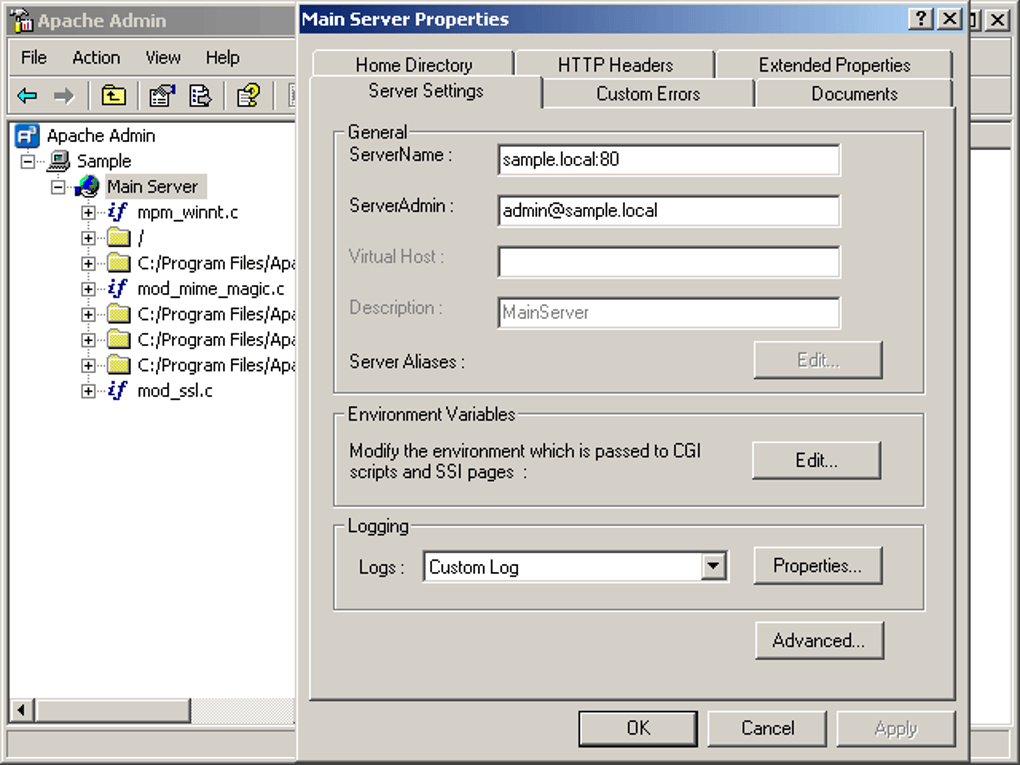
Jede Funktion wurde mit Blick auf Benutzerfreundlichkeit entwickelt. Der Virtual‑Host‑Manager beispielsweise zeigt eine Tabellenansicht aller aktiven Sites, sodass Sie das „Aktiviert“-Flag umschalten, das Dokumenten‑Root ändern und benutzerdefinierte Log‑Pfade festlegen können, ohne Textdateien manuell zu bearbeiten. Das Modul‑Steuerungs‑Panel listet jedes kompilierte Modul auf und zeigt eine kurze Beschreibung, sodass Sie schnell entscheiden können, welche Komponenten für Ihre Umgebung notwendig sind. Sicherheitsbezogene Optionen sind unter einem einzigen Assistenten gruppiert, der Sie durch gängige Härtungs‑Schritte führt, wie das Deaktivieren von Verzeichnislisten und das Erzwingen von HTTPS. Obwohl Apache Admin eine Testversion ist, ist der Funktionsumfang ausreichend, um einen produktionsreifen Server auf Legacy‑Windows‑Plattformen zu verwalten. Benutzer, die fortgeschrittenes Scripting oder automatisierte Bereitstellung benötigen, bevorzugen möglicherweise weiterhin Befehlszeilentools, aber für die tägliche Konfigurationsarbeit glänzt die GUI.
Installations‑ & Nutzungs‑Leitfaden
Schritt‑für‑Schritt‑Installation
Die Installation von Apache Admin unter Windows ist bewusst einfach gestaltet. Zuerst laden Sie den Installer von der offiziellen Vertriebsseite herunter. Die Datei ist eine kleine ausführbare Datei mit dem Namen ApacheAdminSetup.exe. Führen Sie den Installer mit Administratorrechten aus – rechtsklicken Sie die Datei und wählen Sie „Als Administrator ausführen“. Der Einrichtungsassistent führt Sie durch einen typischen Installationsablauf: Lizenzvereinbarung akzeptieren, einen Installationsordner wählen (der Standard C:\Program Files\ApacheAdmin funktioniert gut) und bestätigen, dass die erforderliche .NET‑Framework‑Version vorhanden ist (der Installer wird Sie bei Bedarf zur Installation auffordern). Nach dem Klick auf „Installieren“ kopiert das Programm seine Dateien und erstellt eine Startmenü‑Verknüpfung. Sobald der Vorgang abgeschlossen ist, können Sie Apache Admin vom Desktop oder dem Startmenü aus starten.
Erstkonfiguration
Beim ersten Start fragt Apache Admin nach dem Verzeichnis Ihrer Apache‑Installation. Dies ist normalerweise C:\Apache24 für neuere Builds oder C:\Program Files\Apache Group\Apache2 für ältere Versionen. Navigieren Sie zum Ordner und klicken Sie auf „Erkennen“. Die Anwendung liest die vorhandene httpd.conf-Datei und füllt ihre interne Datenbank. Wenn die Konfigurationsdatei fehlt oder beschädigt ist, bietet Apache Admin an, eine neue Standarddatei zu erstellen, die Sie später anpassen können. Nach dem Erkennungsschritt sehen Sie das Haupt‑Dashboard mit Registerkarten für Virtuelle Hosts, Module, Sicherheit, Logs und Einstellungen.
Alltägliche Anwendungsfälle
Das Verwalten von virtuellen Hosts ist so einfach wie das Klicken auf die Schaltfläche „Host hinzufügen“, das Ausfüllen eines kurzen Formulars (ServerName, DocumentRoot, Port) und das Speichern. Das Programm schreibt sofort den entsprechenden
Kompatibilität, Vor‑ und Nachteile
Apache Admin ist offiziell kompatibel mit Windows 98, Windows ME und früheren Windows‑Versionen. Da das Programm auf Legacy‑Windows‑APIs und einer älteren Version des .NET‑Frameworks basiert, läuft es nicht auf Windows 10, Windows 11 oder modernen Server‑Editionen ohne Kompatibilitätsmodus. Benutzer neuerer Betriebssysteme können das Programm dennoch in einer virtuellen Maschine ausführen, die Windows 98/ME betreibt, was es zu einer praktikablen Option für das Testen von Legacy‑Konfigurationen macht.
Vorteile
- Extrem leichtgewichtig – belegt weniger als 5 MB Festplattenspeicher.
- Intuitive grafische Oberfläche reduziert die Lernkurve für die Apache‑Konfiguration.
- Echtzeit‑Vorschau verhindert versehentliche Fehlkonfigurationen.
- Eingebautes Sicherungssystem schützt vor versehentlichem Datenverlust.
- Kostenlose Testversion bietet den vollen Funktionsumfang ohne versteckte Gebühren.
Nachteile
- Zuletzt aktualisiert 2006 – fehlt Unterstützung für moderne Apache 2.4+‑Funktionen.
- Läuft nur auf Legacy‑Windows‑Plattformen; nicht nativ kompatibel mit Windows 10/11.
- Nur‑Englisch‑Oberfläche; keine mehrsprachige Unterstützung von Haus aus.
- Testversion kann gelegentlich Erinnerungsfenster anzeigen, die zu einem Upgrade ermuntern.
- Keine Befehlszeilen‑Automatisierung oder API für Scripting.
Häufig gestellte Fragen
Ist Apache Admin trotz seines Alters noch sicher zu verwenden?
Ja. Die Anwendung selbst enthält keine Netzwerkdienste, sodass das Hauptsicherheitsrisiko die Korrektheit der von ihr erzeugten Apache‑Konfiguration ist. Solange Sie Ihren Apache‑Server aktuell halten und bewährte Härtungs‑Schritte befolgen, ist die Verwendung von Apache Admin auf einer Legacy‑Windows‑Maschine sicher.
Kann ich Apache Admin unter Windows 10 verwenden?
Nicht direkt. Das Programm nutzt APIs, die nach Windows ME entfernt wurden. Sie können es jedoch in einer virtuellen Maschine ausführen, die eine ältere Windows‑Version emuliert, oder den Kompatibilitätsmodus verwenden, mit gemischten Ergebnissen.
Beschränkt die Testversion irgendeine Kernfunktion?
Nein. Die Testversion enthält den vollständigen Funktionsumfang – Verwaltung virtueller Hosts, Modulsteuerung, Sicherheitsassistent und Sicherung – sodass Sie die Software ohne funktionale Einschränkungen evaluieren können. Die einzige Beschränkung sind gelegentliche Erinnerungsdialoge, die Sie zum Kauf einer Vollversion ermuntern.
Wie sichere ich meine Apache‑Konfiguration mit Apache Admin?
Öffnen Sie die Registerkarte Einstellungen, klicken Sie auf „Backup erstellen“ und wählen Sie einen Zielordner. Apache Admin speichert eine zeitgestempelte Kopie von httpd.conf und allen zugehörigen Include‑Dateien. Sie können später einen Schnappschuss wiederherstellen, indem Sie ihn aus der Backup‑Liste auswählen und auf „Wiederherstellen“ klicken.
Gibt es eine Support‑Community für Apache Admin?
Da die Software nicht mehr aktiv gepflegt wird, sind offizielle Support‑Kanäle begrenzt. Dennoch enthalten Legacy‑Foren und archivierte Diskussionsthreads weiterhin nützliche Tipps und Fehlersuch‑Ratschläge von langjährigen Benutzern.
Fazit & Handlungsaufruf
Apache Admin bleibt ein Nischen‑, aber wertvolles Werkzeug für alle, die Apache auf Legacy‑Windows‑Maschinen warten. Sein leichtgewichtiges Design, die grafische Benutzerfreundlichkeit und die umfassende Funktionsliste machen es zu einer praktischen Wahl für kleine Büros, Bildungslabore oder Hobbyisten, die Konfigurationsdateien nicht von Hand bearbeiten möchten. Zwar sind das Fehlen aktueller Updates und die Inkompatibilität mit modernen Windows‑Versionen echte Nachteile, doch das Programm bietet weiterhin eine sichere, kostenlose Möglichkeit, virtuelle Hosts, Module und Sicherheitseinstellungen zu verwalten. Wenn Sie eine ältere Windows‑Umgebung betreiben und einen schnellen, visuellen Konfigurationshelfer benötigen, laden Sie Apache Admin noch heute herunter. Klicken Sie auf die Schaltfläche unten, um die kostenlose Testversion zu starten und die Kontrolle über Ihren Apache‑Server mit Zuversicht zu übernehmen.
Pros: Leichtgewichtig, intuitive Benutzeroberfläche, voller Funktionsumfang in der Testversion, integrierte Sicherung.
Cons: Veraltet, nur Windows 98, keine mehrsprachige Unterstützung.
Anleitungen & Tutorials
So installierst du Apache Admin
- Klicke oben auf die Schaltfläche Herunterladen.
- Akzeptiere nach der Weiterleitung die Bedingungen und klicke auf Installieren.
- Warte, bis der Download von Apache Admin auf deinem Gerät abgeschlossen ist.
So verwendest du Apache Admin
Diese Software wird hauptsächlich für die oben beschriebenen Kernfunktionen verwendet. Öffne die App nach der Installation, um ihre Möglichkeiten zu erkunden.
Nutzerbewertungen
Noch keine Bewertungen. Teile als Erste/r deine Erfahrung.
Das könnte dir auch gefallen
mehr
Llama 2
Free-to-use large language model As the new addition to Meta’s arsenal of langua...

NotebookLM
Revolutionizing the note-taking and idea-generation process NotebookLM is an exp...

Github co pilot
AI-inspired software development and coding platform GitHub Copilot is a browser...

Google Gemma
Google’s lightweight AI models Introducing Google Gemma , a family of cutting-ed...

AI Image Enlarger
A free app for Windows, by ai-image-larger. AI Image Enlarger is a free software...

DALL E
AI-driven text-to-image transformation engine DALL·E is a free graphic and desig...
