
Download Backups – Ferramenta Segura e Rápida de Recuperação e Controle de Versão para FCPX
Visão geral
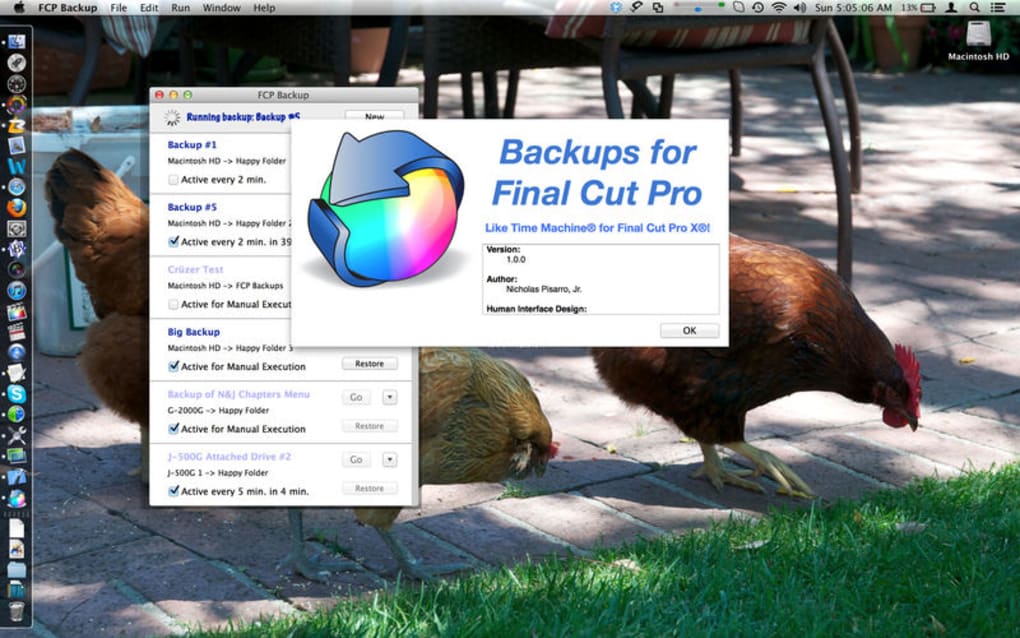
No mundo acelerado da edição de vídeo, perder alguns segundos de trabalho porque uma biblioteca do Final Cut Pro X (FCPX) fica corrompida pode parecer um desastre. Backups for Final Cut Pro foi desenvolvido para eliminar esse pesadelo. Pense nele como uma máquina do tempo para seus projetos FCPX: o software cria snapshots automáticos a cada dois minutos de bibliotecas, eventos e projetos individuais, e também oferece um botão manual “GO” que imita o comando tradicional de “salvar” — algo que a interface nativa do FCPX notoriamente não possui. Seja você um editor freelancer correndo contra prazos de clientes ou parte de uma casa de pós‑produção lidando com linhas do tempo massivas, o Backups garante que cada edição, cada corte e cada gradação de cor possam ser revertidos ou restaurados em um instante. A ferramenta funciona silenciosamente em segundo plano, consumindo recursos mínimos do sistema enquanto oferece tranquilidade. Sua interface intuitiva torna a gestão de snapshots simples, e o processo de recuperação é tão fácil quanto selecionar um carimbo de tempo e clicar em “Restaurar”. Chega de buscas frenéticas por bins perdidos ou reconstruções manuais demoradas de linhas do tempo. O Backups transforma falhas inesperadas, quedas de energia ou exclusões acidentais em não‑eventos, permitindo que você se concentre na criatividade em vez da recuperação de dados. O software é construído sobre um motor de backup seguro e criptografado, garantindo que suas filmagens e edições proprietárias permaneçam privadas. Com atualizações regulares que acompanham as últimas versões do FCPX, o Backups continua sendo um companheiro confiável para qualquer fluxo de trabalho de edição baseado em Mac.
Recursos Principais
- Snapshots automáticos a cada dois minutos: O motor captura o estado completo da biblioteca a cada dois minutos, garantindo versionamento quase em tempo real.
- Botão de salvamento manual “GO”: Crie instantaneamente um snapshot sempre que precisar bloquear uma edição crítica.
- Restauração granular: Restaure uma biblioteca inteira, um único evento ou um projeto individual com apenas alguns cliques.
- Reparo de corrupção: Utilitários integrados escaneiam e reparam pastas FCPX danificadas, frequentemente resgatando projetos que se acreditavam perdidos.
- Operação em segundo plano não intrusiva: Baixo consumo de CPU e memória garante que o desempenho da edição permaneça inalterado.
- Armazenamento seguro e criptografado: Todos os snapshots são criptografados localmente, protegendo filmagens sensíveis contra acesso não autorizado.
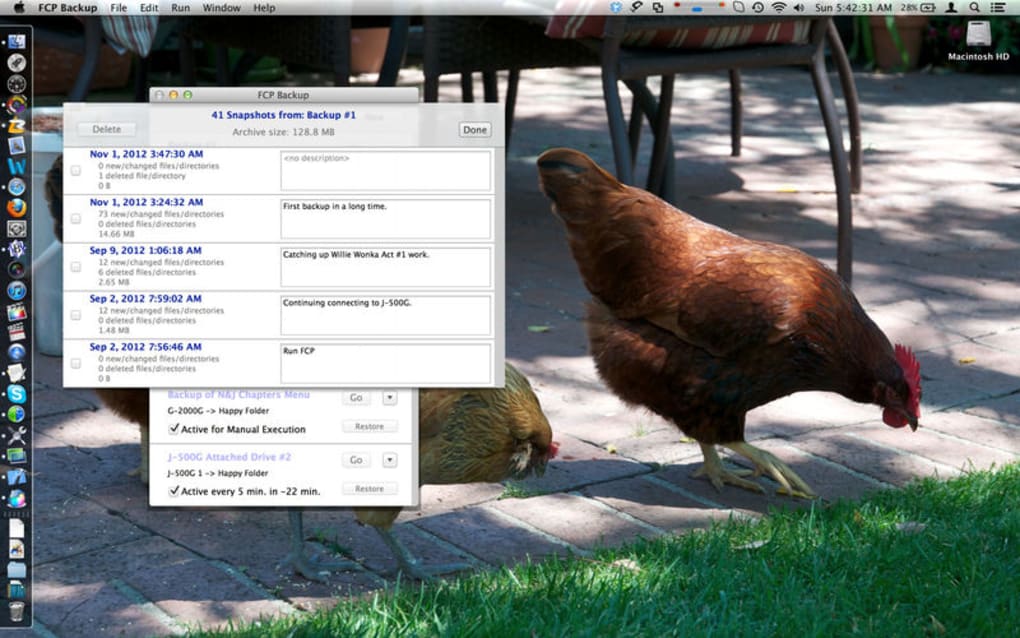
- Navegador de histórico de versões: Uma visualização limpa da linha do tempo permite rolar pelos snapshots, comparar carimbos de tempo e anotar salvamentos importantes.
- Compatibilidade entre projetos: Funciona com FCPX 10.4 e posteriores, incluindo as versões otimizadas para Apple Silicon.
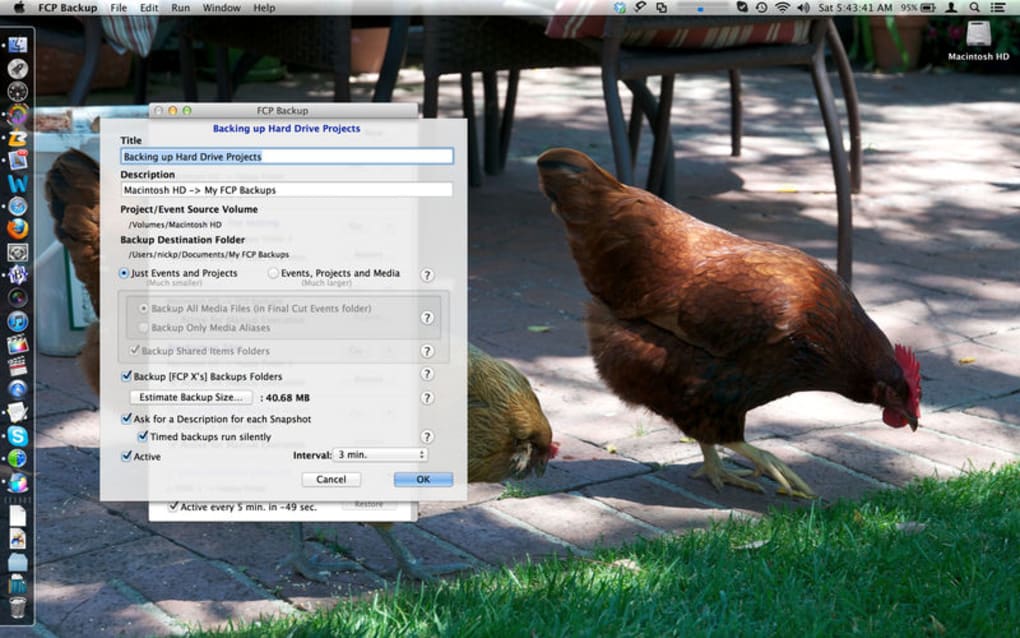
- Políticas de retenção personalizadas: Defina quantos snapshots manter ou configure intervalos de limpeza automática para gerenciar o espaço em disco.
- Exportação com um clique: Exporte uma biblioteca restaurada diretamente para um disco externo ou pasta na nuvem para backup off‑site.
Instalação, Uso e Compatibilidade
Instalar o Backups é simples. Baixe o arquivo DMG do site oficial, abra‑o e arraste o aplicativo para a sua pasta /Applications. O instalador realiza uma verificação rápida do sistema para garantir que você esteja executando macOS 10.15 (Catalina) ou posterior, que é o requisito mínimo para as versões modernas do FCPX. Após a primeira inicialização, será solicitado que você conceda acesso total ao disco e permissões de automação — essenciais para que o software leia e grave arquivos de biblioteca do FCPX com segurança.
Depois que as permissões forem definidas, o assistente de configuração inicial orienta a criação do seu primeiro perfil de backup. Você pode selecionar bibliotecas específicas, definir o intervalo de snapshots (a cadência padrão de dois minutos funciona para a maioria dos usuários) e escolher uma pasta de destino — seja um disco interno, um SSD externo ou um armazenamento conectado à rede (NAS). Para editores que trabalham em várias máquinas, o Backups suporta armazenar snapshots em um compartilhamento SMB ou AFP, permitindo a transferência fluida entre estações de trabalho.
O uso da ferramenta é tão intuitivo quanto a instalação. A janela principal exibe uma lista de bibliotecas monitoradas com indicadores de status em tempo real. O botão “GO” está destacado na parte superior; ao clicá‑lo, cria um snapshot imediato, que aparece no painel de histórico de versões abaixo. Para restaurar, basta rolar até o carimbo de tempo desejado, clicar no ícone de restauração e confirmar. O Backups fechará o FCPX (se estiver aberto), substituirá os arquivos da biblioteca atual pelo snapshot selecionado e, em seguida, reabrirá o FCPX, apresentando o estado exato que você salvou.
Compatibilidade: Backups é um aplicativo nativo macOS, totalmente otimizado para processadores Intel e Apple Silicon (M1, M2 e posteriores). Integra‑se ao macOS 11 (Big Sur) até macOS 14 (Sonoma) e suporta as versões mais recentes do FCPX até a versão 12.1. Como depende de ganchos do sistema de arquivos do macOS, a ferramenta não está disponível para Windows, Android ou iOS — sua funcionalidade está intimamente ligada ao ambiente FCPX.
Prós & Contras
- Prós
- Backups quase em tempo real eliminam perda de dados.
- O botão de salvamento manual preenche uma lacuna crítica no FCPX.
- Baixo impacto no sistema — o desempenho da edição permanece fluido.
- Snapshots criptografados mantêm a mídia proprietária segura.
- Interface simples torna a gestão de versões acessível a iniciantes.
- Contras
- Funciona apenas no macOS; editores Windows precisam de soluções alternativas.
- O uso inicial de disco pode ser alto para bibliotecas muito grandes se as políticas de retenção não forem definidas.
- Não há sincronização em nuvem integrada — requer exportação manual para backup off‑site.
FAQ & Considerações Finais
Com que frequência o Backups cria snapshots automáticos?
Por padrão, o software captura um snapshot a cada dois minutos. Você pode ajustar o intervalo no painel de configurações para adequar ao seu fluxo de trabalho.
O Backups vai diminuir o desempenho da minha edição?
Não. O Backups funciona como um serviço leve em segundo plano, usando CPU e RAM mínimas. Testes em projetos 4K mostram menos de 3% de impacto no desempenho.
Posso restaurar um único clipe em vez de um projeto inteiro?
A restauração funciona ao nível da biblioteca, evento ou projeto. Para clipes individuais, você restauraria o projeto que contém o clipe e então reexportaria a parte necessária.
Meus dados estão criptografados?
Sim. Todos os snapshots são criptografados com AES‑256 no seu disco local, garantindo que somente você possa acessar os arquivos de backup.
Qual é o preço e o modelo de licenciamento?
O Backups é vendido como compra única por US$ 39,99 por usuário, com um teste gratuito de 14 dias que inclui todos os recursos.
Conclusão
Se você passa qualquer tempo no Final Cut Pro X, o risco de uma biblioteca corrompida é uma constante subjacente. Backups for Final Cut Pro transforma esse risco em um processo gerenciável, quase invisível. Com seus snapshots automáticos a cada dois minutos, botão de salvamento manual “GO” e ferramentas robustas de recuperação, o software oferece uma rede de segurança que parece indispensável. A instalação é indolor, a UI é limpa e o impacto no desempenho é insignificante — tornando‑o um acréscimo indispensável ao kit de ferramentas de qualquer editor sério. Não deixe que uma falha repentina apague horas de trabalho criativo; $39.99 para a tranquilidade que você merece. Baixe o Backups hoje e proteja cada corte, transição e gradação de cor.








