
Descarcă Backups – Un Instrument Sigur, Rapid de Recuperare FCPX și Control al Versiunilor
Prezentare generală
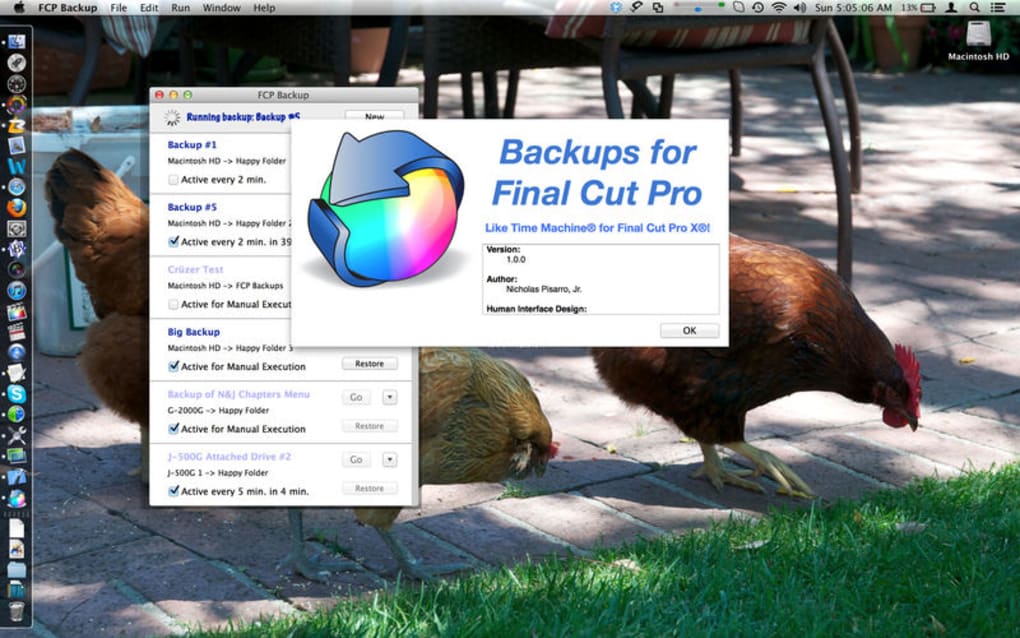
În lumea rapidă a editării video, pierderea câtorva secunde de muncă din cauza corupției unei biblioteci Final Cut Pro X (FCPX) poate părea o catastrofă. Backups pentru Final Cut Pro a fost conceput pentru a elimina acest coșmar. Gândește-te la el ca la o mașină a timpului pentru proiectele tale FCPX: software-ul creează instantanee automate la fiecare două minute pentru biblioteci, evenimente și proiecte individuale, oferind și un buton manual „GO” care imită comanda tradițională de „salvare” – ceva pe care interfața nativă FCPX o lipsesc în mod notoriu. Indiferent dacă ești un editor independent care lucrează în sprinturi pentru termenele clienților sau faci parte a unei case de post-producție care gestionează timeline-uri masive, Backups garantează că fiecare editare, fiecare tăiere și fiecare ajustare de culoare poate fi anulată sau restaurată într-o clipă. Instrumentul funcționează în fundal, fără a consuma resurse sistem în mod semnificativ, oferind liniște sufletească. Interfața intuitivă face gestionarea instantaneelor ușoară, iar procesul de recuperare este la fel de simplu ca selectarea unui moment temporar și apăsarea butonului „Restaurare”. Nu mai este nevoie de căutări frenetice după binuri pierdute sau reconstrucții manuale laborioase ale timeline-urilor. Backups transformă în evenimente fără consecințe întreruperile neașteptate, întreruperile de curent sau ștergerile accidentale, permițându-ți să te concentrezi pe creativitate în loc de recuperarea datelor. Software-ul este construit pe un motor de backup securizat și criptat, asigurând că materialele tale video proprietare și editările rămân private. Cu actualizări regulate care țin pasul cu cele mai recente versiuni FCPX, Backups rămâne un partener de încredere pentru orice flux de lucru bazat pe Mac.
Funcții principale
- Instantanee automate la 2 minute: Motorul capturează starea completă a bibliotecii la fiecare două minute, garantând o versiune aproape în timp real.
- Buton de salvare manual „GO”: Creează imediat o instantanee ori de câte ori simți nevoia de a bloca o editare esențială.
- Restaurare granulară: Restaurează o bibliotecă întreagă, un singur eveniment sau un proiect individual cu doar câteva clicuri.
- Reparare corupție: Utilitare integrate verifică și repară folderele FCPX deteriorate, salvând adesea proiecte considerate pierdute.
- Funcționare non-intruzivă în fundal: Consum minim de CPU și memorie asigură că performanța editării rămâne neafectată.
- Stocare criptată sigură: Toate instantaneele sunt criptate local, protejând conținutul sensibil de acces neautorizat.
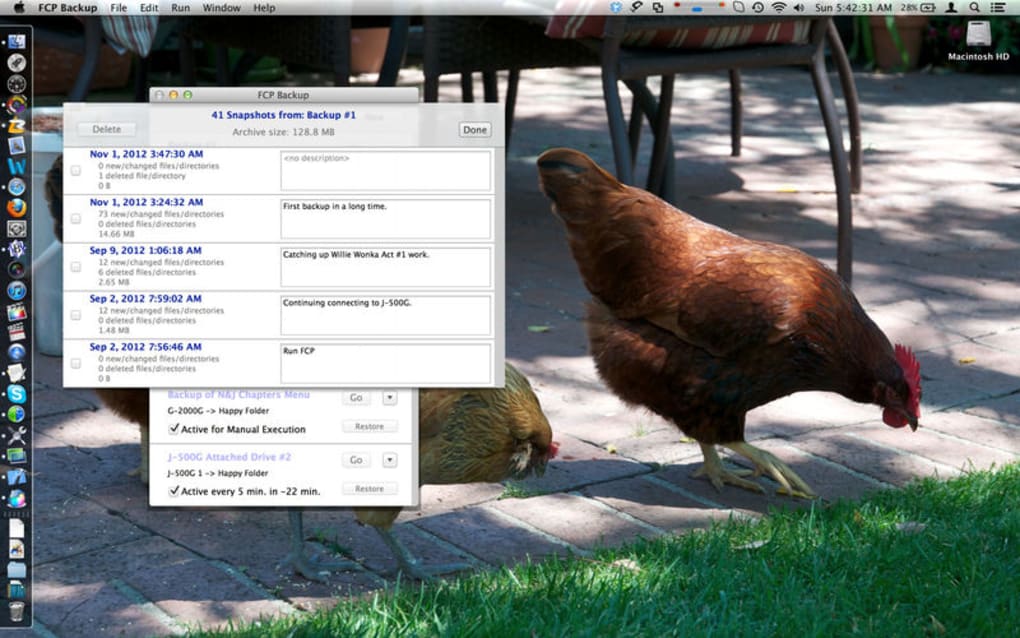
- Navigare în istoricul versiunilor: O interfață clară cu o linie temporală îți permite să navighezi prin instantanee, să compari momente temporare și să adaugi comentarii pentru salvări importante.
- Compatibilitate între proiecte: Funcționează cu FCPX 10.4 și versiuni ulterioare, inclusiv cele optimizate pentru Apple Silicon.
- Politici personalizate de reținere: Defineste câte instantanee să păstrezi sau setează intervale automate de curățare pentru gestionarea spațiului de stocare.
- Export un-click: Exportă direct o bibliotecă restaurată pe un disc extern sau într-un folder cloud pentru backup off-site.
Instalare, utilizare și compatibilitate
Instalarea lui Backups este simplă. Descarcă fișierul DMG de pe site-ul oficial, deschide-l și trage aplicația în folderul /Applications. Instalatorul efectuează o verificare rapidă a sistemului pentru a verifica dacă rulezi macOS 10.15 (Catalina) sau o versiune ulterioară, care este cerința minimă pentru versiunile moderne FCPX. După prima pornire, vei fi întrebat să acorzi permisiunile „Acces complet la disc” și „Automatizare” – acestea sunt esențiale pentru ca software-ul să citească și scrie fișierele bibliotecii FCPX în siguranță.
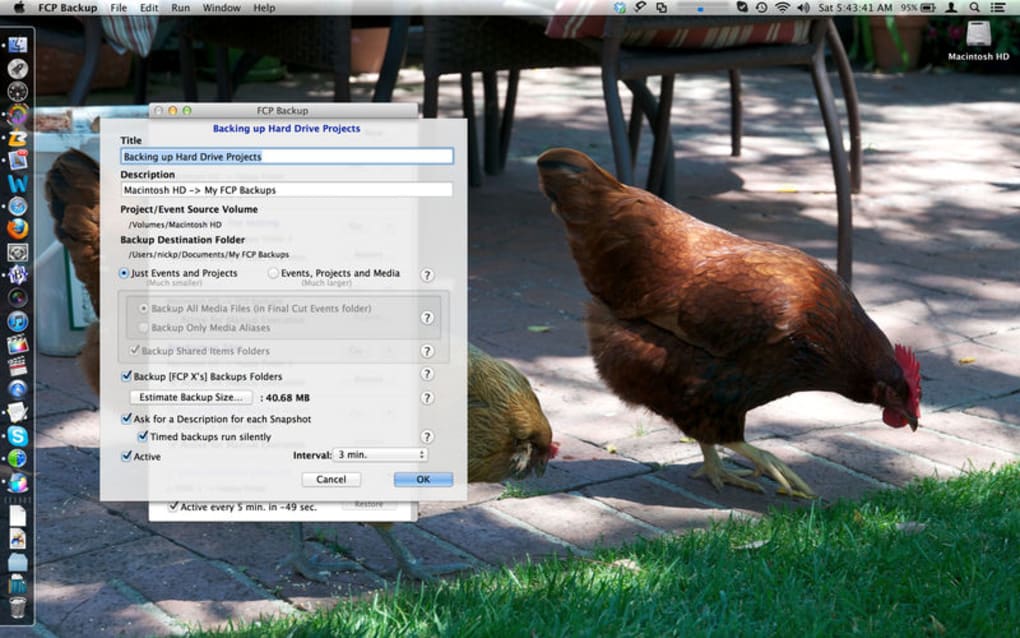
După setarea permisiunilor, wizard-ul de configurare inițial îți ghidă prin crearea primului profil de backup. Poți selecta biblioteci specifice, defini intervalul de instantanee (cadrența de două minute este recomandată pentru majoritatea utilizatorilor) și alege un folder destinație – fie un disc intern, un SSD extern, fie un storage rețea (NAS). Pentru editorii care lucrează pe mai multe mașini, Backups susține stocarea instantaneelor pe un compartiment SMB sau AFP partajat, permițând trecerea fără probleme între stațiile de lucru.
Utilizarea instrumentului este la fel de intuitivă ca și instalarea. Fereastra principală afișează o listă de biblioteci monitorizate cu indicatori de stare în timp real. Butonul „GO” este amplasat prominent în partea de sus; apăsându-l, creezi o instantanee imediată, care apare în panoul de istoric al versiunilor de mai jos. Pentru restaurare, navighează doar până la momentul dorit, apasă pictograma de restaurare și confirmă. Backups va închide FCPX (dacă este în curs de execuție), va înlocui fișierele actuale ale bibliotecii cu instantanea selectată, apoi va redeschide FCPX, prezentându-ți exact starea salvată.
Compatibilitate: Backups este o aplicație nativă macOS, optimizată pentru procesorii Intel și Apple Silicon (M1, M2 și ulterioare). Se integrează cu macOS 11 (Big Sur) până la macOS 14 (Sonoma) și susține cele mai recente versiuni FCPX până la versiunea 12.1. Deoarece se bazează pe hook-uri de sistem de fișiere macOS, instrumentul nu este disponibil pentru Windows, Android sau iOS – funcționalitatea sa este strâns legată de mediu FCPX.
Puncte forte și slabe
- Puncte forte
- Backup-uri aproape în timp real elimină pierderea datelor.
- Butonul de salvare manuală completează o lipsă critică în FCPX.
- Impact minim asupra sistemului – performanța editării rămâne fluentă.
- Instantanee criptate păstrează mediile proprietare în siguranță.
- Interfață simplă face gestionarea versiunilor accesibilă începătorilor.
- Puncte slabe
- Funcționează doar pe macOS; editorii Windows trebuie să caute soluții alternative.
- Utilizarea inițială a discului poate fi mare pentru biblioteci foarte mari dacă politici de reținere nu sunt setate.
- Nu are sincronizare cloud integrată – necesită export manual pentru backup off-site.
Întrebări frecvente și concluzii finale
Cât de des creează Backups instantanee automate?
Implicit, software-ul capturează o instantanee la fiecare două minute. Poți ajusta intervalul în panoul de setări în funcție de fluxul tău de lucru.
Va încetini Backups performanța editării mele?
Nu. Backups rulează ca un serviciu ușor în fundal, folosind o cantitate minimă de CPU și RAM. Testele pe proiecte 4K arată un impact inferior la 3%.
Pot restaura un clip individual în loc de un proiect întreg?
Restaurarea funcționează la nivelul bibliotecii, evenimentului sau proiectului. Pentru clipuri individuale, vei restaura proiectul care le conține, apoi vei re-exporta porțiunea necesară.
Datele mele sunt criptate?
Da. Toate instantaneele sunt criptate cu criptarea AES-256 pe discul tău local, asigurând că doar tu poți accesa fișierele de backup.
Care este prețul și modelul de licențiere?
Backups este vândut ca o achiziție unică la 39,99 USD pe utilizator, cu o probă gratuită de 14 zile care include toate funcțiile.
Concluzie
Dacă petreci orice timp în Final Cut Pro X, riscul unei biblioteci corupte este o prezență constantă. Backups pentru Final Cut Pro transformă acest risc într-un proces gestionabil, aproape invizibil. Cu instantanee automate la două minute, butonul manual „GO” și unelte robuste de recuperare, software-ul oferă un scut de siguranță care pare indispensabil. Instalarea este fără probleme, interfața este curată și impactul asupra performanței este neglijabil – făcând din el un element obligatoriu în orice echipă de editori serioși. Nu lăsa o întrerupere bruscă să șteargă ore de muncă creativă; $39,99 pentru liniștea sufletească pe care o meriți. Descarcă Backups astăzi și protejează fiecare tăiere, tranziție și ajustare de culoare.








