Captures d'écran
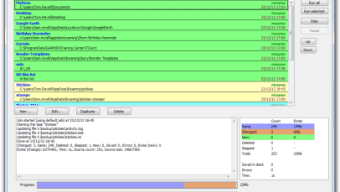
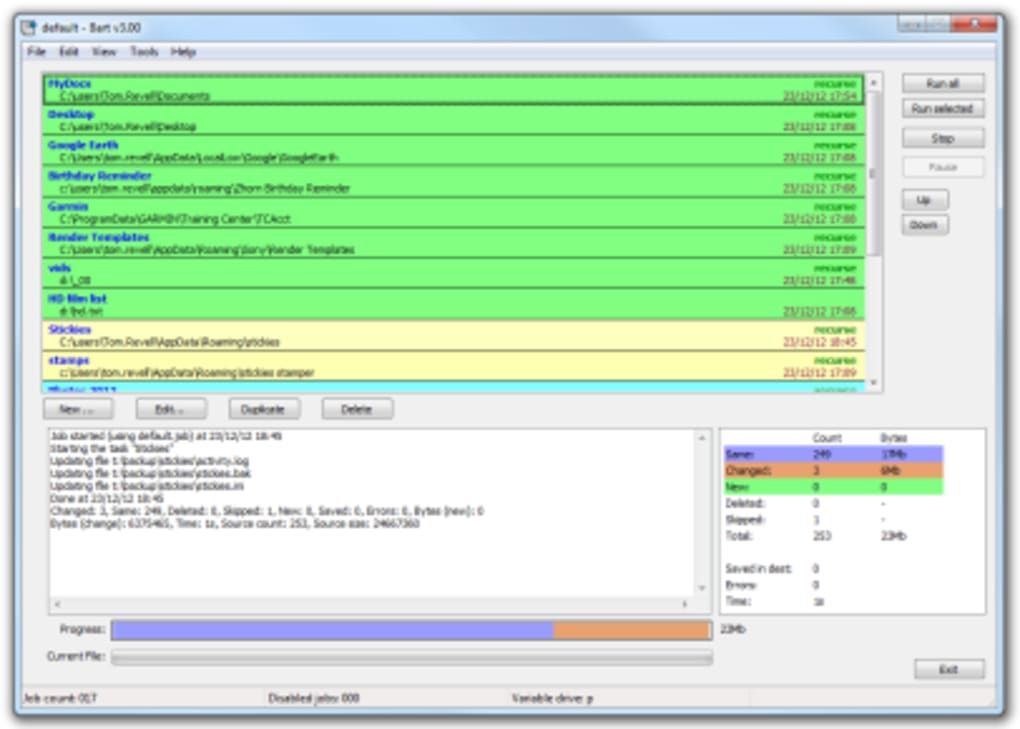
Détails de l'application
- Version
- 3.1
- Taille
- 215.91 KB
- Mis à jour
- February 21, 2020
- Requiert
- Windows 7
- Langue
- English
- Licence
- Free
- Développeur
- Zhornsoftware
- Catégorie
- Windows OS
À propos de Bart
Télécharger Bart – Outil gratuit de sauvegarde Windows & stockage cloud
Aperçu
Bart est un programme léger et gratuit pour Windows qui appartient à la catégorie Backup & Cloud Storage. Développé par Zhorn Software, la mission principale de Bart est d'offrir aux utilisateurs quotidiens un moyen simple et sécurisé de sauvegarder les fichiers importants sans la complexité des solutions de niveau entreprise. Publié pour la première fois sur Softonic le 21 février 2020, Bart est resté une utilité de niche mais appréciée de façon constante pour Windows 10 et les systèmes plus récents. La version stable actuelle, la version 3.1, est disponible uniquement en anglais et se concentre sur une interface sans fioritures qui vous permet de sélectionner des dossiers, planifier des sauvegardes et stocker des copies sur des disques locaux ou tout service cloud attaché apparaissant comme un lecteur mappé. Parce qu'il est entièrement gratuit, Bart séduit les étudiants, les freelances et les propriétaires de petites entreprises qui ont besoin d'un filet de sécurité fiable pour les documents, photos et fichiers de projet. Bien que le logiciel n'ait pas encore fait l'objet d'une revue professionnelle approfondie, son design minimaliste et son ensemble de fonctionnalités simples en font un candidat intéressant pour quiconque souhaite ajouter une couche supplémentaire de protection à son poste de travail Windows sans dépenser un sou.
Fonctionnalités clés, avantages & inconvénients
- Sélection simple de sauvegarde basée sur les dossiers – choisissez n'importe quel répertoire en quelques clics.
- Planification automatique – cycles de sauvegarde quotidiens, hebdomadaires ou mensuels.
- Prise en charge des disques locaux, clés USB externes et emplacements réseau/cloud mappés.
- Mode de sauvegarde incrémentielle pour économiser de l'espace et réduire le temps de copie.
- Compression intégrée pour réduire la taille des sauvegardes sans sacrifier l'intégrité des données.
- Notifications d'état en temps réel dans la zone de notification Windows.
- Licence à coût zéro – totalement gratuit pour un usage personnel et commercial.
- Interface uniquement en anglais, gardant l'UI épurée et facile à naviguer.
Avantages
- Gratuit et pleinement fonctionnel – aucune frais caché ni niveau premium.
- Empreinte légère – consomme un minimum de CPU et de RAM pendant le fonctionnement.
- Disposition conviviale – idéale pour les utilisateurs avec une expertise technique limitée.
- Sauvegardes incrémentielles maintiennent les exigences de stockage faibles.
- Fonctionne avec tout stockage cloud mappé – suffisamment flexible pour OneDrive, Google Drive, Dropbox, etc.
Inconvénients
- Disponible uniquement en anglais, limitant l'accessibilité pour les non‑anglophones.
- Manque d'options de chiffrement avancées pour les données hautement sensibles.
- Pas de synchronisation cloud intégrée ; dépend des services externes montés comme lecteurs.
- Rapports limités – aucun journal détaillé ni tableau de bord analytique.
- Pas d'application mobile compagnon pour la surveillance à distance.
Installation, configuration initiale & compatibilité
Exigences système (itemprop="operatingSystem"): Windows 10 ou ultérieur (64 bits recommandé). L'installateur est un fichier standard .exe qui s'exécute sur tout environnement Windows moderne avec des privilèges administrateur pour l'installation initiale.
Installation étape par étape
- Visitez la page de téléchargement officielle de Zhorn Software ou une source fiable comme Softonic.
- Cliquez sur le bouton « Download Bart » ; le fichier
BartSetup.exe(≈ 4 Mo) sera enregistré dans votre dossierDownloads. - Localisez l'installateur, faites un clic droit et choisissez « Run as administrator ». Cela garantit que le programme peut créer des tâches planifiées et écrire dans les répertoires protégés.
- Suivez l'assistant à l'écran : acceptez le CLUF, choisissez un dossier d'installation (le
C:\Program Files\Bartpar défaut convient), puis cliquez sur « Install ». - Lorsque l'installation est terminée, cliquez sur « Finish ». Bart se lancera automatiquement et apparaîtra sous forme d'icône dans la zone de notification.
Configuration initiale
Lors du premier lancement, Bart présente un assistant de bienvenue. L'assistant vous guide à travers trois étapes essentielles :
- Sélectionner les sources de sauvegarde : Cliquez sur « Add Folder » et parcourez les répertoires que vous souhaitez protéger (par ex.,
Documents,Pictures, dossiers de projet). - Choisir une destination : Vous pouvez diriger Bart vers un disque externe, un partage réseau ou un lecteur cloud mappé (par ex.,
Z:\OneDriveBackup). - Définir un planning : Choisissez une fréquence — quotidiennement à 2 h, hebdomadairement le dimanche, ou un intervalle personnalisé. Bart créera automatiquement une entrée dans le Planificateur de tâches Windows pour exécuter la sauvegarde en arrière-plan.
Après avoir confirmé les paramètres, cliquez sur « Start Backup ». Bart effectuera une sauvegarde complète initiale, puis passera en mode incrémentiel pour les exécutions suivantes. Vous pouvez suivre la progression via l'icône de la zone de notification, qui affiche les pourcentages en temps réel et tout message d'erreur.
Mise à jour de l'application
Bart ne comprend pas de mise à jour automatique, mais le développeur publie de nouvelles versions sur le site officiel. Pour rester à jour, vérifiez périodiquement la page de téléchargement pour un installateur .exe plus récent. Le processus de mise à niveau est simple : téléchargez le dernier installateur et exécutez-le ; l'installateur détectera la version existante et remplacera les fichiers principaux tout en préservant votre configuration de sauvegarde.
Questions fréquentes
Bart est-il réellement gratuit pour un usage commercial ?
Oui. Bart est publié sous une licence gratuite qui autorise à la fois le déploiement personnel et commercial sans frais cachés ni mises à jour obligatoires.
Puis-je chiffrer mes sauvegardes avec Bart ?
Bart n'inclut pas de chiffrement intégré. Si vous avez besoin d'archives chiffrées, vous pouvez exécuter un outil tiers (par ex., VeraCrypt) sur le dossier de sauvegarde après que Bart ait terminé de copier les fichiers.
Bart prend‑il en charge la version des fichiers sauvegardés ?
Bart conserve la version la plus récente de chaque fichier dans le dossier de destination. Il ne conserve pas plusieurs versions historiques, donc pour la gestion des versions vous devrez combiner Bart avec un service cloud qui propose l'historique des fichiers.
Quelle quantité d'espace disque Bart nécessite‑t‑il pour l'installation ?
L'installateur fait moins de 5 Mo, et l'application elle‑même utilise environ 30 Mo d'espace disque après l'installation. La taille des données de sauvegarde dépend entièrement des fichiers que vous sélectionnez.
Puis‑je mettre en pause ou annuler une sauvegarde en cours ?
Oui. Faites un clic droit sur l'icône Bart dans la zone de notification et choisissez « Pause » ou « Cancel ». Les sauvegardes en pause peuvent être reprises plus tard, tandis qu'annuler arrêtera l'opération en cours et conservera les fichiers déjà copiés.
Conclusion & appel à l'action
Dans l'ensemble, Bart offre un ensemble de capacités de sauvegarde étonnamment robuste pour un outil gratuit. Son interface épurée, son moteur de sauvegarde incrémentielle et sa compatibilité avec tout stockage cloud mappé en font une excellente solution de départ pour les utilisateurs Windows qui souhaitent protéger leurs données sans plonger dans des suites d'entreprise complexes. Bien que l'absence de chiffrement intégré et les rapports limités puissent pousser les utilisateurs avancés vers des alternatives plus riches en fonctionnalités, le compromis d'aucun coût et de simplicité est convaincant pour les étudiants, les freelances et les petites bureaux.
Si vous êtes prêt à ajouter un filet de sécurité à votre PC Windows 10 ou plus récent, téléchargez Bart dès aujourd'hui et suivez les étapes d'installation rapides décrites ci-dessus. Configurez votre première sauvegarde en quelques minutes, et profitez de la tranquillité d'esprit en sachant que vos fichiers critiques sont dupliqués en toute sécurité sur un disque secondaire ou un emplacement cloud. N'oubliez pas de revenir pour les mises à jour, et n'hésitez pas à laisser une note ou un commentaire sur Softonic pour aider la communauté à décider si Bart correspond à leur stratégie de sauvegarde.
Cliquez ici pour télécharger Bart gratuitement et commencez à protéger vos données dès maintenant.
Guides et tutoriels
Comment installer Bart
- Cliquez sur le bouton Télécharger ci-dessus.
- Une fois redirigé, acceptez les conditions et cliquez sur Installer.
- Attendez la fin du téléchargement de Bart sur votre appareil.
Comment utiliser Bart
Ce logiciel est principalement utilisé pour les fonctionnalités décrites ci-dessus. Ouvrez l'application après l'installation pour explorer ses capacités.
Avis des utilisateurs
Aucun avis pour le moment. Soyez le premier à partager votre expérience.
Vous aimerez peut-être aussi
plus
Llama 2
Free-to-use large language model As the new addition to Meta’s arsenal of langua...

NotebookLM
Revolutionizing the note-taking and idea-generation process NotebookLM is an exp...

Github co pilot
AI-inspired software development and coding platform GitHub Copilot is a browser...

Google Gemma
Google’s lightweight AI models Introducing Google Gemma , a family of cutting-ed...

AI Image Enlarger
A free app for Windows, by ai-image-larger. AI Image Enlarger is a free software...

DALL E
AI-driven text-to-image transformation engine DALL·E is a free graphic and desig...
