Capturas de tela
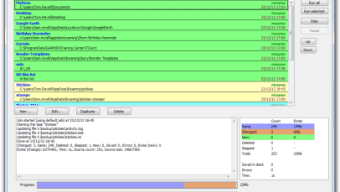
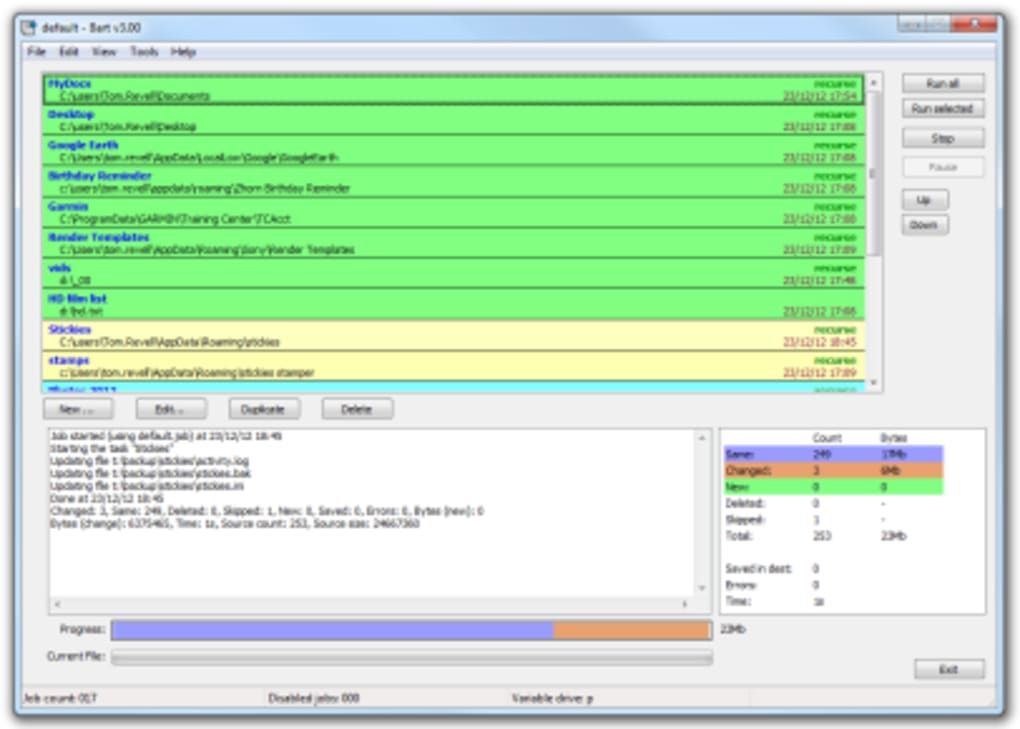
Detalhes do aplicativo
- Versão
- 3.1
- Tamanho
- 215.91 KB
- Atualizado
- February 21, 2020
- Requer
- Windows 7
- Idioma
- English
- Licença
- Free
- Desenvolvedor
- Zhornsoftware
- Categoria
- Windows OS
Sobre Bart
Baixe Bart – Ferramenta Gratuita de Backup para Windows e Armazenamento em Nuvem
Visão geral
Bart é um programa leve e gratuito para Windows que pertence à categoria Backup & Cloud Storage. Desenvolvido pela Zhorn Software, a missão principal do Bart é oferecer aos usuários comuns uma maneira simples e segura de fazer backup de arquivos importantes sem a complexidade de soluções corporativas. Primeiro publicado no Softonic em 21 de fevereiro de 2020, o Bart tem se mantido como uma ferramenta de nicho, mas apreciada, para Windows 10 e sistemas mais recentes. A versão estável atual, 3.1, está disponível apenas em inglês e foca em uma interface sem frescuras que permite selecionar pastas, agendar backups e armazenar cópias em unidades locais ou em qualquer serviço de nuvem conectado que apareça como uma unidade mapeada. Por ser totalmente gratuito, o Bart atrai estudantes, freelancers e pequenos empresários que precisam de uma rede de segurança confiável para documentos, fotos e arquivos de projetos. Embora o software ainda não tenha sido objeto de uma análise profissional extensa, seu design minimalista e conjunto de recursos direto o tornam um candidato interessante para quem deseja adicionar uma camada extra de proteção ao seu computador Windows sem gastar nada.
Recursos principais, Prós e Contras
- Seleção simples de backup baseada em pastas – escolha qualquer diretório com poucos cliques.
- Agendamento automático – ciclos de backup diário, semanal ou mensal.
- Suporte a unidades locais, pen drives USB externos e locais de rede/nuvem mapeados.
- Modo de backup incremental para economizar espaço e reduzir o tempo de cópia.
- Compressão integrada para reduzir o tamanho do backup sem comprometer a integridade dos dados.
- Notificações de status em tempo real na bandeja do sistema Windows.
- Licença sem custo – totalmente gratuito para uso pessoal e comercial.
- Interface apenas em inglês, mantendo a UI limpa e fácil de navegar.
Prós
- Gratuito e totalmente funcional – sem taxas ocultas ou planos premium.
- Pegada leve – consome pouca CPU e RAM durante a operação.
- Layout amigável – ideal para usuários com pouca experiência técnica.
- Backups incrementais mantêm os requisitos de armazenamento baixos.
- Funciona com qualquer armazenamento em nuvem mapeado – flexível o suficiente para OneDrive, Google Drive, Dropbox, etc.
Contras
- Disponível apenas em inglês, limitando a acessibilidade para falantes de outros idiomas.
- Não oferece opções avançadas de criptografia para dados altamente sensíveis.
- Sem sincronização de nuvem integrada; depende de serviços externos montados como unidades.
- Relatórios limitados – sem logs detalhados ou painel de análise.
- Nenhum aplicativo móvel para monitoramento remoto.
Instalação, Configuração Inicial e Compatibilidade
Requisitos do sistema (itemprop="operatingSystem"): Windows 10 ou posterior (64 bits recomendado). O instalador é um arquivo padrão .exe que funciona em qualquer ambiente Windows moderno com privilégios de administrador para a configuração inicial.
Instalação passo a passo
- Acesse a página oficial de download da Zhorn Software ou uma fonte confiável como o Softonic.
- Clique no botão “Download Bart”; o arquivo
BartSetup.exe(≈ 4 MB) será salvo na sua pastaDownloads. - Localize o instalador, clique com o botão direito e escolha “Executar como administrador”. Isso garante que o programa possa criar tarefas agendadas e gravar em diretórios protegidos.
- Siga o assistente na tela: aceite o EULA, escolha uma pasta de instalação (o padrão
C:\Program Files\Barté adequado) e clique em “Instalar”. - Quando a instalação terminar, clique em “Concluir”. O Bart será iniciado automaticamente e aparecerá como um ícone na bandeja do sistema.
Configuração Inicial
Ao iniciar pela primeira vez, o Bart apresenta um assistente de boas-vindas. O assistente guia você por três etapas essenciais:
- Selecione as fontes de backup: clique em “Adicionar Pasta” e navegue até os diretórios que deseja proteger (ex.:
Documents,Pictures, pastas de projetos). - Escolha um destino: você pode apontar o Bart para um disco externo, um compartilhamento de rede ou uma unidade de nuvem mapeada (ex.:
Z:\OneDriveBackup). - Defina um agendamento: escolha uma frequência—diariamente às 2 h, semanalmente aos domingos ou um intervalo personalizado. O Bart criará automaticamente uma tarefa no Agendador de Tarefas do Windows para executar o backup em segundo plano.
Após confirmar as configurações, clique em “Iniciar Backup”. O Bart realizará um backup completo inicial e, em seguida, mudará para o modo incremental nas execuções subsequentes. Você pode monitorar o progresso através do ícone na bandeja do sistema, que exibe percentuais em tempo real e quaisquer mensagens de erro.
Atualizando o Aplicativo
O Bart não inclui um atualizador automático, mas o desenvolvedor lança novas versões no site oficial. Para manter-se atualizado, verifique periodicamente a página de download em busca de um instalador .exe mais recente. O processo de atualização é simples: baixe o instalador mais recente e execute-o; o instalador detectará a versão existente e substituirá os arquivos principais, preservando sua configuração de backup.
Perguntas Frequentes
O Bart é realmente gratuito para uso comercial?
Sim. O Bart é distribuído sob uma licença gratuita que permite implantação pessoal e comercial sem taxas ocultas ou atualizações obrigatórias.
Posso criptografar meus backups com o Bart?
O Bart não inclui criptografia nativa. Se precisar de arquivos criptografados, pode usar uma ferramenta de terceiros (ex.: VeraCrypt) na pasta de backup após o Bart concluir a cópia dos arquivos.
O Bart suporta versionamento de arquivos backupados?
O Bart mantém a versão mais recente de cada arquivo na pasta de destino. Não retém múltiplas versões históricas, portanto, para versionamento, você precisaria combinar o Bart com um serviço de nuvem que ofereça histórico de arquivos.
Quanto espaço em disco o Bart requer para instalação?
O instalador tem menos de 5 MB, e o aplicativo em si usa cerca de 30 MB de espaço em disco após a instalação. O tamanho dos dados de backup depende totalmente dos arquivos que você selecionar.
Posso pausar ou cancelar um backup em andamento?
Sim. Clique com o botão direito no ícone do Bart na bandeja do sistema e escolha “Pausar” ou “Cancelar”. Backups pausados podem ser retomados depois, enquanto cancelar interromperá a operação atual e manterá os arquivos já copiados.
Conclusão & Chamada à Ação
Em geral, o Bart oferece um conjunto surpreendentemente robusto de recursos de backup para uma ferramenta que não custa nada. Sua interface limpa, motor de backup incremental e compatibilidade com qualquer armazenamento em nuvem mapeado o tornam uma excelente solução inicial para usuários Windows que desejam proteger seus dados sem mergulhar em suítes corporativas complexas. Embora a falta de criptografia nativa e o relatório limitado possam levar usuários avançados a buscar alternativas mais ricas em recursos, a troca de custo zero e simplicidade é atraente para estudantes, freelancers e pequenos escritórios.
Se você está pronto para adicionar uma rede de segurança ao seu PC com Windows 10 ou mais recente, baixe o Bart hoje e siga os passos rápidos de instalação descritos acima. Configure seu primeiro backup em minutos e desfrute da tranquilidade de saber que seus arquivos críticos estão duplicados com segurança em uma unidade secundária ou local de nuvem. Lembre‑se de verificar atualizações e sinta‑se à vontade para deixar uma avaliação ou comentário no Softonic para ajudar a comunidade a decidir se o Bart se encaixa na estratégia de backup deles.
Clique aqui para baixar o Bart gratuitamente e comece a proteger seus dados agora.
Guias e tutoriais
Como instalar Bart
- Clique no botão Baixar acima.
- Após o redirecionamento, aceite os termos e clique em Instalar.
- Aguarde o download de Bart terminar no seu dispositivo.
Como usar Bart
Este software é usado principalmente para os recursos principais descritos acima. Abra o aplicativo após a instalação para explorar suas capacidades.
Avaliações de usuários
Ainda não há avaliações. Seja o primeiro a compartilhar sua experiência.
Você também pode gostar
mais
Llama 2
Free-to-use large language model As the new addition to Meta’s arsenal of langua...

NotebookLM
Revolutionizing the note-taking and idea-generation process NotebookLM is an exp...

Github co pilot
AI-inspired software development and coding platform GitHub Copilot is a browser...

Google Gemma
Google’s lightweight AI models Introducing Google Gemma , a family of cutting-ed...

AI Image Enlarger
A free app for Windows, by ai-image-larger. AI Image Enlarger is a free software...

DALL E
AI-driven text-to-image transformation engine DALL·E is a free graphic and desig...
