
Capturi de ecran
Detalii aplicație
- Versiune
- 3.1
- Dimensiune
- 215.91 KB
- Actualizat
- February 21, 2020
- Necesită
- Windows 7
- Limbă
- English
- Licență
- Free
- Dezvoltator
- Zhornsoftware
- Categorie
- Windows OS
Despre Bart
Descarcă Bart – Instrument gratuit de copiere de rezervă și stocare în cloud pentru Windows
Prezentare generală
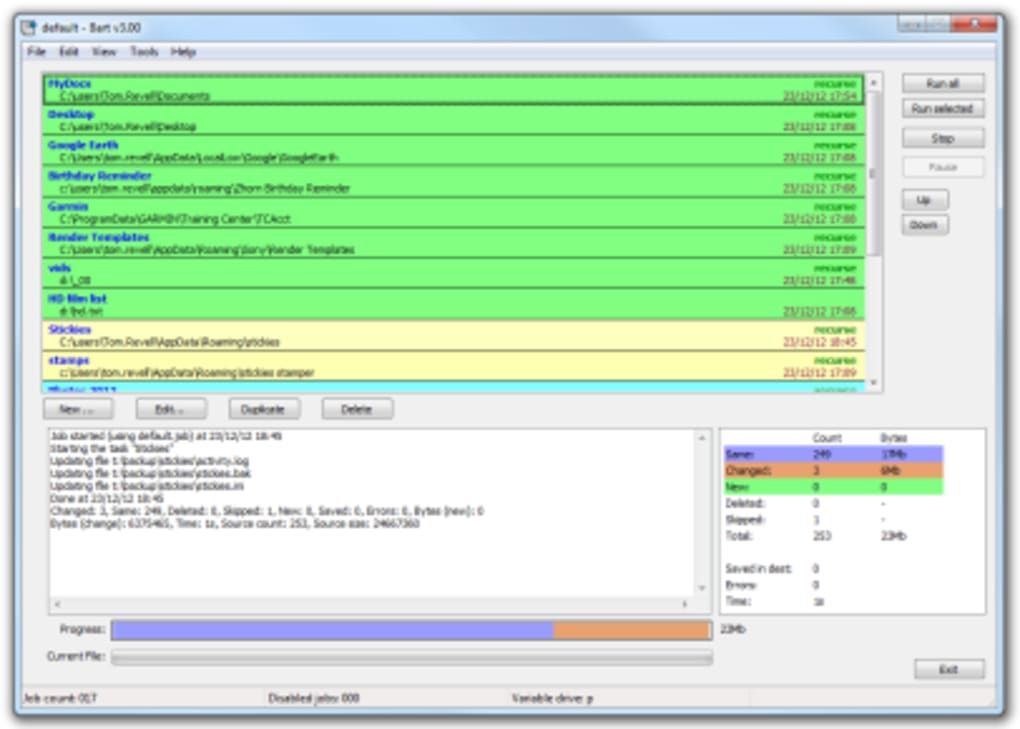
Bart este un program ușor și gratuit pentru Windows, aparținând categoriei Copiere de rezervă și stocare în cloud. Dezvoltat de Zhorn Software, misiunea principală a lui Bart este să ofere utilizatorilor obișnuiți o metodă simplă și sigură de a face copii de rezervă a fișierelor importante, fără complexitatea soluțiilor de tip enterprise. Publicat pentru prima dată pe Softonic pe data de 21 februarie 2020, Bart a rămas o utilitară de nichă, dar mereu apreciată pentru sistemele Windows 10 și ulterioare. Versiunea stabilă actuală, 3.1, este disponibilă exclusiv în limba engleză și se concentrează pe o interfață fără niciun fel de încărcătură, care îți permite să selectezi foldere, să programezi copiile de rezervă și să stochezi copiile pe unități locale sau orice serviciu cloud conectat ca unitate mapată. Deoarece este complet gratuit, Bart atrage studenți, freelanceri și antreprenori mici care au nevoie de o rețea de siguranță fiabilă pentru documente, fotografii și fișiere de proiect. Deși software-ul nu a fost încă supus unei evaluări profesionale extinse, designul său minimalist și setul său de funcționalități directe îl fac un candidat interesant pentru oricine dorește să adauge o strat suplimentar de protecție pentru stația de lucru Windows fără a cheltui un ban.
Funcționalități principale, avantaje și dezavantaje
- Selecție simplă a folderelelor pentru copiere – alege orice director cu câteva clicuri.
- Programare automată – cicluri zilnice, săptămânale sau lunare.
- Sprijin pentru unități locale, stick-uri USB externe și locații rețea/cloud mapate.
- Modul de copiere incrementală pentru economisirea spațiului și reducerea timpului de copiere.
- Compresie integrată pentru micșorarea dimensiunii copiilor de rezervă fără a compromite integritatea datelor.
- Notificări în timp real ale stării în bara de sistem Windows.
- Licență gratuită – complet gratuită pentru utilizare personală și comercială.
- Interfață exclusiv în limba engleză, menținând UI-ul nepoluat și ușor de navigat.
Avantaje
- Complet gratuit și funcțional – fără taxe ascunse sau niveluri premium.
- Dimensiune minimă – consumă resurse minime de CPU și RAM în timpul execuției.
- Interfață prietenoasă – ideală pentru utilizatorii cu cunoștințe tehnice limitate.
- Copiere incrementală menține cerințele de stocare la un nivel scăzut.
- Funcționează cu orice stocare în cloud mapată – suficient de flexibil pentru OneDrive, Google Drive, Dropbox etc.
Dezavantaje
- Disponibil doar în limba engleză, limitând accesibilitatea pentru vorbitorii de alte limbi.
- Lipsa unor opțiuni avansate de criptare pentru date sensibile.
- Nu are sincronizare în cloud integrată; se bazează pe serviciile externe montate ca unități.
- Reporțare limitată – fără jurnale detaliate sau panou de analiză.
- Nu există aplicație companion pentru mobile pentru monitorizarea de la distanță.
Instalare, configurare inițială și compatibilitate
Cerințe sistem (itemprop="operatingSystem"): Windows 10 sau ulterior (recomandat 64-bit). Instalatorul este un fișier standard .exe care rulează pe orice mediu Windows modern cu privilegii de administrator pentru configurarea inițială.
Instalare pas cu pas
- Accesează pagina oficială de descărcare Zhorn Software sau o sursă de încredere precum Softonic.
- Apasă butonul „Descarcă Bart”; fișierul
BartSetup.exe(≈ 4 MB) va fi salvat în folderulDescărcări. - Găsește instalatorul, click dreapta și alege „Rulează ca administrator”. Acest lucru asigură că programul poate crea sarcini programate și scrie în directoare protejate.
- Urmărește ghidul pe ecran: acceptă EULA, alege un folder de instalare (valoarea implicită
C:\Program Files\Barteste potrivită) și apasă „Instalează”. - Când instalarea se încheie, apasă „Finalizează”. Bart se va lansa automat și va apărea ca un icon în bara de sistem.
Configurare inițială
La prima lansare, Bart prezintă un ghid de bun venit. Ghidul îți ghidă prin trei etape esențiale:
- Selectează sursele de copiere: Apasă „Adaugă Folder” și navighează către directoarele pe care vrei să le protejezi (ex:
Documente,Poze, foldere de proiect). - Alege un destinație: Poți indica Bart către o unitate externă, o partajare de rețea sau o unitate cloud mapată (ex:
Z:\OneDriveBackup). - Setează un program: Alege o frecvență – zilnic la ora 2:00, săptămânal în duminică sau un interval personalizat. Bart va crea automat un înregistrare în Windows Task Scheduler pentru a rula copierea în fundal.
După confirmarea setărilor, apasă „Start Backup”. Bart va efectua o copie completă inițială, apoi va trece la modul incremental pentru rulările ulterioare. Poți monitoriza progresul prin iconul din bara de sistem, care afișează procentaje în timp real și orice mesaje de eroare.
Actualizarea aplicației
Bart nu include un actualizator automat, dar dezvoltatorul eliberează noi versiuni pe site-ul oficial. Pentru a rămâne actualizat, verifică periodic pagina de descărcare pentru un instalator .exe mai nou. Procesul de actualizare este simplu: descarcă instalatorul cel mai recent și rulează-l; instalatorul va detecta versiunea existentă și va înlocui fișierele principale, păstrând configurația ta de copiere.
Întrebări frecvente
Este Bart cu adevărat gratuit pentru utilizare comercială?
Da. Bart este eliberat sub o licență gratuită care permite atât implementarea personală, cât și comercială, fără taxe ascunse sau actualizări obligatorii.
Pot să criptează copiile de rezervă cu Bart?
Bart nu include criptare integrată. Dacă ai nevoie de arhive criptate, poți rula un instrument de terț (ex: VeraCrypt) pe folderul de copiere după ce Bart finalizează copierea fișierelor.
Sprijină Bart versiunarea fișierelor copiate?
Bart păstrează cea mai recentă versiune a fiecărui fișier în folderul destinație. Nu păstrează mai multe versiuni istorice, deci pentru versiunare ar trebui să combini Bart cu un serviciu cloud care oferă istoricul fișierelor.
Cât spațiu pe disc necesită Bart pentru instalare?
Instalatorul este sub 5 MB, iar aplicația însăși folosește aproximativ 30 MB spațiu pe disc după instalare. Dimensiunea datelor de copiere depinde exclusiv de fișierele selectate.
Pot să opresc sau să anulez o copiere în desfășurare?
Da. Click dreapta pe iconul Bart din bara de sistem și alege „Oprire” sau „Anulează”. Copiile oprite pot fi reluate ulterior, în timp ce anularea oprește operațiunea curentă și păstrează fișierele deja copiate.
Concluzie și apel la acțiune
În ansamblu, Bart oferă un set surprinzător de funcționalități robuste pentru o unelte care nu costă nimic. Interfața sa curată, motorul de copiere incrementală și compatibilitatea cu orice stocare în cloud mapată îl fac o soluție excelentă de pornire pentru utilizatorii Windows care doresc să-și protejeze datele fără a intra în suite complexe de tip enterprise. Deși lipsa criptării native și a raportării limitate ar putea îndruma utilizatorii avansați către alternative mai bogate în funcționalități, compensația de cost zero și simplu este atrăgătoare pentru studenți, freelanceri și birouri mici.
Dacă ești gata să adaugi o rețea de siguranță la PC-ul tău Windows 10 sau ulterior, descarcă Bart astăzi și urmează pașii de instalare rapidă prezentată mai sus. Configurează prima ta copiere de rezervă în câteva minute și bucură-te de liniștea minții știind că fișierele tale critice sunt copiate în siguranță pe o unitate secundară sau o locație în cloud. Nu uita să verifici periodic actualizările și nu ezita să lasi un rating sau un comentariu pe Softonic pentru a ajuta comunitatea să decidă dacă Bart se potrivește strategiei tale de copiere de rezervă.
Apasă aici pentru a descărca Bart gratuit și începe să-ți protejezi datele acum.
Ghiduri și tutoriale
Cum se instalează Bart
- Apasă butonul Descarcă de mai sus.
- După redirecționare, acceptă termenii și apasă Instalare.
- Așteaptă finalizarea descărcării Bart pe dispozitivul tău.
Cum se folosește Bart
Acest software este folosit în principal pentru funcțiile descrise mai sus. Deschide aplicația după instalare pentru a-i explora capacitățile.
Recenzii utilizatori
Nu există încă recenzii. Fii primul care își împărtășește experiența.
S-ar putea să îți placă și
mai mult
Llama 2
Free-to-use large language model As the new addition to Meta’s arsenal of langua...

NotebookLM
Revolutionizing the note-taking and idea-generation process NotebookLM is an exp...

Github co pilot
AI-inspired software development and coding platform GitHub Copilot is a browser...

Google Gemma
Google’s lightweight AI models Introducing Google Gemma , a family of cutting-ed...

AI Image Enlarger
A free app for Windows, by ai-image-larger. AI Image Enlarger is a free software...

DALL E
AI-driven text-to-image transformation engine DALL·E is a free graphic and desig...
