Скриншоты
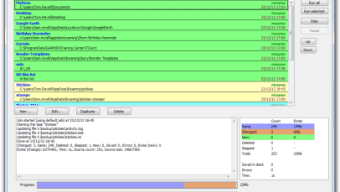
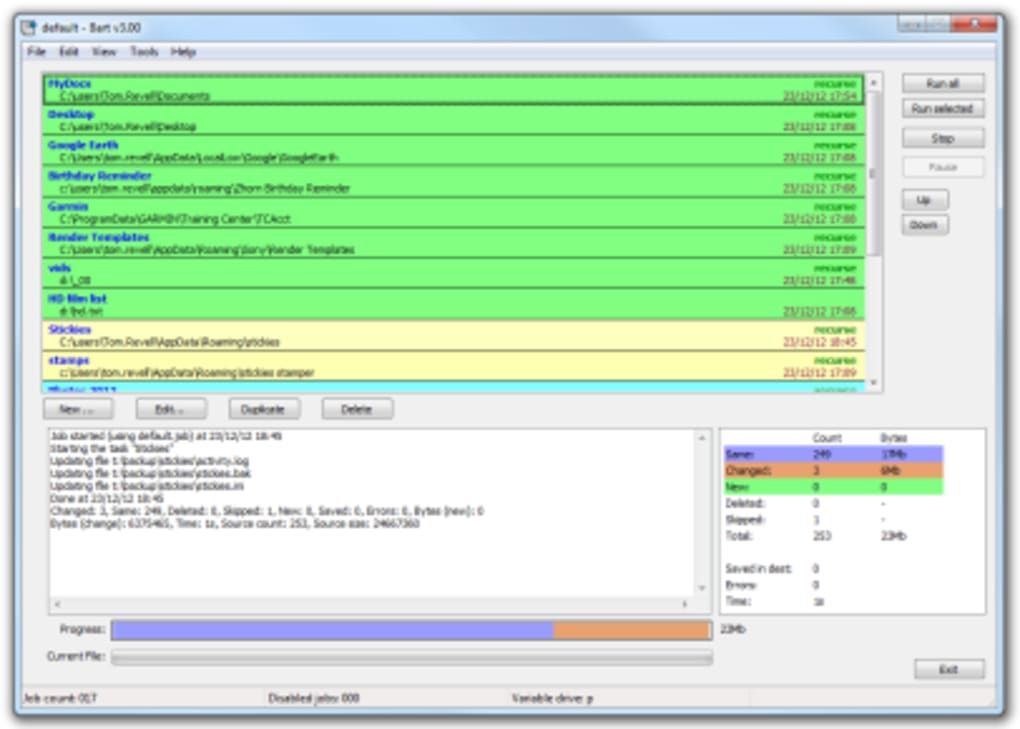
Сведения о приложении
- Версия
- 3.1
- Размер
- 215.91 KB
- Обновлено
- February 21, 2020
- Требуется
- Windows 7
- Язык
- English
- Лицензия
- Free
- Разработчик
- Zhornsoftware
- Категория
- Windows OS
О Bart
Скачать Bart – бесплатный инструмент резервного копирования и облачного хранилища для Windows
Обзор
Bart — лёгкая, бесплатная программа для Windows, относящаяся к категории Резервное копирование & облачное хранилище. Разработана Zhorn Software, основная цель Bart — предоставить обычным пользователям простой и безопасный способ резервного копирования важных файлов без сложности корпоративных решений. Первоначально опубликована на Softonic 21 февраля 2020 г., Bart остаётся нишевым, но постоянно ценимым утилитом для Windows 10 и более новых систем. Текущая стабильная версия 3.1 доступна только на английском и ориентирована на минималистичный интерфейс, позволяющий выбирать папки, планировать резервные копии и хранить их на локальных дисках или любом подключённом облачном сервисе, отображаемом как смонтированный диск. Поскольку программа полностью бесплатна, Bart привлекает студентов, фрилансеров и владельцев малого бизнеса, которым нужен надёжный резервный план для документов, фотографий и файлов проектов. Хотя программное обеспечение ещё не прошло обширного профессионального обзора, его минималистичный дизайн и простой набор функций делают его интересным вариантом для тех, кто хочет добавить дополнительный уровень защиты своему рабочему месту Windows без затрат.
Ключевые функции, плюсы и минусы
- Простой выбор резервного копирования на основе папок – выберите любую директорию несколькими щелчками.
- Автоматическое планирование – ежедневные, еженедельные или ежемесячные циклы резервного копирования.
- Поддержка локальных дисков, внешних USB‑накопителей и смонтированных сетевых/облачных расположений.
- Инкрементный режим резервного копирования для экономии места и сокращения времени копирования.
- Встроенное сжатие для уменьшения размера резервной копии без ущерба целостности данных.
- Уведомления о статусе в реальном времени в системном трее Windows.
- Лицензирование без стоимости – полностью бесплатно для личного и коммерческого использования.
- Только английский интерфейс, сохраняющий UI чистым и простым в навигации.
Плюсы
- Бесплатно и полностью функционально – без скрытых платежей или премиум‑уровней.
- Лёгкая нагрузка – потребляет минимум ЦП и ОЗУ во время работы.
- Удобный пользовательский интерфейс – идеально для пользователей с ограниченными техническими знаниями.
- Инкрементные резервные копии поддерживают низкие требования к хранилищу.
- Работает с любым смонтированным облачным хранилищем – достаточно гибко для OneDrive, Google Drive, Dropbox и т.д.
Минусы
- Доступен только на английском, ограничивая доступность для неанглоязычных пользователей.
- Отсутствуют расширенные варианты шифрования для особо конфиденциальных данных.
- Нет встроенной синхронизации с облаком; полагается на внешние сервисы, смонтированные как диски.
- Ограничённые отчёты – нет подробных журналов или аналитической панели.
- Нет мобильного приложения‑компаньона для удалённого мониторинга.
Установка, первоначальная настройка и совместимость
Системные требования (itemprop="operatingSystem"): Windows 10 или новее (рекомендовано 64‑бит). Инсталлятор — стандартный файл .exe, который работает в любой современной среде Windows с правами администратора для первоначальной установки.
Пошаговая установка
- Посетите официальную страницу загрузки Zhorn Software или надёжный источник, например Softonic.
- Нажмите кнопку «Download Bart»; файл
BartSetup.exe(≈ 4 МБ) будет сохранён в вашу папкуDownloads. - Найдите установщик, щёлкните правой кнопкой и выберите «Run as administrator». Это гарантирует, что программа сможет создавать запланированные задачи и записывать в защищённые каталоги.
- Следуйте мастеру установки: примите EULA, выберите папку установки (по умолчанию
C:\Program Files\Bartподходит), и нажмите «Install». - После завершения установки нажмите «Finish». Bart запустится автоматически и появится в виде значка в системном трее.
Первоначальная конфигурация
При первом запуске Bart показывает приветственный мастер. Мастер проведёт вас через три основных шага:
- Выберите источники резервного копирования: Нажмите «Add Folder» и выберите каталоги, которые хотите защитить (например,
Documents,Pictures, папки проектов). - Выберите место назначения: Вы можете указать Bart внешний диск, сетевой ресурс или смонтированный облачный диск (например,
Z:\OneDriveBackup). - Установите расписание: Выберите частоту — ежедневно в 2 утра, еженедельно по воскресеньям или пользовательский интервал. Bart автоматически создаст задачу в Планировщике заданий Windows для фонового выполнения резервного копирования.
После подтверждения настроек нажмите «Start Backup». Bart выполнит начальное полное резервное копирование, а затем переключится в инкрементный режим для последующих запусков. Вы можете отслеживать прогресс через значок в системном трее, который показывает проценты в реальном времени и любые сообщения об ошибках.
Обновление приложения
Bart не включает автоматический обновлятор, но разработчик выпускает новые версии на официальном сайте. Чтобы быть в курсе, периодически проверяйте страницу загрузки на наличие более нового установщика .exe. Процесс обновления прост: скачайте последний установщик и запустите его; установщик обнаружит существующую версию и заменит основные файлы, сохранив вашу конфигурацию резервного копирования.
Часто задаваемые вопросы
Действительно ли Bart бесплатен для коммерческого использования?
Да. Bart распространяется под лицензией free‑to‑use, которая позволяет как личное, так и коммерческое использование без скрытых платежей или обязательных обновлений.
Могу ли я зашифровать свои резервные копии с помощью Bart?
Bart не включает встроенное шифрование. Если вам нужны зашифрованные архивы, вы можете использовать сторонний инструмент (например, VeraCrypt) для шифрования папки резервных копий после завершения копирования файлов Bart.
Поддерживает ли Bart версионирование резервных файлов?
Bart сохраняет последнюю версию каждого файла в папке назначения. Он не хранит несколько исторических версий, поэтому для версионирования вам потребуется сочетать Bart с облачным сервисом, предоставляющим историю файлов.
Сколько места на диске требуется для установки Bart?
Размер установщика менее 5 МБ, а само приложение занимает примерно 30 МБ дискового пространства после установки. Размер резервных данных полностью зависит от выбранных вами файлов.
Могу ли я приостановить или отменить текущий процесс резервного копирования?
Да. Щёлкните правой кнопкой значок Bart в системном трее и выберите «Pause» или «Cancel». Приостановленные резервные копии можно возобновить позже, а отмена остановит текущую операцию, сохранив уже скопированные файлы.
Заключение и призыв к действию
В целом, Bart предоставляет удивительно мощный набор возможностей резервного копирования для бесплатного инструмента. Его чистый интерфейс, инкрементный механизм резервного копирования и совместимость с любым смонтированным облачным хранилищем делают его отличным стартовым решением для пользователей Windows, желающих защитить свои данные без погружения в сложные корпоративные пакеты. Хотя отсутствие встроенного шифрования и ограничённые отчёты могут заставить продвинутых пользователей искать более функциональные альтернативы, компромисс нулевой стоимости и простоты привлекателен для студентов, фрилансеров и небольших офисов.
Если вы готовы добавить защитный слой к вашему ПК с Windows 10 или новее, скачайте Bart сегодня и следуйте быстрым шагам установки, описанным выше. Настройте первую резервную копию за несколько минут и наслаждайтесь спокойствием, зная, что ваши важные файлы надёжно дублируются на вторичном диске или в облачном месте. Не забудьте проверять обновления и оставлять оценку или комментарий на Softonic, чтобы помочь сообществу решить, подходит ли Bart для их стратегии резервного копирования.
Нажмите здесь, чтобы бесплатно скачать Bart и начать защищать свои данные сейчас.
Руководства и уроки
Как установить Bart
- Нажмите кнопку Скачать выше.
- После перенаправления примите условия и нажмите Установить.
- Дождитесь завершения загрузки Bart на ваше устройство.
Как использовать Bart
Это ПО в основном используется для основных функций, описанных выше. Откройте приложение после установки, чтобы изучить его возможности.
Отзывы пользователей
Отзывов пока нет. Поделитесь своим опытом первым.
Вам также может понравиться
еще
Llama 2
Free-to-use large language model As the new addition to Meta’s arsenal of langua...

NotebookLM
Revolutionizing the note-taking and idea-generation process NotebookLM is an exp...

Github co pilot
AI-inspired software development and coding platform GitHub Copilot is a browser...

Google Gemma
Google’s lightweight AI models Introducing Google Gemma , a family of cutting-ed...

AI Image Enlarger
A free app for Windows, by ai-image-larger. AI Image Enlarger is a free software...

DALL E
AI-driven text-to-image transformation engine DALL·E is a free graphic and desig...
