
Download BatchOutput – Ferramenta Automatizada de Impressão e Exportação para InDesign
Visão geral do BatchOutput
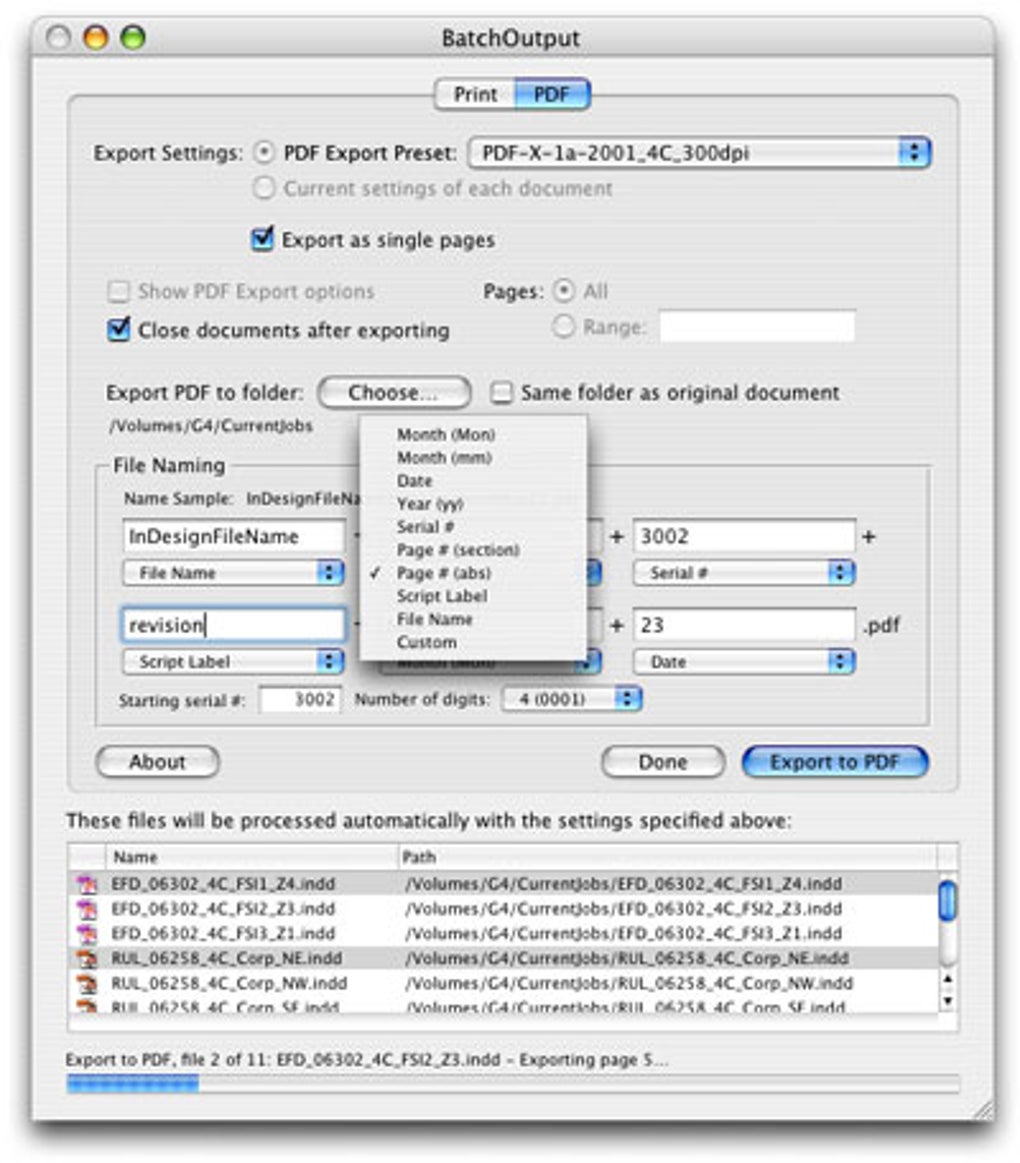
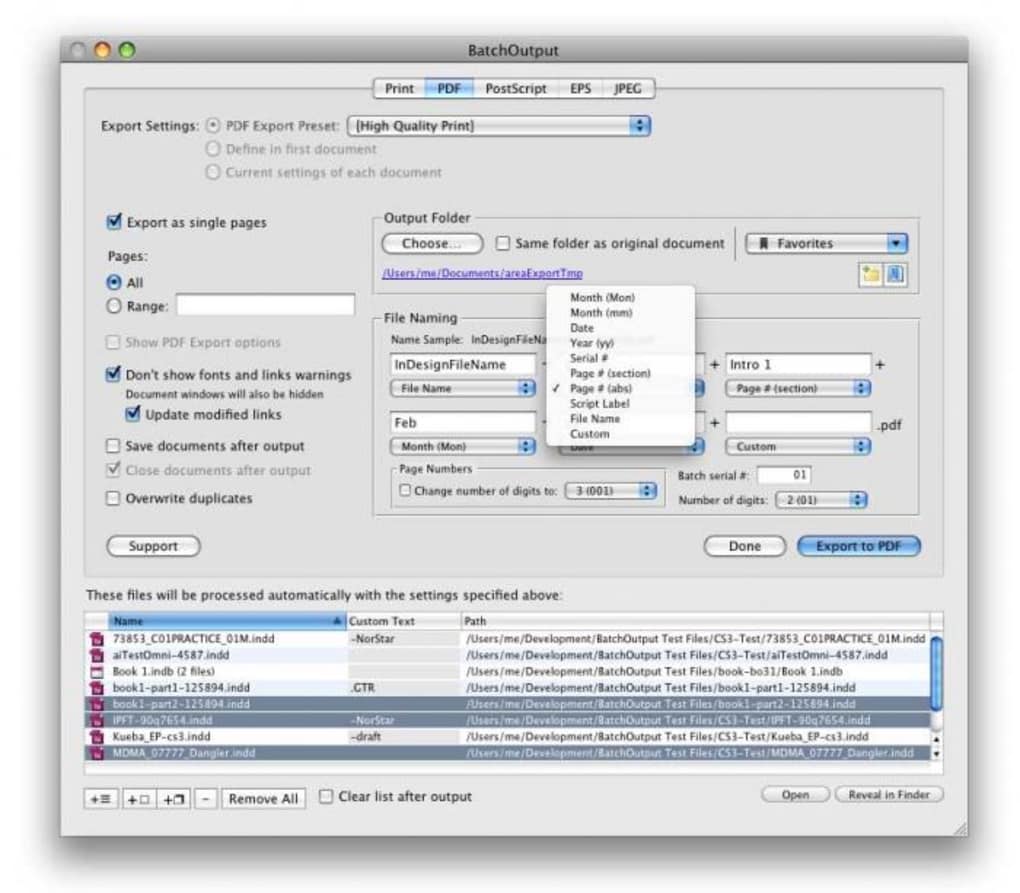
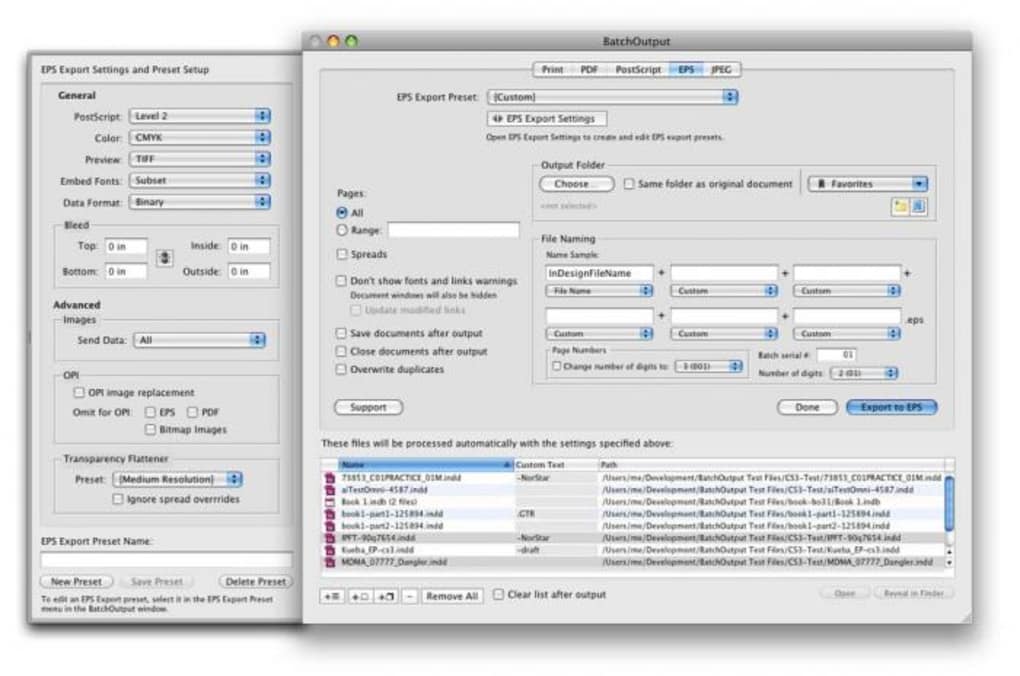
BatchOutput é uma poderosa ferramenta de automação de fluxo de trabalho projetada especificamente para usuários do Adobe InDesign que precisam imprimir ou exportar vários documentos de forma rápida e confiável. Em vez de abrir manualmente cada arquivo InDesign, selecionar “Print” ou “Export to PDF” e ajustar as configurações repetidamente, o BatchOutput permite enfileirar um lote inteiro de arquivos e deixar o software cuidar do trabalho pesado em segundo plano. O plug‑in integra‑se perfeitamente ao Finder no macOS e ao Windows Explorer no Windows, permitindo arrastar e soltar arquivos, pastas ou até bibliotecas inteiras diretamente na interface do BatchOutput. Depois que a lista está definida, você escolhe o formato de saída desejado — PDF, PostScript, EPS ou JPEG — ajusta alguns parâmetros como resolução, perfil de cor, predefinição de PDF ou qualidade de JPEG e então clica em “Start”. O motor funciona silenciosamente, permitindo que você continue trabalhando no InDesign ou em qualquer outro aplicativo enquanto a conversão prossegue.
O que diferencia o BatchOutput de um simples script ou de uma utilidade genérica de impressão‑para‑arquivo é sua profunda integração com o próprio motor de renderização do InDesign. A ferramenta respeita ativos vinculados, fontes incorporadas e camadas de itens de página, garantindo que os arquivos exportados tenham exatamente a mesma aparência que têm na tela. Além disso, como o BatchOutput não é um plug‑in “trancado”, você ainda pode abrir qualquer documento que esteja sendo processado, editá‑lo e reexecutar o lote sem precisar reiniciar todo o fluxo de trabalho. Essa flexibilidade é essencial para grandes casas editoriais, agências de design ou freelancers que entregam regularmente um grande volume de PDFs para impressão, distribuição digital ou revisão de clientes. O BatchOutput também oferece exportação em lote para EPUB para o InDesign CS4 e versões posteriores, adicionando um fluxo de trabalho moderno de e‑book à mistura.
Do ponto de vista de segurança, a ferramenta opera localmente, o que significa que seus designs proprietários nunca deixam sua máquina ou rede. As atualizações são entregues via um canal HTTPS seguro, e cada nova versão é assinada para impedir adulterações. Embora o BatchOutput seja uma solução paga, o modelo de preços é simples — compra única com manutenção opcional para atualizações futuras. Para equipes que precisam escalar, há licenciamento por volume disponível, e o software funciona tanto no Windows 10/11 quanto no macOS 10.15+ sem a necessidade de ambientes de tempo de execução adicionais.
Principais recursos e benefícios do fluxo de trabalho
- Exportação multi‑formato: escolha entre PDF, PostScript, EPS, JPEG e EPUB em uma única operação em lote.
- Acesso total ao motor do InDesign: utiliza o próprio pipeline de renderização do InDesign para preservar a fidelidade do layout.
- Integração com Finder / Explorer: arraste e solte arquivos ou pastas diretamente na janela do BatchOutput.
- Processamento em segundo plano: funciona silenciosamente enquanto você continua trabalhando em outros aplicativos.
- Predefinições personalizáveis: salve e reutilize configurações de exportação para diferentes tipos de projeto.
- Gerenciamento de fila em lote: priorize, reordene ou remova itens antes do processamento.
- Registro e relatório de erros: logs detalhados ajudam a solucionar arquivos problemáticos.
- Suporte a ativos vinculados: garante que imagens, fontes e recursos externos sejam incorporados corretamente.
- Compatibilidade multiplataforma: versões nativas para Windows e macOS com conjuntos de recursos idênticos.
- Operação local segura: sem upload para a nuvem, mantendo seus designs privados.
Cada um desses recursos foi criado para reduzir as etapas repetitivas que consomem o tempo dos designers. Por exemplo, a opção “Predefinições personalizáveis” permite criar um perfil “PDF pronto para impressão” com sangria, marcas de corte e configurações de cor CMYK, e então aplicá‑lo a uma pasta inteira de arquivos com um único clique. O recurso “Registro e relatório de erros” gera um relatório em texto simples após cada execução em lote, destacando quaisquer arquivos que falharam na exportação e fornecendo um código de erro claro que pode ser cruzado com a base de conhecimento do BatchOutput.
Além da pura produtividade, o BatchOutput também melhora a consistência em projetos de grande escala. Quando você está lidando com uma série de livros ou uma revista de múltiplas edições, a capacidade de aplicar as mesmas configurações de exportação a cada arquivo elimina erros humanos e garante que todas as entregas atendam aos mesmos padrões de qualidade. O modelo de processamento em segundo plano é especialmente valioso para trabalhos noturnos; você pode programar um lote para a noite, deixar o software rodar enquanto dorme e acordar com um conjunto de PDFs ou JPEGs pronto para envio.
Por fim, a integração com o Finder e o Explorer elimina a necessidade de curva de aprendizado extra. Usuários acostumados a arrastar arquivos para uma pasta se sentirão em casa, e a interface segue as convenções de design familiares do macOS e do Windows, facilitando a adoção em equipes com sistemas operacionais mistos. Em resumo, o BatchOutput não é apenas um plug‑in; é um aprimorador de fluxo de trabalho abrangente que transforma um processo manual e tedioso em uma operação automatizada, confiável e segura.
Guia de instalação, uso e compatibilidade
Instalação passo a passo
Baixar e instalar o BatchOutput é simples. Comece visitando o site oficial e clicando no botão Download for Windows ou Download for macOS, dependendo do seu sistema operacional. O instalador é assinado e entregue via HTTPS, garantindo um download seguro e sem adulterações. Depois que o arquivo for salvo, execute o instalador e siga as instruções na tela:
- Aceite o contrato de licença e escolha a pasta de instalação (o padrão é
C:\Program Files\BatchOutputno Windows ou/Applications/BatchOutputno macOS). - Selecione a versão do Adobe InDesign que você tem instalada; o BatchOutput detecta automaticamente o InDesign CS5 até as versões mais recentes do Creative Cloud.
- Escolha se deseja criar um atalho na área de trabalho e/ou adicionar o BatchOutput ao menu de contexto no Finder/Explorer.
- Clique em “Install” e aguarde a conclusão do processo (geralmente menos de dois minutos).
- Inicie o BatchOutput pelo menu iniciar ou pela pasta Applications.
Após a primeira inicialização, o software solicita que você insira sua chave de licença, que você recebe por e‑mail após a compra. O servidor de ativação valida a chave instantaneamente, e você está pronto para começar a automatizar suas exportações.
Como usar o BatchOutput de forma eficaz
Usar o BatchOutput segue um fluxo de trabalho lógico de três etapas: Selecionar, Configurar, Executar.
- Selecionar arquivos: Arraste arquivos InDesign individuais, pastas inteiras ou até uma biblioteca InDesign salva para a janela principal. O programa lê instantaneamente os metadados do documento (número de páginas, dimensões, ativos vinculados) e preenche uma lista ordenável.
- Configurar as configurações de exportação: Escolha o formato de saída no menu suspenso. Para PDFs, você pode selecionar entre perfis predefinidos (PDF/X‑1a, PDF/X‑4, High Quality Print) ou criar uma predefinição personalizada. Ajuste a resolução da imagem, a conversão de cores e as configurações de segurança (proteção por senha, restrições de impressão) conforme necessário. Para JPEG, defina a porcentagem de qualidade e se cada página será exportada como um arquivo separado.
- Executar o lote: Clique no botão “Start”. O BatchOutput cria uma sessão temporária oculta do InDesign, processa cada arquivo na ordem listada e grava a saída na pasta de destino especificada. Você pode monitorar o progresso por meio de uma barra de status ao vivo, e o software continuará rodando em segundo plano mesmo se você minimizar ou fechar a janela principal.
Durante o processamento, você ainda pode abrir qualquer um dos arquivos InDesign de origem no aplicativo InDesign completo, fazer edições e então clicar em “Refresh Queue” no BatchOutput para reexportar a versão atualizada sem reiniciar todo o lote.
Compatibilidade com sistemas operacionais
O BatchOutput é totalmente compatível com Windows 10, Windows 11 e macOS 10.15 (Catalina) até macOS 14 (Sonoma). O software requer um ambiente de 64 bits e no mínimo 4 GB de RAM, embora 8 GB ou mais sejam recomendados para lotes grandes contendo imagens de alta resolução. Nenhum tempo de execução adicional (como Java ou .NET) é necessário porque o BatchOutput funciona como um executável nativo que chama as APIs InDesign COM (Windows) ou AppleScript (macOS).
Como o BatchOutput não depende de serviços em nuvem, não há versões móveis para Android ou iOS. No entanto, o motor de exportação subjacente pode ser invocado a partir de uma estação de trabalho remota via desktop remoto, permitindo que equipes que utilizam thin clients se beneficiem das mesmas capacidades de automação.
Prós, contras, perguntas frequentes e veredicto final
Prós e contras
- Prós
- Reduz massivamente o tempo de exportação manual.
- Suporta quatro principais formatos de saída mais EPUB.
- Funciona em segundo plano sem bloquear arquivos do InDesign.
- Integração nativa com Finder e Explorer para fácil seleção de arquivos.
- Processamento local e seguro mantém ativos proprietários privados.
- Predefinições personalizáveis garantem saída consistente em projetos.
- Contras
- O processamento inicial em lote pode ser lento para documentos muito grandes e de alta resolução.
- Sem colaboração baseada em nuvem ou gerenciamento remoto de filas.
- Requer compra única; não há plano gratuito além de um teste de 14 dias.
- Limitado a Windows e macOS; sem suporte nativo para Linux.
Perguntas frequentes
O BatchOutput pode exportar para EPUB?
Sim. A partir do InDesign CS4, o BatchOutput inclui uma opção de exportação para EPUB que segue o mesmo fluxo de trabalho em lote das exportações PDF, JPEG, EPS e PostScript.
O BatchOutput funciona com as atualizações mais recentes do Creative Cloud?
Os desenvolvedores lançam atualizações regulares que mantêm a compatibilidade com as versões mais recentes do InDesign. Atualizar o BatchOutput é tão simples quanto baixar o instalador mais recente do site oficial; a chave de licença permanece válida.
Existe uma maneira de agendar lotes para serem executados em um horário específico?
Embora o próprio BatchOutput não inclua um agendador interno, você pode combiná‑lo com o Windows Task Scheduler ou o macOS Automator para iniciar o aplicativo com um arquivo de fila predefinido em um horário determinado.
O que acontece se um arquivo falhar na exportação?
Arquivos que falham são registrados no relatório do BatchOutput com um código de erro. O lote continua processando os arquivos restantes, e você pode reexecutar posteriormente apenas os itens que falharam após corrigir quaisquer problemas (por exemplo, fontes ausentes ou links quebrados).
Posso usar o BatchOutput em uma unidade de rede?
Sim. O BatchOutput pode ler e gravar em unidades de rede mapeadas, desde que a conta de usuário tenha permissões de leitura/gravação. Isso é útil para estúdios que armazenam arquivos InDesign de origem em um servidor central.
Conclusão e chamada à ação
Para designers, editores e agências que produzem regularmente grandes quantidades de PDFs, EPS, JPEGs ou arquivos PostScript a partir do Adobe InDesign, o BatchOutput oferece uma solução de automação segura, eficiente e altamente personalizável. A profunda integração da ferramenta com o InDesign garante fidelidade, enquanto seu modelo de processamento em segundo plano permite que você continue trabalhando sem interrupções. Embora as execuções iniciais em lote de documentos complexos e de alta resolução possam levar mais tempo que uma exportação manual única, o tempo economizado em dezenas ou centenas de arquivos rapidamente supera esse custo inicial.
No geral, o BatchOutput cumpre sua promessa de transformar uma tarefa repetitiva e propensa a erros em um fluxo de trabalho simplificado que pode ser agendado, registrado e repetido com confiança. Se você deseja reduzir o tempo de exportação manual, melhorar a consistência entre projetos e manter seus ativos seguros localmente, o próximo passo lógico é baixar a versão de teste gratuita e experimentar o aumento de produtividade em primeira mão. Após o teste, a compra da licença completa desbloqueia execuções ilimitadas em lote, suporte prioritário e atualizações futuras, tornando o BatchOutput um investimento que vale a pena para qualquer usuário sério do InDesign.








