
Descarcă BatchOutput – Instrument automatizat pentru tipărire și export InDesign
Prezentare generală a BatchOutput
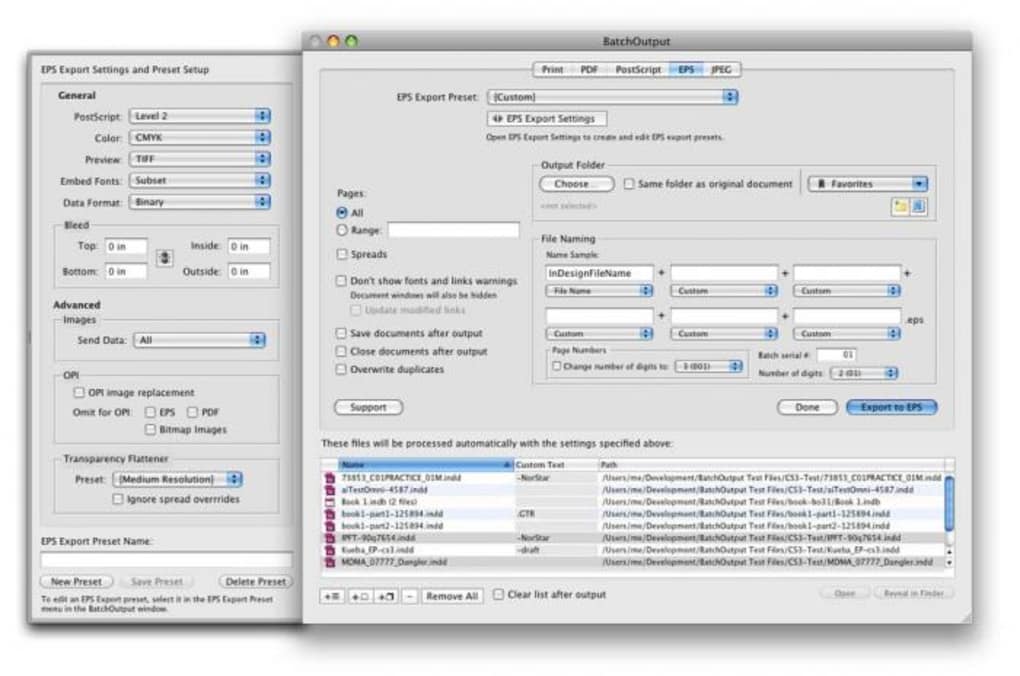
BatchOutput este un instrument puternic de automatizare a fluxului de lucru, conceput special pentru utilizatorii Adobe InDesign care au nevoie să imprime sau să exporte mai multe documente rapid și în mod fiabil. În loc să deschizi manual fiecare fișier InDesign, să selectezi „Imprimare” sau „Exportă în PDF” și să ajustezi setările de fiecare dată, BatchOutput îți permite să pui în coadă o mulțime de fișiere și să lasi software-ul să preia sarcina grea în fundal. Plugin-ul se integrează fără probleme cu Finder pe macOS și Windows Explorer pe Windows, astfel încât să poți trage și plasa fișiere, foldere sau chiar biblioteci întregi direct în interfața BatchOutput. Odată ce lista este configurată, alegi formatul de ieșire dorit – PDF, PostScript, EPS sau JPEG – ajustezi câteva parametri, cum ar fi rezoluția, profilul de culoare, presetul PDF sau calitatea JPEG, apoi apăși „Start”. Motorul rulează în mod silențios, permițându-ți să continue lucrul în InDesign sau în orice altă aplicație în timp ce conversia are loc.
Ceea ce diferențiază BatchOutput de un script simplu sau de un utilitar generic de tipărire în fișier este integrarea profundă cu motorul de redare propriu al InDesign. Instrumentul respectă resursele legate, fonturile încorporate și straturile obiectelor de pagină, asigurând că fișierele exportate arată exact așa cum apar pe ecran. În plus, deoarece BatchOutput nu este un plugin „blocat”, îți poți deschide orice document care este procesat, să-l editezi și să re-execuți coada fără a fi nevoie să reporni întregul flux de lucru. Această flexibilitate este esențială pentru case de editare mari, agenții de design sau freelanceri care livrează frecvent un volum mare de PDF-uri pentru tipărire, distribuție digitală sau revizuire de client. BatchOutput susține, de asemenea, exportul în EPUB pentru InDesign CS4 și ulterioare, adăugând un flux modern pentru cărți electronice.
Din punct de vedere al securității, instrumentul funcționează local, ceea ce înseamnă că proiectele tale proprii nu părăsesc niciodată calculatorul sau rețeaua ta. Actualizările sunt livrate prin canal HTTPS sigur, iar fiecare versiune nouă este semnată pentru a preveni manipularea. Deși BatchOutput este o soluție plată, modelul de prețuri este simplu – o singură achiziție, cu actualizări opționale pentru viitoarele versiuni. Pentru echipele care au nevoie de scalare, sunt disponibile licențe în volum, iar software-ul funcționează atât pe Windows 10/11, cât și pe macOS 10.15+ fără nevoia unui mediu de execuție suplimentar.
Funcții principale și beneficii ale fluxului de lucru
- Export multi-format: Alege între PDF, PostScript, EPS, JPEG și EPUB într-o singură operațiune de coadă.
- Acces complet la motorul InDesign: Utilizează pipeline-ul de redare propriu al InDesign pentru a păstra fidelitatea layout-ului.
- Integrare cu Finder/Explorer: Trage și plasează fișiere sau foldere direct în fereastra BatchOutput.
- Procesare în fundal: Rulează în mod silențios în timp ce continuă lucrul în alte aplicații.
- Preseturi personalizabile: Salvează și reutilizează setările de export pentru diferite tipuri de proiecte.
- Gestionează coada de procesare: Prioritizează, reordonează sau elimini elemente înainte de procesare.
- Registrare și raportare erori: Rapoarte detaliate te ajută să depistezi fișierele problematic.
- Suport pentru resurse legate: Asigură încorporarea corectă a imaginilor, fonturilor și resurselor externe.
- Compatibilitate cross-platform: Versiuni nativ pentru Windows și macOS cu seturi de funcționalități identice.
- Funcționare locală sigură: Fără încărcare în cloud, păstrând proiectele tale private.
Fiecare dintre aceste funcții este concepută pentru a reduce pașii repetitivi care consumă timpul designerilor. De exemplu, opțiunea „Preseturi personalizabile” îți permite să creezi un profil „PDF gata pentru tipărire” cu sârmă de ieșire, semne de tăiere și setări de culoare CMYK, apoi să-l aplici întregului folder de fișiere cu un singur clic. Funcția „Registrare și raportare erori” generează un raport în text simplu după fiecare rulare de coadă, evidențiind fișierele care nu au putut fi exportate și oferind un cod de eroare clar care poate fi corelat cu baza de cunoștințe BatchOutput.
În afara productivității pure, BatchOutput îmbunătățește și consistența în proiecte mari. Când gestionezi o serie de cărți sau un revistă cu mai multe numere, capacitatea de a aplica aceleași setări de export pentru fiecare fișier elimină erorile umane și asigură că toate livrările respectă aceleași standarde de calitate. Modelul de procesare în fundal este deosebit de valoros pentru sarcinile de noapte; poți pune în coadă o operațiune care durează toată noaptea, să lasi software-ul să ruleze în timp ce dormi și să te trezești cu un set gata de livrat de PDF-uri sau JPEG-uri.
În final, integrarea cu Finder și Explorer înseamnă că nu există o curbă de învățare suplimentară. Utilizatorii familiarizați cu trăgerea fișierelor într-un folder se vor simți bine, iar interfața urmează convențiile de design cunoscute pentru macOS și Windows, facilitând adoptarea în echipe mixte. În esență, BatchOutput nu este doar un plugin; este un instrument complet de îmbunătățire a fluxului de lucru care transformă o sarcină obositoasă și manuală într-o operațiune automatizată, fiabilă și sigură.
GHID DE INSTALARE, UTILIZARE ȘI COMPATIBILITATE
Instalare pas cu pas
Descărcarea și instalarea BatchOutput este simplă. Începe prin vizitarea site-ului oficial și apăsarea butonului Descarcă pentru Windows sau Descarcă pentru macOS, în funcție de sistemul de operare. Instalatorul este semnat și livrat prin HTTPS, asigurând o descărcare sigură și fără manipulare. După ce fișierul este salvat, rulează instalatorul și urmează instrucțiunile de pe ecran:
- Acceptă acordul de licență și alege folderul de instalare (implicit
C:\Program Files\BatchOutputpe Windows sau/Applications/BatchOutputpe macOS). - Selectează versiunea de Adobe InDesign instalată; BatchOutput detectează automat InDesign CS5 până la ultimele versiuni Creative Cloud.
- Alege dacă dorești să creezi un acces direct pe desktop și/sau să adaugi BatchOutput în meniul contextual din Finder/Explorer.
- Apasă „Instalează” și așteaptă finalizarea procesului (de obicei sub două minute).
- Rulează BatchOutput din meniul Start sau din folderul Aplicații.
După prima pornire, software-ul îți solicită introducerea cheii de licență, primită prin e-mail după achiziție. Serverul de activare validează cheia instantaneu, iar ești gata să începi automatizarea exporturilor.
Cum folosești eficient BatchOutput
Utilizarea BatchOutput urmează un flux logic în trei pași: Selectează, Configurează, Execută.
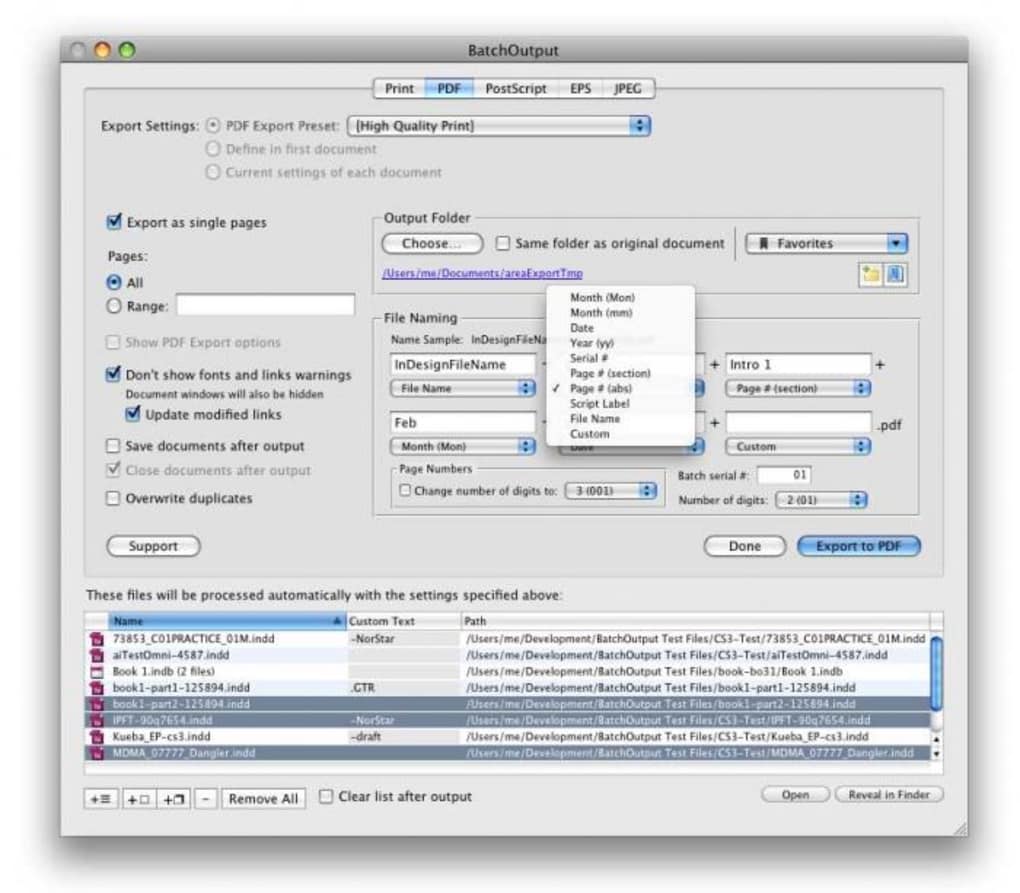
- Selectează fișiere: Trage fișiere InDesign individuale, foldere întregi sau chiar o bibliotecă InDesign salvată în fereastra principală. Programul citește imediat metadatele documentului (numărul de pagini, dimensiunile, resursele legate) și completează o listă sortabilă.
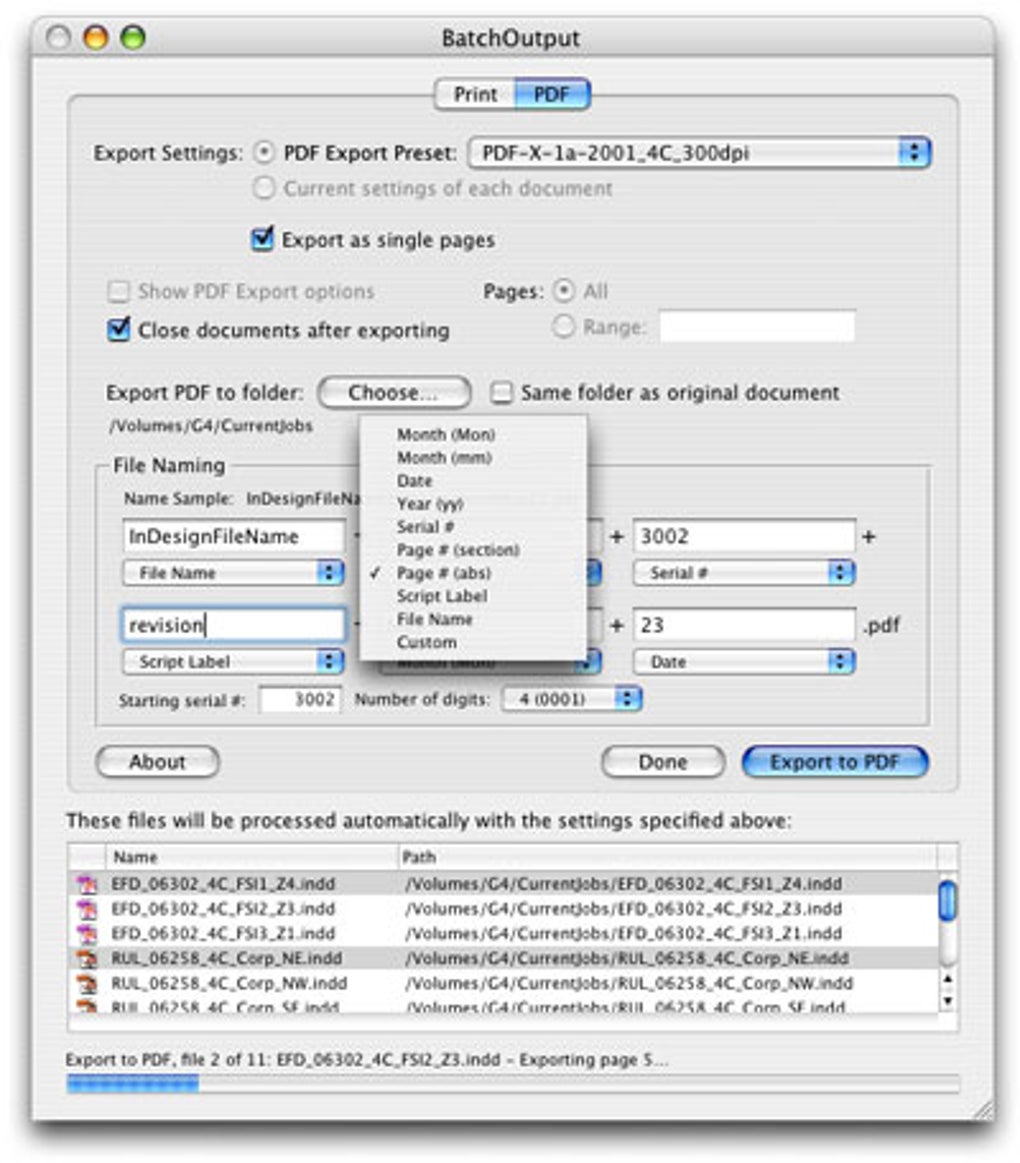
- Configurează setările de export: Alege formatul de ieșire din meniul derulant. Pentru PDF-uri, poți alege între profile preset (PDF/X-1a, PDF/X-4, Imprimare de calitate ridicată) sau creează un preset personalizat. Ajustează rezoluția imaginii, conversia de culoare și setările de securitate (protecție prin parolă, restricții de imprimare) după cum este necesar. Pentru JPEG, setează procentul de calitate și dacă dorești să exporti fiecare pagină ca fișier separat.
- Execută coada: Apasă butonul „Start”. BatchOutput creează o sesiune temporară ascunsă InDesign, procesează fiecare fișier în ordinea listată și scrie ieșirea în folderul destinație specificat. Poți monitoriza progresul prin bara de stare live, iar software-ul continuă să ruleze în fundal chiar dacă minimizezi sau închizi fereastra principală.
În timpul procesării, îți poți deschide orice fișier sursă InDesign în aplicația completă InDesign, să-l editezi și apoi să apăși „Reîmprospătează coada” în BatchOutput pentru a re-exporta versiunea actualizată fără a reporni întreaga coadă.
Compatibilitate cu sistemul de operare
BatchOutput este complet compatibil cu Windows 10, Windows 11 și macOS 10.15 (Catalina) până la macOS 14 (Sonoma). Software-ul necesită un mediu 64-bit și minim 4 GB RAM, deși se recomandă 8 GB sau mai mult pentru cozi mari care conțin imagini de rezoluție ridicată. Nu sunt necesare medii de execuție suplimentare (cum ar fi Java sau .NET), deoarece BatchOutput rulează ca un executabil nativ care apelează API-urile InDesign COM (Windows) sau AppleScript (macOS).
Deoarece BatchOutput nu se bazează pe servicii cloud, nu există versiuni mobile pentru Android sau iOS. Cu toate acestea, motorul de export subiacent poate fi apelat de la un calculator de la distanță prin Desktop îndepărtat, făcând posibilă utilizarea aceleiași funcționalități de automatizare pentru echipele care folosesc stații thin.
Puncte tari, puncte slabe, Întrebări frecvente și concluzie finală
Puncte tari și puncte slabe
- Puncte tari
- Reducă drastic timpul necesar exportului manual.
- Suportă patru formate de ieșire majore plus EPUB.
- Rulează în fundal fără a bloca fișierele InDesign.
- Integrare nativă cu Finder și Explorer pentru selectarea ușoară a fișierelor.
- Procesare locală sigură, păstrând activele proprii private.
- Preseturi personalizabile asigură ieșirea consistentă în proiecte.
- Puncte slabe
- Procesarea inițială a coziilor poate fi lentă pentru documente foarte mari și de rezoluție ridicată.
- Fără colaborare cloud sau gestionare a cozii de la distanță.
- Exigă o achiziție unică; nu există o versiune gratuită în afara unei încercări de 14 zile.
- Limited la Windows și macOS; nu există suport nativ pentru Linux.
Întrebări frecvente
Poate BatchOutput exporta în EPUB?
Da. Începând cu InDesign CS4, BatchOutput include o opțiune de export EPUB care urmează același flux de procesare în coadă ca PDF, JPEG, EPS și PostScript.
Funcționează BatchOutput cu cele mai recente actualizări Creative Cloud?
Dezvoltatorii lansează actualizări regulate care mențin compatibilitatea cu cele mai noi versiuni InDesign. Actualizarea BatchOutput este atât de simplă cât și descărcarea instalatorului cel mai recent de pe site-ul oficial; cheia de licență rămâne validă.
Există o modalitate de programare a coadelor pentru a rula la un anumit moment?
Deși BatchOutput nu include un planificator integrat, îl poți combina cu Planificatorul de sarcini Windows sau cu Automator macOS pentru a porni aplicația cu un fișier de coadă presetat la un moment specific.
Ce se întâmplă dacă un fișier nu poate fi exportat?
Fișierele eșuate sunt înregistrate în raportul BatchOutput cu un cod de eroare. Coada continuă procesarea fișierelor rămase, iar mai târziu poți reporni doar elementele eșuate după corectarea problemelor (de exemplu, fonturi lipsă sau legături sparte).
Pot utiliza BatchOutput pe un disc rețea?
Da. BatchOutput poate citi și scrie pe unități de rețea mapate, cu condiția ca contul de utilizator să aibă permisiuni de citire/scriere. Aceasta este utilă pentru studiouri care stochează fișierele InDesign sursă pe un server central.
Concluzie și apel la acțiune
Pentru designeri, editori și agenții care produc frecvent un număr mare de PDF-uri, EPS, JPEG-uri sau fișiere PostScript din Adobe InDesign, BatchOutput oferă o soluție de automatizare sigură, eficientă și foarte personalizabilă. Integrarea profundă cu InDesign asigură fidelitatea, în timp ce modelul de procesare în fundal îți permite să continui lucrul fără întreruperi. Deși rularea inițială a unei cozi pe documente complexe și de rezoluție ridicată poate dura mai mult decât un export manual individual, timpul economisit pe zeci sau sute de fișiere depășește rapid această durată inițială.
În ansamblu, BatchOutput își îndeplinește promisiunea de a transforma o sarcină repetitivă și predispusă la erori într-un flux de lucru fluid, care poate fi planificat, monitorizat și repetat cu încredere. Dacă îți dorești să reduci timpul de export manual, să îmbunătățești consistența în proiecte și să păstrezi activele tale securizate pe loc, următorul pas logic este să descarci încercarea gratuită și să experimentezi îmbunătățirea productivității în mod direct. După încercare, achiziționarea licenței complete deblochează exporturi nelimitate, suport prioritar și actualizări viitoare, făcând din BatchOutput o investiție valoroasă pentru orice utilizator serios de InDesign.








