
Screenshots
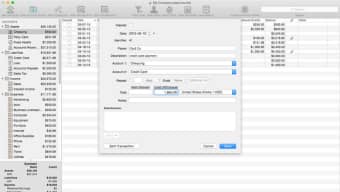
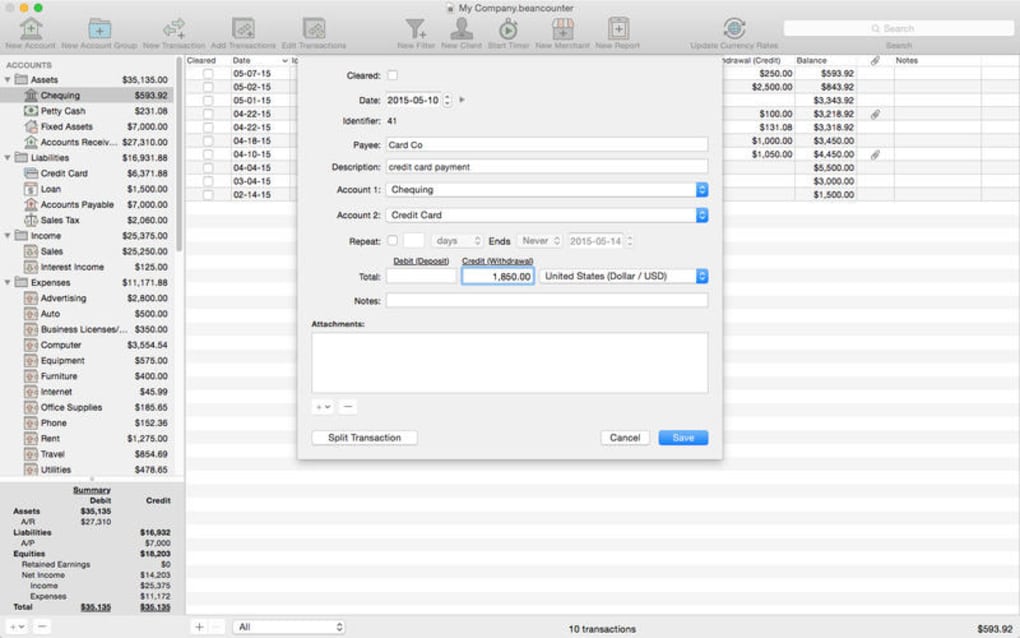
App-Details
- Version
- 2.0.10
- Aktualisiert
- May 24, 2023
- Erfordert
- Mac
- Sprache
- English
- Lizenz
- Free
- Entwickler
- Tidal Pool Software
- Kategorie
- Mac OS
Über BeanCounter
BeanCounter herunterladen – Kostenlose Buchhaltungs‑, Zeiterfassungs‑ und Rechnungssoftware für Mac
Übersicht
BeanCounter – Buchhaltung, Zeiterfassung und Rechnungsstellung ist eine völlig kostenlose Mac‑Anwendung, die für Freiberufler, Kleinunternehmer und alle, die eine zuverlässige Möglichkeit zur Finanzverwaltung ohne Abonnementgebühr benötigen, entwickelt wurde. Entwickelt von Tidal Pool Software, gehört BeanCounter zur Kategorie Business & Productivity mit einem speziellen Fokus auf Finanzen. Obwohl es eine bescheidene Download‑Historie hat – nur zwei Installationen seit dem Katalogeintrag im Jahr 2016 – bleibt es eine solide, leichte Alternative zu cloud‑basierten Plattformen, die oft pro Benutzer oder pro Monat Gebühren erheben. Die aktuelle stabile Version ist 2.0.8, veröffentlicht am 1. April 2017, und läuft nativ auf macOS X sowie früheren Mac‑Betriebssystemversionen. Die Benutzeroberfläche ist vollständig auf Englisch, und der Platzbedarf des Programms ist bewusst klein, sodass die Installationsgröße gering bleibt und keinen begrenzten SSD‑Speicher verstopft. Da BeanCounter kostenlos ist, benötigt es keinen Lizenzschlüssel oder ein Online‑Konto, was bedeutet, dass Sie sofort nach dem schnellen Download Einnahmen, Ausgaben und abrechenbare Stunden verfolgen können. Die Sicherheit wird lokal gehandhabt; alle Daten bleiben auf Ihrem Mac, es sei denn, Sie entscheiden sich, sie manuell zu exportieren oder zu sichern. Dieser lokal‑erste Ansatz ist besonders attraktiv für Nutzer, die vorsichtig sind, sensible Finanzinformationen in der Cloud zu speichern. Insgesamt bietet BeanCounter eine unkomplizierte, geradlinige Lösung für Buchhaltung, Zeiterfassung und Rechnungsstellung ohne Ablenkungen durch Werbung, In‑App‑Käufe oder erzwungene Updates.
Hauptfunktionen
- Umfassende Buchhaltung: Einnahmen, Ausgaben und Banktransaktionen mit anpassbaren Kategorien erfassen, wodurch es jederzeit einfach ist, Gewinn‑ und Verlustrechnungen zu erstellen.
- Integrierte Zeiterfassung: Timer für einzelne Projekte oder Kunden starten, pausieren und stoppen, dann automatisch die erfassten Stunden in abrechenbare Positionen umwandeln.
- Professionelle Rechnungsstellung: Saubere, druckbare Rechnungen mit Ihrem Logo, Zahlungsbedingungen und Steuerangaben erstellen. Rechnungen können als PDF exportiert oder direkt über das Standard‑Mail‑Programm gesendet werden.
- Mehrwährungsunterstützung: Obwohl hauptsächlich für US‑Nutzer gedacht, ermöglicht BeanCounter das manuelle Festlegen von Wechselkursen für internationale Kunden.
- Datenexport & Import: Alle Datensätze als CSV exportieren, um sie in Tabellenkalkulationen zu verwenden, oder frühere Buchhaltungsdaten importieren, um Kontinuität zu gewährleisten.
- Durchsuchbares Hauptbuch: Eine leistungsstarke Suchleiste ermöglicht es, jede Transaktion, jeden Kunden oder jedes Projekt innerhalb von Sekunden zu finden, was wertvolle Zeit bei Prüfungen spart.
- Benutzerdefinierte Berichte: Berichte über Einnahmen nach Kunde, Ausgaben nach Kategorie oder aufgewendete Zeit pro Projekt erstellen, die alle gedruckt oder als PDFs gespeichert werden können.
- Automatische Updates (Legacy): Obwohl das letzte offizielle Update 2017 war, prüft die Anwendung weiterhin nach Legacy‑Patches, um die Kompatibilität mit neueren macOS‑Versionen zu erhalten.
- Leichtgewichtiges Design: Das Programm läuft reibungslos auf älterer Mac‑Hardware und benötigt nur minimalen RAM und CPU‑Ressourcen.
- Kostenlos & Keine Werbung: BeanCounter bietet ein voll funktionsfähiges Erlebnis ohne versteckte Gebühren oder Werbung.
Installation & Nutzungshandbuch
Der Einstieg in BeanCounter ist bewusst einfach. Klicken Sie zuerst auf die Download‑Schaltfläche auf der offiziellen Tidal Pool Software‑Seite; die Datei wird als Standard‑.dmg-Disk‑Image bereitgestellt. Sobald der Download abgeschlossen ist, doppelklicken Sie die .dmg-Datei, um sie zu mounten, und ziehen dann das BeanCounter‑Symbol in Ihren Applications-Ordner. macOS kann Sie mit einer Sicherheitswarnung darauf hinweisen, dass die App nicht notariell beglaubigt ist; öffnen Sie einfach System Preferences → Security & Privacy → General und klicken Sie auf „Open Anyway“, um die Installation zu erlauben. Nach Abschluss des Kopiervorgangs werfen Sie das Disk‑Image aus und starten BeanCounter aus dem Applications‑Ordner oder über Spotlight.
Der erste Start präsentiert einen kurzen Einrichtungsassistenten. Sie werden aufgefordert, Ihr Unternehmensprofil einzurichten – geben Sie Ihren Firmennamen, Ihre Adresse und die bevorzugte Währung ein. Als Nächstes definieren Sie Ihre primären Ausgabenkategorien (z. B. Bürobedarf, Reisen, Marketing) und Einnahmequellen (z. B. Dienstleistungen, Produkte). Dieser Schritt passt die Dropdown‑Menüs an, die Sie später verwenden, und stellt sicher, dass jede Transaktion konsistent kategorisiert wird. Der Assistent bietet zudem einen optionalen Import vorhandener CSV‑Dateien, was praktisch ist, wenn Sie von einer Tabellenkalkulation oder einem anderen Buchhaltungstool migrieren.
Sobald die Einrichtung abgeschlossen ist, erscheint das Haupt‑Dashboard mit drei Haupt‑Tabs: Ledger, Time Tracker und Invoices. Im Ledger‑Tab können Sie neue Buchungen hinzufügen, indem Sie auf die „+“-Schaltfläche klicken, „Income“ oder „Expense“ auswählen und Datum, Betrag, Kunde und Kategorie ausfüllen. Der Time‑Tracker‑Tab funktioniert wie eine moderne Stoppuhr; wählen Sie einen Kunden oder ein Projekt, klicken Sie auf „Start“, und der Timer beginnt zu zählen. Wenn Sie den Timer stoppen, fragt BeanCounter nach Bestätigung des abrechenbaren Satzes und fügt den Eintrag automatisch dem Hauptbuch als Einnahmen‑Position hinzu.
Das Erstellen einer Rechnung ist ebenso einfach. Navigieren Sie zum Invoices‑Tab, klicken Sie auf „Create New Invoice“ und wählen Sie den Kunden aus Ihrer Kontaktliste. Die App übernimmt alle nicht abgerechneten Zeiterfassungs‑Einträge und ermöglicht es Ihnen, zusätzliche Positionen manuell hinzuzufügen. Sie können das Rechnungs‑Layout anpassen, indem Sie ein Logo hochladen, Zahlungsbedingungen festlegen (z. B. Net 30) und den passenden Steuersatz auswählen. Wenn Sie zufrieden sind, klicken Sie auf „Save as PDF“ oder „Send via Mail“, um die Rechnung sofort zu versenden.
Da BeanCounter Daten lokal speichert, ist es ratsam, Ihre .bean-Datenbankdatei regelmäßig zu sichern. Sie finden die Datei, indem Sie das Menü „Preferences“ öffnen, „Backup“ auswählen und den Anweisungen folgen, um die Datei auf ein externes Laufwerk oder einen Cloud‑Speicherdienst Ihrer Wahl zu kopieren. Dieser manuelle Sicherungsablauf stellt sicher, dass Sie kritische Finanzdaten nicht verlieren, falls Ihr Mac Hardware‑Probleme hat.
Kompatibilität, Vor‑ und Nachteile
Kompatibilität
BeanCounter ist speziell für macOS X entwickelt und behält die Kompatibilität mit früheren Versionen des Betriebssystems bei. Nutzer, die macOS 10.9 (Mavericks) bis macOS 10.14 (Mojave) verwenden, berichten von reibungsloser Funktion, während diejenigen mit neueren Versionen wie macOS Catalina oder Big Sur die App möglicherweise unter den Einstellungen „Reduced Security“ ausführen müssen, da eine aktuelle Notarisierung fehlt. Das Programm gibt es nicht für Windows, Android oder iOS, sodass es ausschließlich eine Mac‑Only‑Lösung ist.
Vorteile
- Vollständig kostenlos ohne versteckte Gebühren oder Abonnementmodell.
- All‑in‑One‑Lösung für Buchhaltung, Zeiterfassung und Rechnungsstellung.
- Leichtgewichtig und läuft gut auf älterer Mac‑Hardware.
- Lokale Datenspeicherung gewährleistet Privatsphäre und Kontrolle über Finanzunterlagen.
- Anpassbare Kategorien und Berichte, die auf die Bedürfnisse kleiner Unternehmen zugeschnitten sind.
- Einfacher CSV‑Import/Export zur Integration mit anderen Tools.
- Einfaches, übersichtliches Interface, das die Lernkurve reduziert.
- Keine Werbung oder In‑App‑Käufe, die den Arbeitsablauf stören.
- Unterstützt Mehrwährungseinträge für internationale Kunden.
- PDF‑Rechnungserstellung mit Branding‑Optionen.
Nachteile
- Letztes offizielles Update war 2017; zukünftige macOS‑Kompatibilität ist nicht garantiert.
- Keine Cloud‑Synchronisation, sodass Zusammenarbeit über mehrere Geräte nicht möglich ist.
- Keine integrierte Steuerberechnungs‑Engine; Nutzer müssen Steuern manuell eingeben.
- Begrenzte Support‑Optionen – nur Community‑Foren und einfacher E‑Mail‑Kontakt.
- Keine mobilen Begleit‑Apps für Zeiterfassung unterwegs.
- Exportformate sind auf CSV und PDF beschränkt; keine direkte Integration mit Buchhaltungsplattformen wie QuickBooks oder Xero.
- Benutzeroberfläche wirkt im Vergleich zu modernen SaaS‑Lösungen veraltet.
- Keine automatisierte Bankabstimmung; alle Einträge müssen manuell erfasst werden.
- Erfordert manuelle Sicherung der lokalen Datenbank, um Datenverlust zu verhindern.
- Kann keine komplexe Bestandsverwaltung oder Multi‑Projekt‑Budgetierung bewältigen.
Häufig gestellte Fragen
Ist BeanCounter wirklich kostenlos, oder gibt es versteckte Kosten?
BeanCounter ist zu 100 % kostenlos. Es gibt keine Abonnementgebühren, keine In‑App‑Käufe und keine Werbung. Alle Funktionen – einschließlich Zeiterfassung, Rechnungsstellung und Berichterstellung – stehen ohne zusätzliche Kosten zur Verfügung. Die einzige mögliche Ausgabe ist der optionale Aufwand, Ihre Daten auf ein externes Laufwerk oder einen Cloud‑Speicherdienst zu sichern.
Kann ich BeanCounter auf den neuesten macOS‑Versionen wie Ventura oder Monterey verwenden?
BeanCounter wurde zuletzt 2017 aktualisiert, daher gibt es keine offizielle Notarisierung für macOS Ventura oder Monterey. Die meisten Nutzer können die App jedoch weiterhin ausführen, indem sie die Sicherheitseinstellungen anpassen: öffnen Sie System Preferences → Security & Privacy → General und erlauben Sie der Anwendung, trotz der Warnung zu laufen. Die Funktionalität bleibt stabil, aber Sie sollten regelmäßig ein Backup Ihrer Daten erstellen.
Wie handhabt BeanCounter die Steuerberechnung bei Rechnungen?
Steuern müssen manuell eingegeben werden. Beim Erstellen einer Rechnung können Sie für jede Position einen Steuersatz festlegen oder einen einheitlichen Steuersatz für die gesamte Rechnung anwenden. BeanCounter berechnet dann den Gesamtbetrag, ruft jedoch nicht automatisch Steuertabellen ab und passt die Sätze nicht basierend auf der Rechtsordnung an.
Gibt es eine Möglichkeit, BeanCounter‑Daten über mehrere Macs hinweg zu synchronisieren?
Da BeanCounter alle Daten lokal speichert, gibt es keine integrierte Cloud‑Synchronisation. Um Daten zwischen Computern zu teilen, müssen Sie die .bean-Datenbankdatei manuell über ein externes Laufwerk, AirDrop oder einen Cloud‑Ordner wie Dropbox kopieren. Nach dem Kopieren öffnen Sie die Datei auf dem zweiten Mac, um weiterzuarbeiten.
Kann ich vorhandene Buchhaltungsdaten aus Excel oder QuickBooks importieren?
BeanCounter unterstützt den CSV‑Import. Sie können Ihre Daten aus Excel, QuickBooks oder einer anderen Buchhaltungssoftware als CSV‑Datei exportieren und dann die Option „Import CSV“ im Einrichtungsassistenten oder im Ledger‑Tab verwenden. Der Importvorgang ordnet die Spalten den BeanCounter‑Feldern zu und ermöglicht eine relativ reibungslose Migration.
Gibt es Kundensupport, wenn ich auf einen Fehler stoße?
Der Support für BeanCounter beschränkt sich auf den E‑Mail‑Kontakt mit Tidal Pool Software und die Community‑Foren. Da die Software kostenlos und nicht mehr aktiv weiterentwickelt wird, können die Reaktionszeiten langsamer sein als bei kommerziellen Produkten. Nutzer werden ermutigt, die Foren nach ähnlichen Problemen zu durchsuchen, bevor sie sich melden.
Fazit & Handlungsaufforderung
Wenn Sie ein Mac‑zentrierter Freiberufler, Berater oder Kleinunternehmer sind, der nach einer kostenlosen Lösung sucht, um Finanzen zu verwalten, abrechenbare Stunden zu verfolgen und professionelle Rechnungen zu erstellen, bleibt BeanCounter eine überzeugende Wahl. Sein geradliniges Design, die lokal‑erste Datenspeicherung und das All‑in‑One‑Feature‑Set machen es besonders attraktiv für Nutzer, die Privatsphäre schätzen und wiederkehrende Abonnementgebühren ablehnen. Während das Fehlen aktueller Updates und Cloud‑Sync diejenigen abschrecken kann, die Echtzeit‑Zusammenarbeit benötigen, überwiegen der leichte Ressourcenverbrauch und das null‑Preis‑Tag die Einschränkungen für viele Solo‑Unternehmer. Um zu beginnen, laden Sie einfach die neueste .dmg von der offiziellen Seite herunter, folgen Sie den schnellen Installationsschritten und beginnen Sie noch heute, Ihre Finanzen zu organisieren. Denken Sie daran, Ihre Daten regelmäßig zu sichern, und erwägen Sie die Nutzung eines Cloud‑Ordners für manuelles Synchronisieren, wenn Sie auf mehr als einem Mac arbeiten. Mit BeanCounter ist professionelle Buchhaltung nur einen Klick entfernt – jetzt herunterladen und Ihren Finanz‑Workflow ohne Kosten übernehmen.
Anleitungen & Tutorials
So installierst du BeanCounter
- Klicke oben auf die Schaltfläche Herunterladen.
- Akzeptiere nach der Weiterleitung die Bedingungen und klicke auf Installieren.
- Warte, bis der Download von BeanCounter auf deinem Gerät abgeschlossen ist.
So verwendest du BeanCounter
Diese Software wird hauptsächlich für die oben beschriebenen Kernfunktionen verwendet. Öffne die App nach der Installation, um ihre Möglichkeiten zu erkunden.
Nutzerbewertungen
Noch keine Bewertungen. Teile als Erste/r deine Erfahrung.
Das könnte dir auch gefallen
mehr
DiffusionBee
Generate unique art with this app DiffusionBee is a free and accessible artifici...

Excire Foto Light
Organize your snapshots Excire Foto Light is a free-to-download AI -powered phot...

Topaz Photo AI
Photo enhancement tool with AI Topaz Photo AI is a premium AI image editor for P...

anonymoX
Surf anonymously with Firefox anonymoX for Firefox is an add-on that gives you f...

DownThemAll
Download Them All! Downloading anything or everything on a webpage can be a labo...
.webp)
DuckDuckGo Privacy Essentials
A free program for Mac, by DuckDuckGo, Inc.. DuckDuckGo Privacy Essentials is a...
