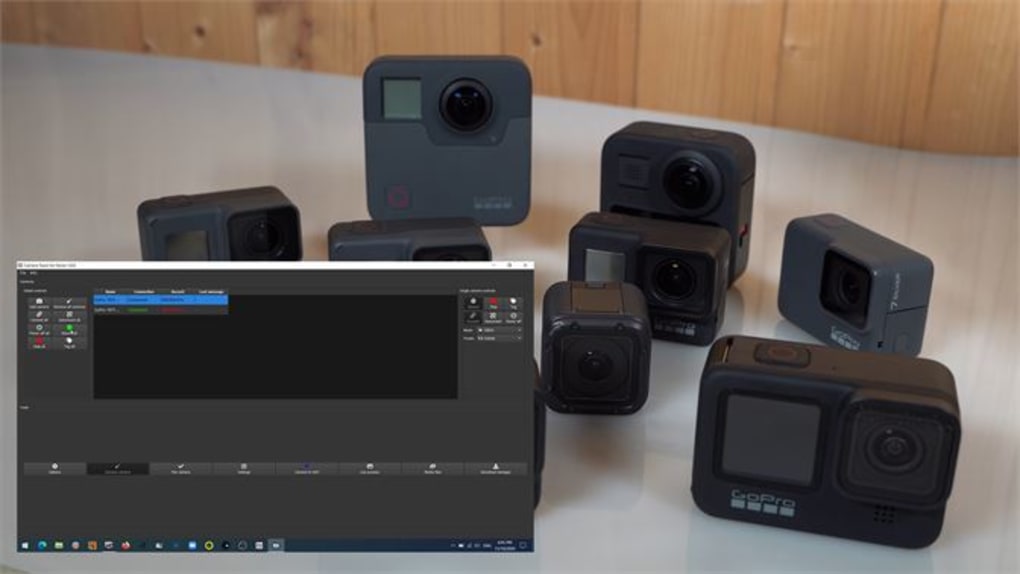
Screenshots

App-Details
- Version
- 1.0
- Aktualisiert
- August 18, 2025
- Erfordert
- Windows 11
- Sprache
- English
- Lizenz
- Full
- Entwickler
- teq-IT
- Kategorie
- Windows OS
Über Camera Tools
Camera Tools herunterladen – Fernsteuerung für GoPro, Automatisierung & Batch‑Verwaltung
Übersicht
Camera Tools ist eine Drittanbieter‑Utility‑App, die speziell für GoPro® HERO‑Kameras entwickelt wurde. Während die offizielle GoPro‑App sich auf einfaches Remote‑Aufnehmen und simples Teilen konzentriert, geht Camera Tools einen Schritt weiter und liefert eine Suite aus Automatisierungs‑, Planungs‑ und Multi‑Kamera‑Verwaltungs‑Funktionen, die für Creator in anspruchsvollen Produktionsumgebungen unverzichtbar sind. Egal, ob Sie ein Drohnenpilot sind, der synchronisiertes Filmmaterial von mehreren GoPros benötigt, ein Zeitraffer‑Fotograf, der Sonnenaufgangs‑Aufnahmen jagt, oder ein Vlogger, der ein Multi‑Kamera‑Rig verwaltet – diese App gibt Ihnen die Flexibilität, jedes verbundene Gerät von einem einzigen Tablet oder Smartphone aus zu steuern. Entwickelt für den Betrieb über Wi‑Fi, unterstützt Camera Tools ein breites Spektrum an HERO‑Modellen – von den klassischen HERO3 und HERO4 bis hin zum neuesten HERO11 – und ist damit eine vielseitige Ergänzung für jeden GoPro‑Workflow. Die App versucht nicht, Post‑Production‑Software zu ersetzen; stattdessen konzentriert sie sich auf die Vor‑Aufnahme‑Phase und bietet Live‑Vorschau, Remote‑Start/Stop, Moduswechsel und Batch‑Medien‑Downloads. Dieser Fokus auf Kontrolle und Automatisierung bedeutet, dass Sie weniger Zeit mit dem Herumfummeln an den Kameratasten verbringen und mehr Zeit damit, die wichtigen Aufnahmen zu machen. Kurz gesagt, Camera Tools füllt eine Nische, nach der viele Profis und ernsthafte Hobbyisten gefragt haben: ein zuverlässiger, sicherer und kostenloser Weg, mehrere GoPro‑Kameras zu orchestrieren, ohne die Einschränkungen der Standard‑GoPro‑App.
Kernfunktionen & Automatisierung
- Remote‑Aufnahme‑Steuerung: Starten, stoppen und pausieren Sie Aufnahmen von jedem unterstützten GoPro‑Modell mit einem einzigen Tippen.
- Live‑Vorschau: Sehen Sie einen Echtzeit‑Video‑Feed jeder verbundenen Kamera und nehmen Sie unterwegs Anpassungen an Bildausschnitt und Belichtung vor.
- Multi‑Kamera‑Synchronisation: Koppeln Sie bis zu vier GoPros und lösen Sie sie gleichzeitig aus – perfekt für Aufnahmen aus mehreren Winkeln.
- Geplante Aufnahme: Legen Sie präzise Start‑ und Stoppzeiten für Aufnahmen fest, um freihändig Sonnenaufgänge, Tieraufnahmen oder Event‑Aufnahmen zu erfassen.
- Batch‑Medien‑Download: Übertragen Sie das gesamte aufgezeichnete Filmmaterial mehrerer Kameras in einem Vorgang auf Ihr Gerät und sparen Sie Stunden manuellen Kopierens.
- Moduswechsel & Einstellungsanpassung: Ändern Sie Aufnahmemodi (z. B. Zeitraffer, Zeitlupe, Foto) und passen Sie Auflösung, Bildrate und Sichtfeld aus der Ferne an.
- Wi‑Fi‑Verwaltung: Die App entdeckt automatisch GoPro‑Netzwerke, übernimmt die Passworteingabe und verbindet sich neu, wenn das Signal abbricht.
- Benutzerdefinierte Befehls‑Skripte: Fortgeschrittene Nutzer können einfache Skripte erstellen, um Befehle zu verketten und komplexe Workflows zu automatisieren, ohne die Kamera zu berühren.
Die eigentliche Stärke von Camera Tools liegt darin, wie diese Funktionen zusammenwirken. Ein Drohnenoperator kann beispielsweise einen 30‑Minuten‑Flug vorprogrammieren, die Kameras so planen, dass sie fünf Sekunden nach dem Start aufnehmen, und die App lässt das Filmmaterial automatisch herunterladen, sobald die Drohne gelandet ist. Ebenso kann ein Zeitraffer‑Fotograf drei GoPros auf einem Rig aufstellen, gestaffelte Startzeiten programmieren, um Batterie‑Entladung zu vermeiden, und die App die gesamte Medien‑Konsolidierung nach dem Dreh übernehmen lassen. Da die App lokal auf Ihrem Telefon oder Tablet läuft, gibt es keine Latenz, die mit cloud‑basierten Steuerungen einhergeht – Befehle werden direkt über die Wi‑Fi‑Verbindung gesendet, was Millisekunden‑Reaktionszeiten sicherstellt, die für synchronisierte Aufnahmen entscheidend sind. Darüber hinaus ist die Benutzeroberfläche bewusst minimalistisch: ein Raster aus Kameravorschaubildern, ein klarer „Aufnahme“‑Button und ein Dropdown‑Menü für die Planung, wodurch die Lernkurve selbst für Neulinge in der Fernsteuerung von Kameras flach bleibt.
Installation, Nutzung & Kompatibilität
Schritt‑für‑Schritt‑Installation
- Besuchen Sie den Apple App Store oder Google Play Store und suchen Sie nach „Camera Tools“.
- Tippen Sie auf „Installieren“ (die App ist kostenlos, optionale In‑App‑Käufe für Premium‑Skripte sind verfügbar).
- Nach der Installation öffnen Sie die App und erteilen ihr die Berechtigung, auf das Wi‑Fi und den lokalen Speicher Ihres Geräts zuzugreifen.
- Schalten Sie den Wi‑Fi‑Hotspot Ihrer GoPro ein (Einstellungen → Wi‑Fi → Aktivieren). Die Kamera sendet ein Netzwerk mit dem Namen „GoPro‑XXXX“.
- In Camera Tools tippen Sie auf „Kamera hinzufügen“, wählen das GoPro‑Netzwerk und geben das Passwort ein (Standard: „gopro123“). Die App koppelt automatisch.
- Wiederholen Sie den Kopplungs‑Vorgang für alle weiteren GoPros, die Sie steuern möchten.
Täglicher Workflow
Nachdem die Kameras verbunden sind, zeigt das Haupt‑Dashboard ein Vorschaubild für jedes Gerät, ein Live‑Vorschaufenster und eine Reihe von Schnell‑Aktions‑Buttons. Um eine synchronisierte Aufnahme zu starten, drücken Sie einfach das zentrale „Aufnahme“‑Symbol; die App sendet innerhalb von Sekunden einen Start‑Befehl an jede gekoppelte Kamera. Für geplante Aufnahmen navigieren Sie zum Reiter „Planung“, wählen die gewünschten Start‑ und Stoppzeiten und bestätigen. Die App sendet die entsprechenden Befehle zum festgelegten Zeitpunkt, selbst wenn sie im Hintergrund läuft. Wenn Sie das Filmmaterial abrufen möchten, tippen Sie auf „Batch‑Download“ und wählen den Zielordner auf Ihrem Gerät. Die App holt alle Dateien von jeder SD‑Karte der Kameras und bewahrt die ursprüngliche Ordnerstruktur für eine einfache Nachbearbeitung.
Betriebssystem‑Unterstützung
Camera Tools läuft auf iOS 13 oder neuer und Android 8.0 oder neuer. Die App ist für sowohl Telefone als auch Tablets optimiert und bietet ein responsives Layout, das sich an größere Bildschirme anpasst – ideal für die Überwachung am Set. Während die Kernfunktionalität nicht von einer bestimmten OS‑Version abhängt, sorgt die Nutzung der neuesten System‑Updates für maximale Wi‑Fi‑Stabilität und Zugriff auf aktuelle Sicherheitspatches, was besonders wichtig ist, wenn Sie Videostreams über ein drahtloses Netzwerk übertragen.
Vorteile, Nachteile & Häufig gestellte Fragen
Vorteile
- Kostenloser Download mit einem umfangreichen Funktionsumfang.
- Unterstützt eine breite Palette von GoPro HERO‑Modellen.
- Echte Multi‑Kamera‑Synchronisation für professionelle Rigs.
- Geplante Aufnahmen eliminieren manuelles Starten/Stoppen.
- Batch‑Download spart Stunden bei der Nach‑Shoot‑Dateiverwaltung.
- Live‑Vorschau hilft, Bildausschnitt fein abzustimmen, ohne die Kamera zu berühren.
- Leichtgewichtig, latenzarme Wi‑Fi‑Steuerung.
Nachteile
- Keine integrierten Video‑Bearbeitungs‑ oder Post‑Production‑Tools.
- Fortgeschrittenes Scripting erfordert Grundkenntnisse der Befehls‑Syntax.
- Auf Wi‑Fi‑Reichweite beschränkt; kein Bluetooth‑ oder Mobilfunk‑Remote‑Control.
- Gelegentliches Neuverbinden nötig, wenn Kameras den Wi‑Fi‑Kanal wechseln.
FAQ
Kann Camera Tools die GoPro HERO11 steuern?
Ja. Die App wurde aktualisiert, um HERO11 und alle früheren HERO‑Modelle zu unterstützen, die das Standard‑Wi‑Fi‑Protokoll verwenden.
Gibt es ein Limit, wie viele Kameras ich gleichzeitig verbinden kann?
Die aktuelle stabile Version erlaubt das gleichzeitige Verwalten von bis zu vier GoPros. Weitere Geräte könnten in zukünftigen Updates hinzugefügt werden.
Benötige ich eine Internetverbindung, damit die App funktioniert?
Nein. Camera Tools arbeitet vollständig über das lokale Wi‑Fi‑Netzwerk, das von den GoPro‑Kameras erstellt wird. Eine Internetverbindung wird nur zum Herunterladen der App oder zum Prüfen von Updates benötigt.
Kann ich den Zeitplan in eine CSV‑Datei exportieren?
Der Export von Zeitplänen ist noch keine integrierte Funktion, aber Sie können die Details manuell kopieren oder Drittanbieter‑Automatisierungs‑Apps nutzen, um die Zeitplandaten auszulesen.
Wird mein Filmmaterial sicher übertragen?
Alle Datenübertragungen erfolgen über die verschlüsselte Wi‑Fi‑Verbindung, die die GoPro erstellt. Die App speichert keine Dateien auf externen Servern, sodass Ihr Material privat bleibt.
Review‑Zusammenfassung: Camera Tools liefert eine leistungsstarke, kostenlose Lösung für alle, die Remote‑Steuerung, Automatisierung und Batch‑Verwaltung mehrerer GoPro HERO‑Kameras benötigen. Die intuitive Benutzeroberfläche und die zuverlässige Wi‑Fi‑Leistung machen sie zu einem Muss für Creator, während das Fehlen von Bearbeitungsfunktionen durch den fokussierten Steuerungs‑Suite ausgeglichen wird.
Fazit & Handlungsaufruf
Wenn Ihr Workflow geplante Aufnahmen, Multi‑Kamera‑Rigs oder Remote‑Standorte umfasst, an denen Sie nicht physisch an der Kamera sein können, ist Camera Tools der logische nächste Schritt nach der Basis‑GoPro‑App. Sie überbrückt die Lücke zwischen einfacher Fern‑Auslösung und umfassendem Produktions‑Management, ohne Gebühren zu erheben oder Sie in ein proprietäres Ökosystem zu zwingen. Während Power‑User irgendwann zusätzliche Scripting‑Möglichkeiten oder Integrationen in größere Asset‑Management‑Plattformen wünschen könnten, deckt der Kern‑Funktionsumfang – Remote‑Start/Stop, Live‑Vorschau, synchronisierte Aufnahme und Batch‑Download – die meisten Bedürfnisse von Profis und Enthusiasten ab. Laden Sie Camera Tools noch heute herunter, koppeln Sie Ihre HERO‑Kameras und erleben Sie einen reibungsloseren, effizienteren Aufnahmeprozess, der Ihnen ermöglicht, sich auf Kreativität statt auf das Drücken von Knöpfen zu konzentrieren.
Camera Tools jetzt herunterladen und das volle Potenzial Ihrer GoPro‑Reihe freischalten.
Anleitungen & Tutorials
So installierst du Camera Tools
- Klicke oben auf die Schaltfläche Herunterladen.
- Akzeptiere nach der Weiterleitung die Bedingungen und klicke auf Installieren.
- Warte, bis der Download von Camera Tools auf deinem Gerät abgeschlossen ist.
So verwendest du Camera Tools
Diese Software wird hauptsächlich für die oben beschriebenen Kernfunktionen verwendet. Öffne die App nach der Installation, um ihre Möglichkeiten zu erkunden.
Nutzerbewertungen
Noch keine Bewertungen. Teile als Erste/r deine Erfahrung.
Das könnte dir auch gefallen
mehr
Llama 2
Free-to-use large language model As the new addition to Meta’s arsenal of langua...

NotebookLM
Revolutionizing the note-taking and idea-generation process NotebookLM is an exp...

Github co pilot
AI-inspired software development and coding platform GitHub Copilot is a browser...

Google Gemma
Google’s lightweight AI models Introducing Google Gemma , a family of cutting-ed...

AI Image Enlarger
A free app for Windows, by ai-image-larger. AI Image Enlarger is a free software...

DALL E
AI-driven text-to-image transformation engine DALL·E is a free graphic and desig...
