
CleanArchiver herunterladen – Kostenloses Mac‑Komprimierungsprogramm für sicheres Archivieren
Übersicht von CleanArchiver
CleanArchiver ist ein leichtgewichtiges, kostenloses Archivierungs‑Tool, das ausschließlich für macOS entwickelt wurde. Seit dem Debüt im Jahr 2007 hat das Programm über 11 000 Downloads verzeichnet und wird von Nutzern in Regionen wie Südkorea, dem Vereinigten Königreich und Malta verwendet. Die Anwendung gehört zur Kategorie „Dienstprogramme“ mit der Unterkategorie „Komprimierung“ und ist ein praktischer Begleiter für alle, die ZIP‑, Entpack‑ oder Archivdateien verwalten möchten, ohne Festplattenspeicher zu verschwenden. Mit Unterstützung für Englisch, Deutsch und Französisch bietet CleanArchiver eine unkomplizierte Benutzeroberfläche, die sowohl Gelegenheits‑Heimanwender als auch Power‑User anspricht, die regelmäßig große Datenmengen komprimieren. Die aktuelle Version 2.3.1 wurde zuletzt am 17. April 2007 aktualisiert, doch ihre Kernfunktionalität bleibt solide und zuverlässig für tägliche Komprimierungsaufgaben auf macOS 10.4 und neuer.
Wesentliche Funktionen, die CleanArchiver auszeichnen
- Schnelle Komprimierung und Entpackung für ZIP, TAR, GZIP und BZIP2.
- Drag‑and‑Drop‑Unterstützung direkt aus dem Finder für sofortiges Archivieren.
- Stapelverarbeitung – mehrere Dateien in einem Vorgang komprimieren oder entpacken.
- Geringer Speicherverbrauch – belegt deutlich weniger Festplattenspeicher als viele Konkurrenzprogramme.
- Mehrsprachige Oberfläche (Englisch, Deutsch, Französisch) für breitere Zugänglichkeit.
- Sichere Handhabung von Archiven – keine Hintergrund‑Telemetry, Ihre Daten bleiben privat.
- Integration in macOS‑Dienste, ermöglicht Rechtsklick‑Zugriff über das Kontextmenü.
- Automatische Dateityperkennung zur Vereinfachung des Entpackens.
Über die obige Grundliste hinaus besticht CleanArchiver dadurch, dass es im Hintergrund bleibt. Das Programm zwingt die Nutzer nicht durch eine Reihe von Einrichtungsassistenten; stattdessen öffnet es ein klares Fenster, in dem Sie entweder Dateien auswählen oder sie direkt auf die Oberfläche ziehen können. Dieses minimalistische Design reduziert die Lernkurve und beschleunigt tägliche Arbeitsabläufe, besonders für Nutzer, die häufig komprimierte Dateien per E‑Mail oder Cloud‑Speicher austauschen. Da das Tool kostenlos ist, entfallen teure Lizenz‑ oder Abonnement‑Modelle, die andere Komprimierungsprogramme häufig verlangen. Die Kombination aus Geschwindigkeit, Einfachheit und Null‑Kosten macht CleanArchiver zu einer überzeugenden Wahl für macOS‑Nutzer, die eine vertrauenswürdige, unkomplizierte Archivierungslösung suchen.
Schritt‑für‑Schritt‑Installation und tägliche Nutzung
Download und Installation von CleanArchiver
Beginnen Sie, indem Sie die offizielle CleanArchiver‑Download‑Seite oder ein renommiertes Mac‑Software‑Repository besuchen. Klicken Sie den Download-Button, der eine kleine DMG‑Datei (typischerweise unter 5 MB) herunterlädt. Nach Abschluss des Downloads doppelklicken Sie die DMG, um sie zu mounten, und ziehen das CleanArchiver‑Symbol in Ihren /Applications-Ordner. macOS warnt möglicherweise vor einer nicht signierten App; genehmigen Sie die Installation einfach über Systemeinstellungen → Sicherheit & Datenschutz → Allgemein und wählen Sie „Trotzdem öffnen“. Der Installationsvorgang ist in weniger als einer Minute abgeschlossen, und die App kann über das Dock oder Launchpad gestartet werden.
Grundlegender Komprimierungs‑Workflow
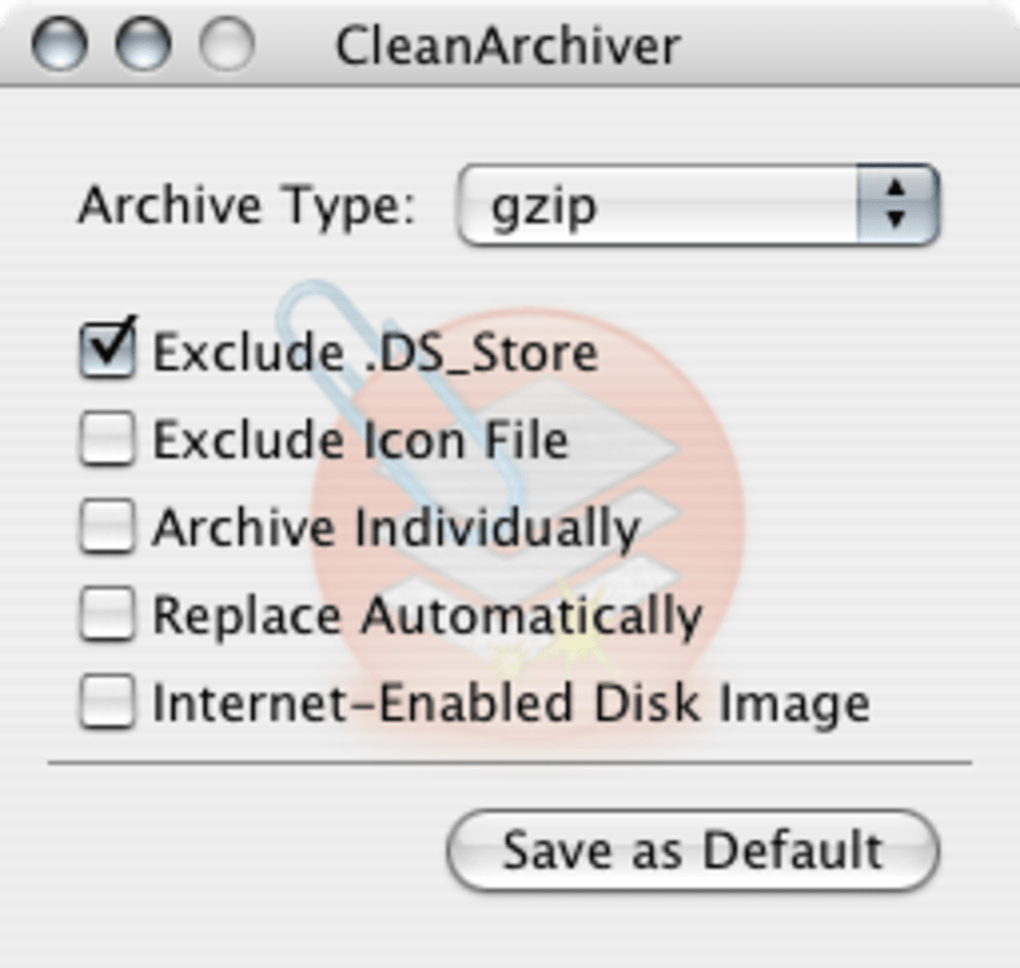
Um ein neues Archiv zu erstellen, starten Sie CleanArchiver und klicken Sie den „+“-Button oder ziehen Sie Dateien direkt ins Hauptfenster. Wählen Sie das gewünschte Format (ZIP ist voreingestellt) aus dem Dropdown‑Menü und drücken Sie Compress. Das Tool erzeugt sofort das Archiv im selben Ordner wie die Quelldateien und fügt die passende Erweiterung hinzu. Für passwortgeschützte Archive aktivieren Sie das Kontrollkästchen „Encrypt“ und geben ein starkes Passwort ein; CleanArchiver bettet AES‑256‑Verschlüsselung ein, ohne zusätzliche Plugins zu benötigen.
Dateien effizient entpacken
Wenn Sie ein Archiv öffnen möchten, doppelklicken Sie es im Finder oder klicken Sie mit der rechten Maustaste und wählen „Öffnen mit CleanArchiver“. Das Programm erkennt den Dateityp automatisch und extrahiert den Inhalt in einen neuen Ordner, der den Namen des Archivs trägt. Ist das Archiv verschlüsselt, werden Sie nach dem Passwort gefragt. Fortgeschrittene Nutzer können zudem einzelne Dateien im Archiv auswählen, indem sie „Inhalt anzeigen“ klicken und die gewünschten Elemente in einen Zielordner ziehen.
Insgesamt spiegelt CleanArchivers Workflow die Einfachheit der nativen macOS‑Werkzeuge wider, fügt jedoch Stapel‑ und Mehrformat‑Unterstützung hinzu, die vielen integrierten Dienstprogrammen fehlen. Das Ergebnis ist ein reibungsloses, zuverlässiges Erlebnis, das sowohl Zeit als auch Speicherplatz spart.
Kompatibilitäts‑Übersicht und ausgewogene Vor‑ und Nachteile
CleanArchiver läuft auf macOS 10.4 (Tiger) und neuer, einschließlich macOS Big Sur, Monterey und Ventura. Die App ist sowohl für Intel‑basierte Macs als auch für Apple‑Silicon (M1/M2) dank Rosetta 2‑Übersetzung optimiert und liefert vergleichbare Leistung auf beiden Architekturen. Während das Programm nicht für Windows, Android oder iOS verfügbar ist, sorgt der ausschließliche Fokus auf macOS für tiefe Integration in Finder, Dienste und das native Dateisystem.
Vorteile
- Kostenlos und voll funktionsfähig ohne versteckte Gebühren oder Testphasen.
- Extrem geringer Festplattenspeicher‑Fußabdruck, ideal für ältere Macs mit begrenztem Speicher.
- Unterstützt ein breites Spektrum an Archivformaten, darunter ZIP, TAR, GZIP und BZIP2.
- Einfache Drag‑and‑Drop‑Oberfläche reduziert die Lernkurve für neue Nutzer.
- Sichere Verschlüsselungsoption für sensible Daten.
- Mehrsprachige Unterstützung (Englisch, Deutsch, Französisch).
Nachteile
- Letztes offizielles Update stammt aus 2007, sodass die Benutzeroberfläche im Vergleich zu modernen Apps veraltet wirkt.
- Keine native Unterstützung für neuere Formate wie 7z oder RAR ohne externe Plugins.
- Fehlt erweiterte Funktionen wie geteilte Archive oder Feinabstimmung der Komprimierungsstufe.
- Keine integrierte Cloud‑Integration für Direkt‑Upload/‑Download.
- Nur für macOS verfügbar, was plattformübergreifende Workflows einschränkt.
Trotz seines Alters bleibt CleanArchiver eine solide, kostenfreie Alternative für macOS‑Nutzer, die grundlegende Komprimierungs‑ und Entpackungsfunktionen benötigen. Die Vorteile überwiegen in den meisten Heim‑ und Kleinunternehmens‑Szenarien, insbesondere wenn Einfachheit und geringer Ressourcenverbrauch im Vordergrund stehen.
Häufig gestellte Fragen zu CleanArchiver
Ist CleanArchiver komplett kostenlos oder gibt es versteckte Kosten?
CleanArchiver ist zu 100 % kostenlos. Es gibt keine Testphasen, Premium‑Upgrades oder versteckte In‑App‑Käufe. Sie können alle Funktionen herunterladen, installieren und nutzen, ohne einen Cent zu zahlen.
Welche Archivformate kann CleanArchiver öffnen?
Das Tool unterstützt nativ ZIP, TAR, GZIP und BZIP2 sowohl zum Komprimieren als auch zum Entpacken. Für andere Formate wie RAR oder 7z benötigen Sie ein zusätzliches Werkzeug.
Kann ich meine Archive mit einem Passwort schützen?
Ja. CleanArchiver bietet ein optionales Verschlüsselungs‑Checkbox, das AES‑256‑Verschlüsselung auf die resultierende ZIP‑Datei anwendet. Geben Sie einfach ein starkes Passwort ein, bevor Sie komprimieren.
Funktioniert CleanArchiver auf Apple‑Silicon‑Macs?
Die App läuft unter Rosetta 2 auf Apple‑Silicon und bietet vergleichbare Leistung zu Intel‑Macs. Obwohl es kein natives ARM‑Binary ist, berichten Nutzer von einem reibungslosen Betrieb auf M1‑ und M2‑Geräten.
Wie aktualisiere ich CleanArchiver auf die neueste Version?
Da das letzte offizielle Release 2.3.1 aus dem Jahr 2007 stammt, gibt es keine automatischen Updates. Um nach community‑gepflegten Builds zu suchen, besuchen Sie die offizielle Website oder vertrauenswürdige Mac‑Software‑Portale.
Fazit – Sollten Sie CleanArchiver herunterladen?
Wenn Sie ein leichtgewichtiges, kostenloses und sicheres Archivierungs‑Tool suchen, das nahtlos in macOS integriert ist, bleibt CleanArchiver trotz seiner veralteten Oberfläche eine solide Wahl. Die minimalen Systemanforderungen, die Drag‑and‑Drop‑Einfachheit und die grundlegende Formatunterstützung machen es besonders attraktiv für Studenten, Freiberufler und kleine Teams, die zuverlässige Komprimierung ohne Kosten für Premium‑Software benötigen. Klicken Sie den Button unten, um das neueste DMG herunterzuladen und sofort mit dem Archivieren Ihrer Dateien zu beginnen.








