
一、功能简介
AI 智能增强提供两种核心的“图片理解并填表”的能力,通过分析照片内容,辅助填表人快速完成信息录入和结果判定。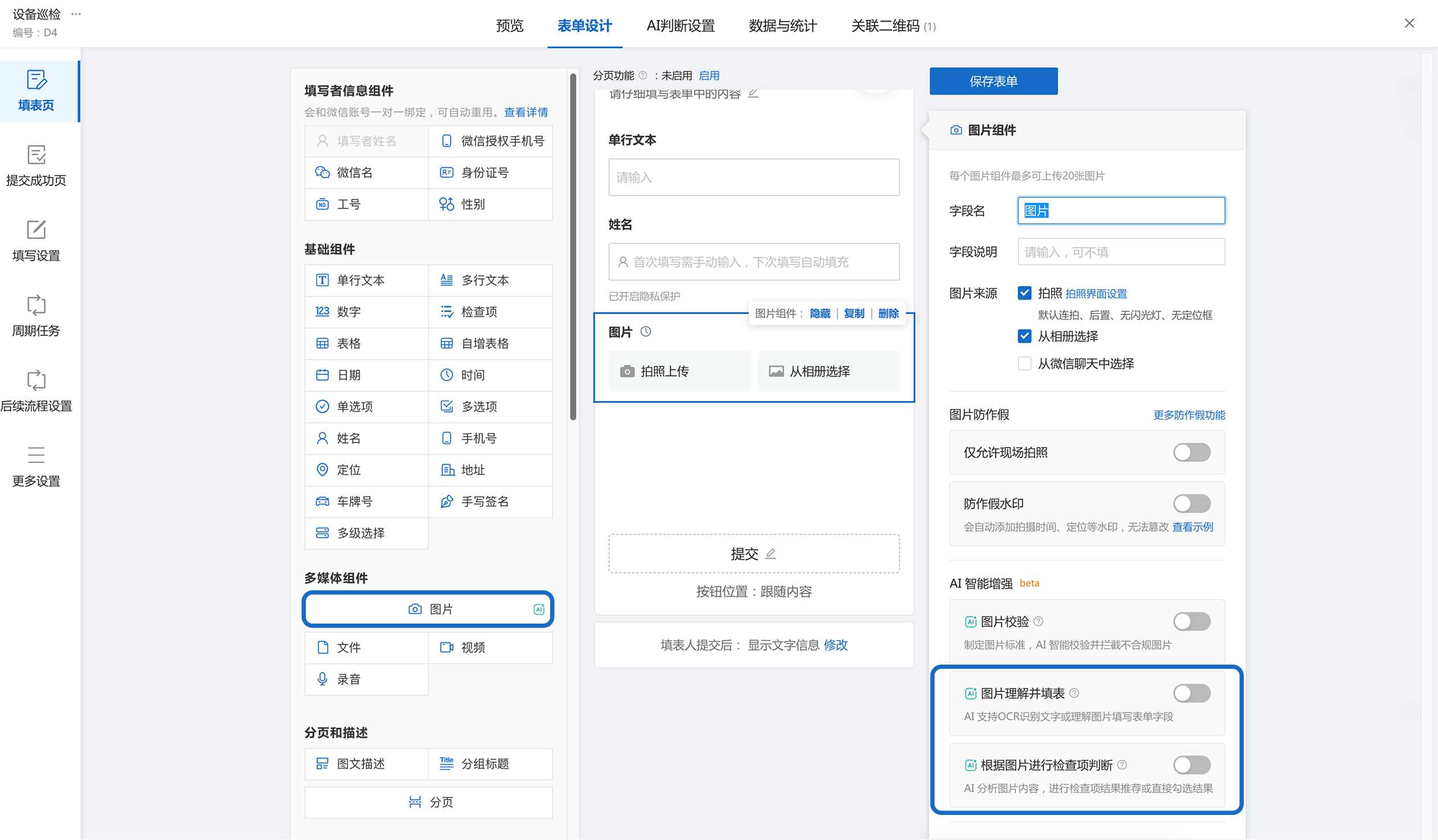
-
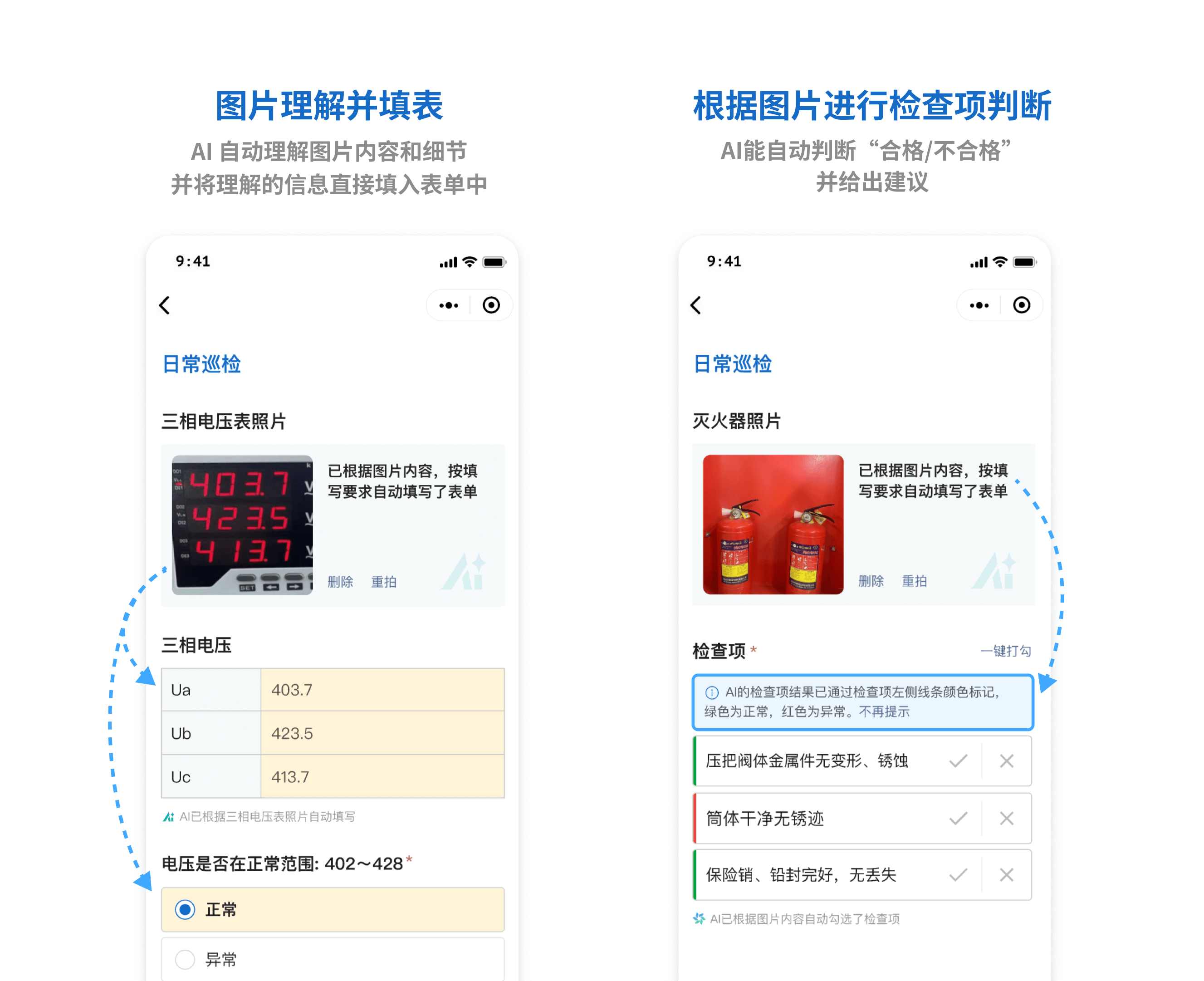
图片理解(自动填写)
能力: 识别图片中的文字、数字或场景细节,自动填入表单的文本框或数字框。
适用场景: 隐患描述自动生成、电表/水表读数自动录入、铭牌信息提取、巡检记录生成。 -
根据图片进行检查项判断(自动判别)
能力: 分析图片内容,依据规则判断状态(如合格/不合格),自动勾选检查项。
适用场景: 灭火器压力表状态判断、劳保用品佩戴识别、开关分合闸确认、环境卫生打分。
提示: 这两个功能支持在同一个图片组件上同时开启。例如:拍一张电表照片,AI 既自动填入“220V”读数,又自动勾选检查项的检查结果。
注意:AI 填表侧重于对图片的理解与场景识别,也可以提取文字、数字后做一些简单的判断。如果你的需求只是提取图片中的文字信息,建议使用文字识别(OCR)类 AI 组件。了解AI组件
二、设置教程
1. 添加基础表单组件
在表单设计页面,先添加好所有需要填写的组件。
例如,在“隐患上报”场景中,可添加“多行文本”组件,并将标题设置为 “隐患描述”。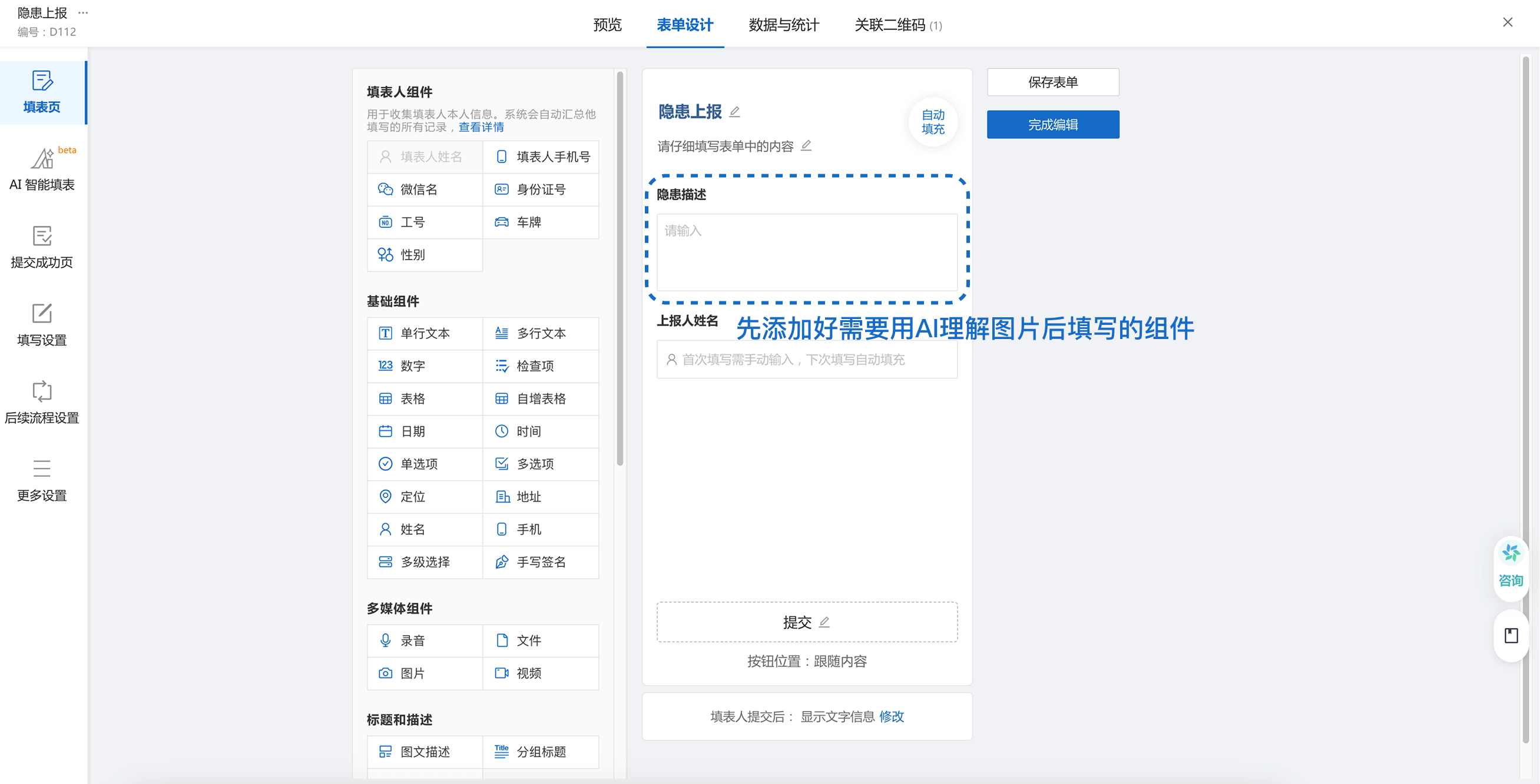
2. 添加 图片组件
插入 图片 组件,并开启功能。
3. 绑定填写字段与提示词
绑定需要自动填写的字段。点击修改提示词,可指导AI更精准填写表单。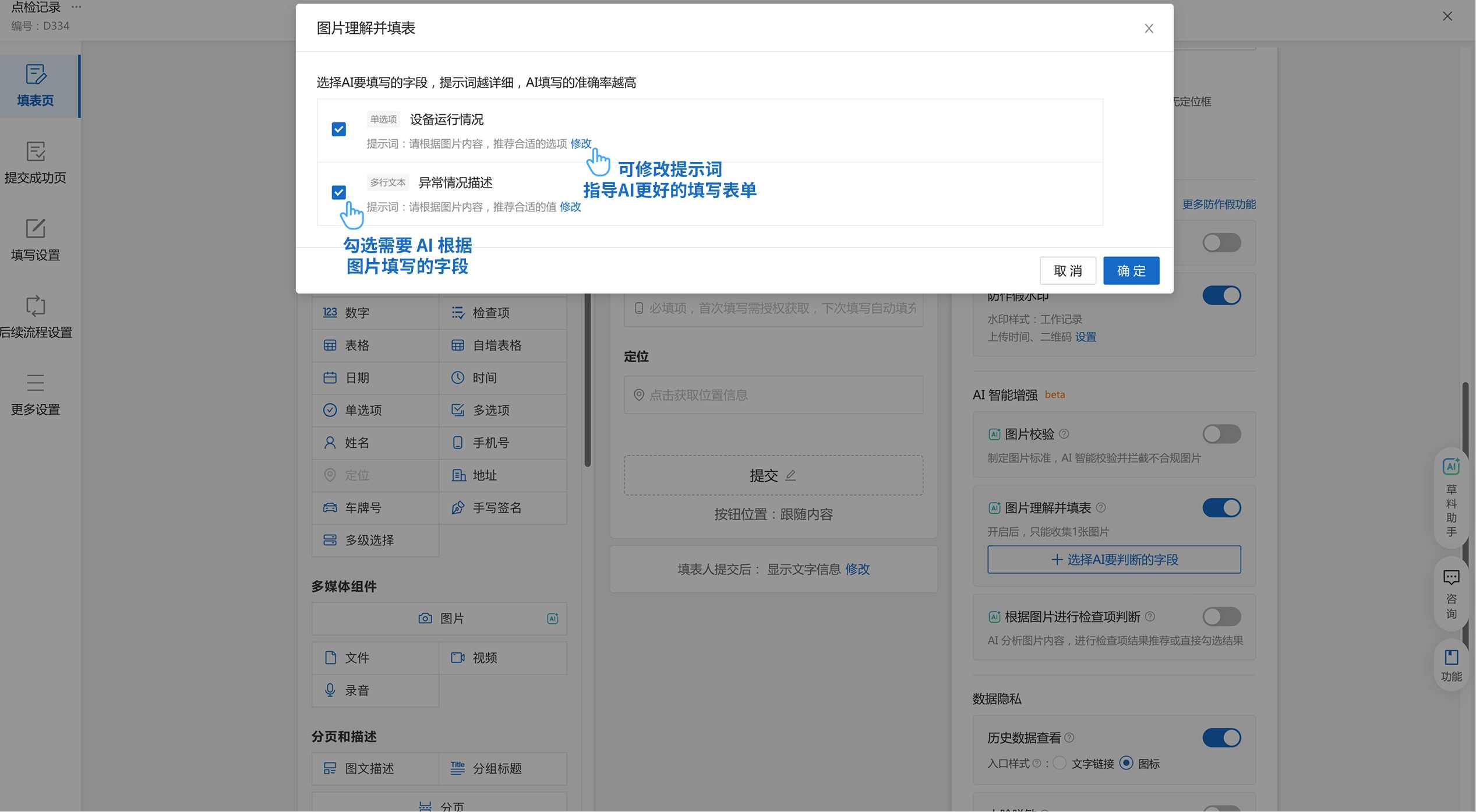
注意:如果开启了根据图片进行检查项判断,可以选择“AI提供结果推荐”或“AI直接填写”两种模式,在“AI提供结果推荐”模式下,AI将不再直接填充检查项结果,而是退居辅助位, 该机制防止因过度依赖自动化导致的漏检或推诿。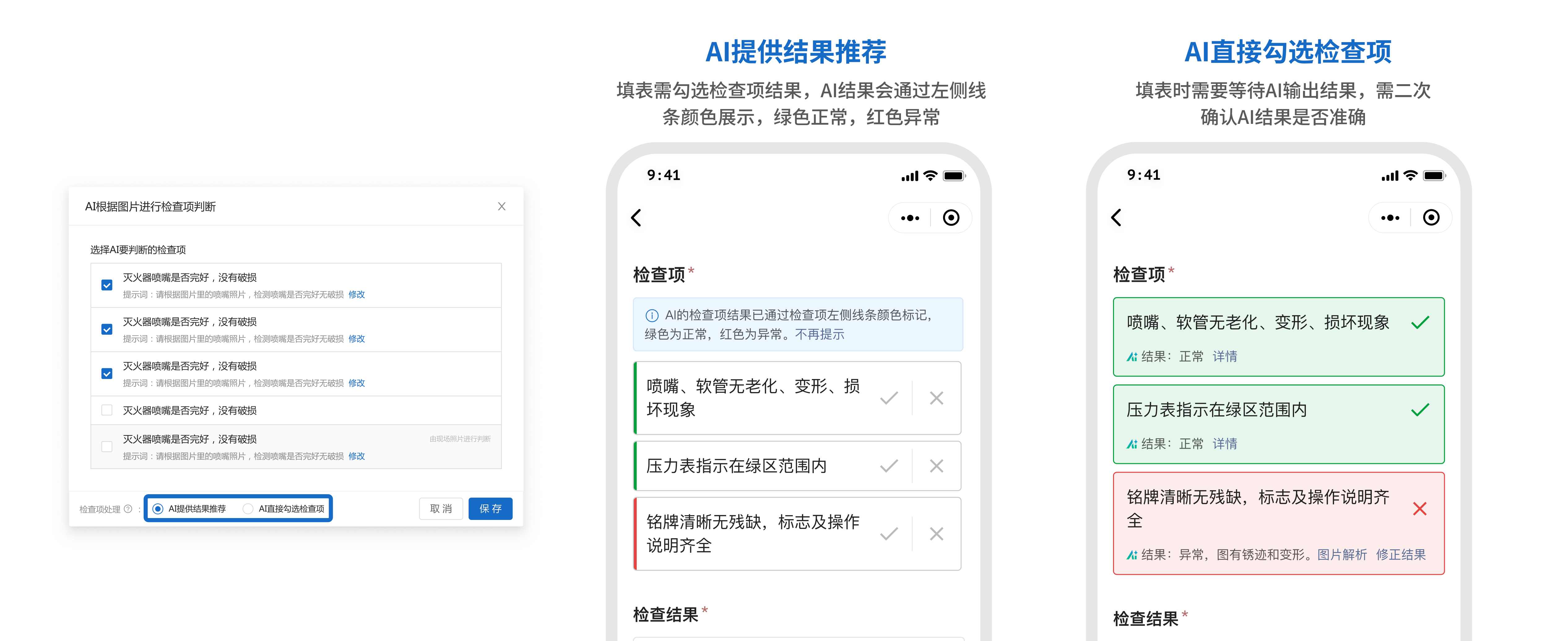
修改提示词指南
可为AI填写表单提供提示词,帮助AI更精准判断和描述内容。例如:
工厂隐患上报场景:
“你是一名经验丰富的工厂安全专家,熟悉生产流程和设备安全规范。请通过照片快速识别隐患(如设备故障、违规操作等),并用清晰、专业的语言描述问题细节。”巡检场景:
你是一个判定三相电压是否正常的助手。
请先识别屏幕上的三相电压:UA、UB、UC(单位V)。
判定规则:三相电压必须在 204.0V–235.0V 之间,如果其中任意一个数字满足 小于204.0或者 大于235.0,则判定为“异常”,如果数字都在204V–235V之间,则输出正常。计算场景:
你将收到一张电力测试仪屏幕的照片。
请只根据图片内容按以下步骤操作,不要凭空猜测或使用常识补全:
1.在屏幕上找出标注为 UA、UB、UC、AVG 的电压读数(单位 V)。
2.逐个读取它们的数值(包含小数),并转换为数字:UA、UB、UC、AVG。
3.按以下规则计算:
•偏差A = |UA − AVG|
•偏差B = |UB − AVG|
•偏差C = |UC − AVG|
•Umax = max(偏差A, 偏差B, 偏差C)
•不平衡度 = (Umax / AVG) × 100
4.中间计算过程可以使用完整精度,最终只把“不平衡度”四舍五入保留 2 位小数。
若无特殊需求,系统默认提示词可直接使用。
提示词教程:
若不知道如何撰写提示词,可以这样问kimi、deepseek等ai:“我需要ai根据一张xxxxx(这里补充要拍摄的照片)的照片,帮我填写/判断/计算xxxxxxxxx(这里补充要填入的表单内容),这个提示词应该怎么写效果最稳定?”
点击去问kimi 点击去问deepseek
三、填表人操作流程
步骤一:拍照或上传图片
- 点击“拍照上传”按钮。
- 可直接使用摄像头拍照,也可从相册选择图片。
步骤二:AI 自动识别并填写
- 系统自动分析图片内容,提取关键信息。
- 自动填充到对应文本输入框内(可人工修改)。
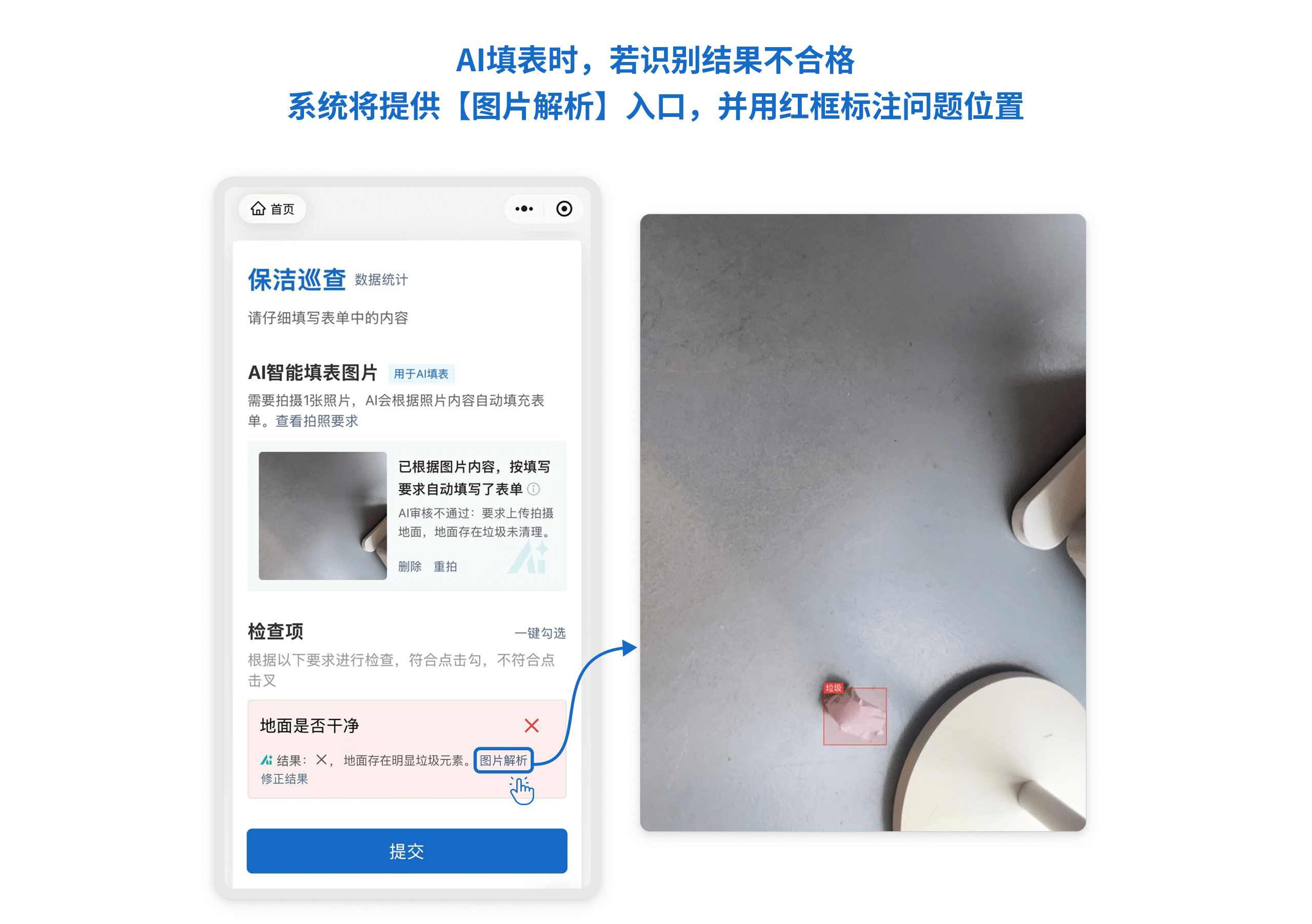
- 当检查项通过图片AI填写时,如果识别结果不合格,系统会提供【图片解析】入口。、
步骤三:提交表单
- 填表人确认信息无误后点击提交。
- 管理员可在数据管理后台查看 AI 生成的内容。
四、查看AI填表统计数据
可在 PC端 → 表单 → AI判断设置 了解 AI 填表的详细情况。
管理员通过统计数据可以:
- 及时发现填写效果不佳的字段
- 调整和测试提示词,提高 AI 识别效率
- 优化及格分,让 AI 判断更贴近实际需求

五、注意事项
- 每个AI图片填表组件仅支持识别一张照片,若需要解读多张照片内容,请添加多个AI填表组件以实现。
- 识别结果支持人工编辑,如 AI 填写不准确,可手动修改。
- AI 识别内容仅用于表单填写,不会保存到其他地方。
