
Captures d'écran
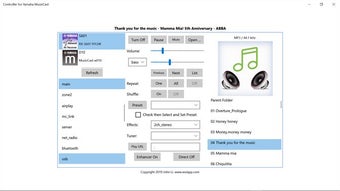
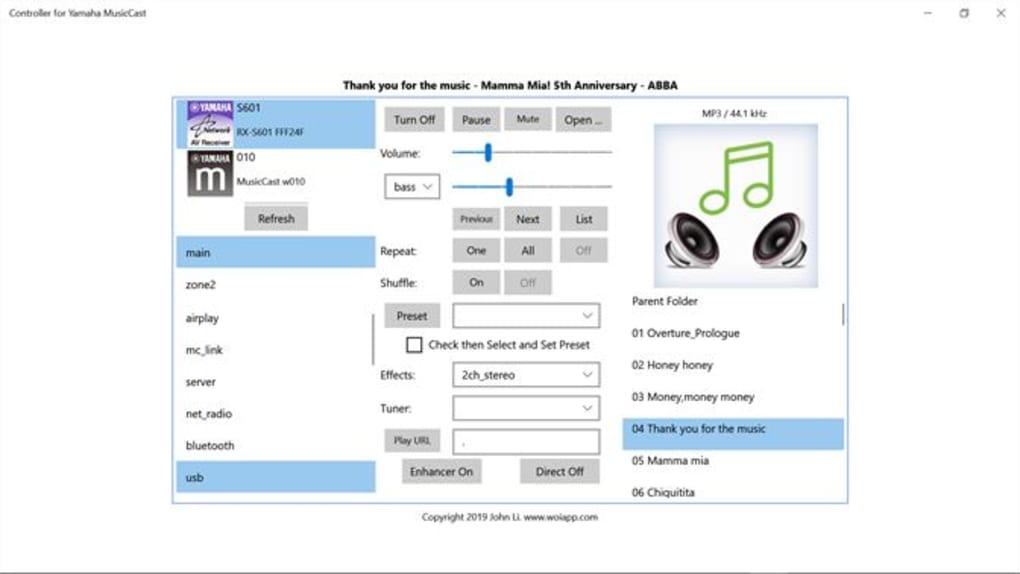
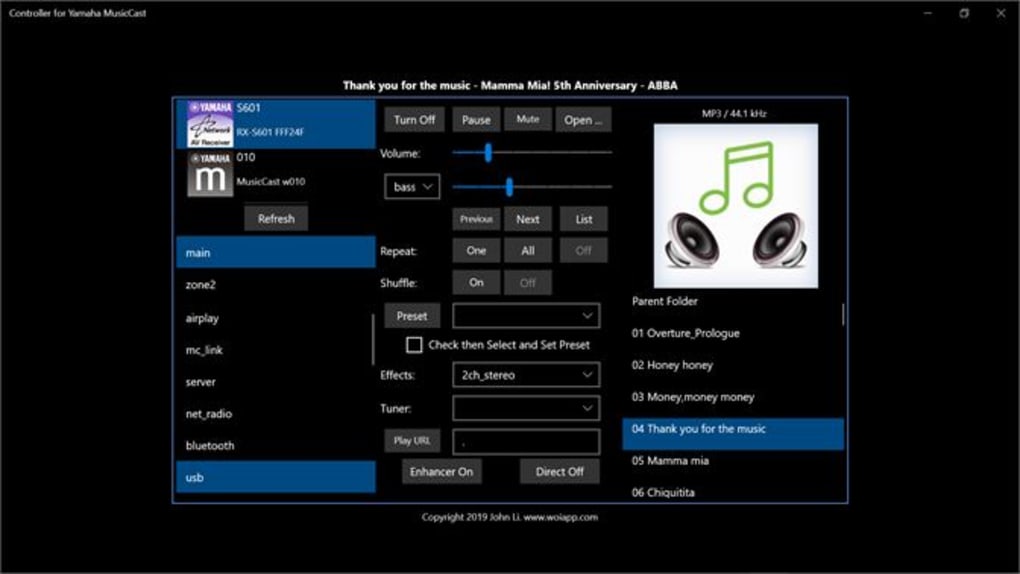
Détails de l'application
- Version
- 1.0
- Mis à jour
- July 15, 2022
- Requiert
- Windows 10
- Langue
- English
- Licence
- Full
- Développeur
- John____Li
- Catégorie
- Windows OS
À propos de Controller
Télécharger Controller – Application audio multi‑room Yamaha MusicCast, gratuite et sécurisée
Introduction & Aperçu
Le AV Controller pour Yamaha MusicCast, simplement appelé Controller, est l’application compagnon dédiée de Yamaha qui libère tout le potentiel de l’écosystème MusicCast. Si vous possédez un récepteur Yamaha, une barre de son, un haut‑parleur sans fil ou un processeur AV qui annonce MusicCast, cette application devient le hub central pour créer, gérer et profiter d’une expérience audio multi‑room véritablement immersive. Conçu avec une interface tactile réactive, Controller vous permet de diffuser de la musique haute résolution depuis vos services favoris, d’ajuster les volumes des zones, d’activer l’extension des basses et même de basculer en mode Clear Voice qui met le dialogue en avant sans sacrifier la richesse musicale. Bien que l’ensemble des fonctionnalités soit vaste, la courbe d’apprentissage peut sembler raide pour les nouveaux venus, surtout lorsqu’on jongle avec des assistants tiers comme Amazon Alexa ou Sonos. Néanmoins, pour les audiophiles et les passionnés de maison intelligente qui exigent un contrôle granulaire de chaque haut‑parleur de la maison, Controller offre une solution sécurisée, pilotée par Wi‑Fi, qui s’intègre parfaitement aux appareils iOS, Android, Windows et macOS. Dans les sections suivantes, nous décomposerons les capacités principales de l’application, vous guiderons à travers le processus d’installation, examinerons la compatibilité, peserons les avantages et les inconvénients, et répondrons aux questions les plus courantes qui surgissent lorsque les utilisateurs téléchargent Controller pour la première fois.
Fonctionnalités & Installation
Fonctionnalités clés
- Tableau de bord tactile intuitif pour le contrôle en temps réel des zones.
- Prise en charge de jusqu’à 10 zones MusicCast simultanées.
- Extension des basses intégrée pour une réponse en basses fréquences plus profonde.
- Commutateur Clear Voice qui améliore l’intelligibilité de la parole.
- Diffusion directe depuis les services populaires (Spotify, Tidal, Deezer, Apple Music).
- Compatibilité avec les assistants vocaux tiers (Amazon Alexa, Google Assistant, Sonos).
- Listes de lecture personnalisables, favoris et affichage de la pochette d’album.
- Connexion Wi‑Fi sécurisée avec mises à jour automatiques du firmware.
- Prise en charge multiplateforme – iOS, Android, Windows 10/11, macOS Catalina et versions ultérieures.
- Diagnostics réseau avancés pour dépanner les problèmes de connectivité.
Installation pas‑à‑pas & Configuration initiale
Faire fonctionner Controller est un processus simple, mais suivre chaque étape vous évite les pièges « confus et frustrants » que de nombreux utilisateurs signalent.
- Téléchargez l’application : Rendez‑vous sur l’Apple App Store ou le Google Play Store, recherchez « Yamaha MusicCast Controller », puis appuyez sur « Obtenir » (iOS) ou « Installer » (Android). Les utilisateurs Windows et macOS peuvent télécharger l’installeur depuis le site officiel de Yamaha.
- Créez un compte Yamaha : Lancez l’application et inscrivez‑vous avec une adresse e‑mail valide. Ce compte synchronise vos paramètres sur tous les appareils et active les mises à jour cloud.
- Connectez‑vous à votre réseau Wi‑Fi : Assurez‑vous que votre smartphone, tablette ou ordinateur utilise le même réseau 2,4 GHz ou 5 GHz que votre matériel MusicCast. L’application détectera automatiquement les appareils compatibles.
- Ajoutez des appareils : Appuyez sur « Add New Device », sélectionnez chaque produit Yamaha dans la liste et suivez les instructions à l’écran pour les assigner aux zones (par ex. Salon, Cuisine, Chambre).
- Configurez les préférences audio : Dans chaque zone, vous pouvez activer l’Extension des basses, ajuster le commutateur Clear Voice et définir les niveaux de volume par défaut. Enregistrez ces préréglages pour un rappel en un clic.
- Liez les services de streaming : Accédez à Paramètres → Music Services, choisissez vos plateformes préférées et connectez‑vous via l’authentification OAuth. Cette étape est requise pour la diffusion haute résolution.
- Activez les assistants vocaux (optionnel) : Si vous utilisez Alexa ou Google Assistant, activez la skill MusicCast, liez votre compte Yamaha et attribuez des commandes vocales aux zones spécifiques.
- Testez la lecture : Sélectionnez une chanson depuis n’importe quel service lié, choisissez une zone et vérifiez que le son est délivré sans latence. Ajustez les réglages Clear Voice et Extension des basses selon votre environnement d’écoute.
Après la configuration initiale, Controller effectuera des vérifications en arrière‑plan pour les mises à jour du firmware, garantissant que vos appareils Yamaha restent à jour avec les derniers correctifs de sécurité et améliorations de fonctionnalités. Ouvrir régulièrement l’application pour consulter l’onglet « Updates » aide à maintenir des performances optimales et à prévenir les pertes de connexion inattendues.
Compatibilité, Avantages & Inconvénients
Systèmes d’exploitation pris en charge : Windows 10/11, macOS Catalina ou plus récent, iOS 13 ou ultérieur, Android 8.0 ou ultérieur. L’application propose également une console web pour les installations d’entreprise, mais l’ensemble complet des fonctionnalités n’est disponible que sur les clients mobiles et de bureau natifs.
Avantages
- Gestion complète des zones qui s’étend d’un seul haut‑parleur à un système maison entier.
- Prise en charge du streaming haute résolution (jusqu’à 24‑bit/96 kHz) lorsqu’il est couplé à des services compatibles.
- Intégration robuste avec les principaux assistants vocaux, permettant un contrôle mains‑libres.
- Connectivité Wi‑Fi sécurisée avec mises à jour automatiques du firmware, réduisant la charge de maintenance.
- Le mode Clear Voice est un argument de vente unique pour les soirées cinéma et le contenu TV.
- Disponibilité multiplateforme assurant que vous pouvez contrôler MusicCast depuis pratiquement n’importe quel appareil.
Inconvénients
- L’interface utilisateur peut sembler encombrée, surtout pour les utilisateurs qui ne souhaitent que des contrôles de lecture basiques.
- La configuration initiale nécessite un environnement Wi‑Fi stable ; les routeurs anciens peuvent entraîner des échecs de découverte d’appareils.
- Certaines fonctionnalités avancées (par ex. diagnostics réseau) sont cachées derrière « Developer Options », ce qui peut dérouter les utilisateurs moyens.
- Bien que l’application soit gratuite, certains services de streaming haute résolution nécessitent encore des abonnements séparés.
- Latence occasionnelle lors du changement de zones, notamment sur les appareils Android plus anciens.
Questions fréquentes & Conclusion
Puis‑je utiliser Controller sans connexion Internet ?
Oui. L’application peut contrôler les appareils MusicCast locaux via votre réseau Wi‑Fi domestique même si Internet est indisponible. Cependant, la diffusion depuis les services en ligne, les mises à jour du firmware et les fonctions d’assistant vocal seront indisponibles jusqu’à ce que la connectivité soit rétablie.
La fonction Extension des basses est‑elle sûre pour mes haut‑parleurs ?
L’Extension des basses augmente la sortie des basses fréquences en réaffectant la puissance des hautes fréquences. Lorsqu’elle est utilisée dans la plage de volume recommandée, elle est sûre pour la plupart des haut‑parleurs Yamaha. Un sur‑coup de la fonction sur de petits haut‑parleurs de bibliothèque peut provoquer de la distorsion, donc commencez avec un niveau modeste et ajustez à l’oreille.
Comment réinitialiser Controller s’il devient non réactif ?
Sur les appareils mobiles, forcez la fermeture de l’application puis relancez‑la. Sous Windows ou macOS, ouvrez le Gestionnaire des tâches (ou le Moniteur d’activité) et terminez le processus, puis redémarrez l’application. Si le problème persiste, désinstallez et réinstallez la dernière version depuis le site de Yamaha.
Controller prend‑il en charge les haut‑parleurs tiers qui ne sont pas Yamaha ?
Controller est conçu spécifiquement pour les appareils Yamaha disposant du MusicCast intégré. Bien que vous puissiez ajouter des haut‑parleurs tiers compatibles avec le protocole MusicCast (par ex. certains modèles Denon ou Marantz), les haut‑parleurs Bluetooth ou AirPlay génériques n’apparaîtront pas dans la liste des zones.
Mes données sont‑elles sécurisées lorsque je me connecte aux services de streaming via Controller ?
Oui. Controller utilise OAuth 2.0 pour l’authentification, ce qui signifie que vos identifiants ne sont jamais stockés sur les serveurs de Yamaha. Toutes les communications sont chiffrées avec TLS, offrant le même niveau de sécurité que vous attendez des applications natives de chaque service de streaming.
En résumé, l’application Yamaha MusicCast Controller est un outil puissant et gratuit qui apporte une gestion audio multi‑room sophistiquée à portée de main. Son ensemble riche de fonctionnalités, sa compatibilité multiplateforme et son architecture sécurisée en font un choix attrayant pour quiconque investi dans l’écosystème Yamaha. Bien que la courbe d’apprentissage puisse être raide et l’interface un peu chargée, les avantages du contrôle des zones, de l’Extension des basses et du Clear Voice l’emportent sur les inconvénients pour la plupart des audiophiles. Prêt à transformer votre paysage sonore domestique ? Téléchargez Controller aujourd’hui depuis votre boutique d’applications, suivez le guide d’installation rapide et commencez à diffuser vos morceaux favoris dans chaque pièce d’un simple tap.
Guides et tutoriels
Comment installer Controller
- Cliquez sur le bouton Télécharger ci-dessus.
- Une fois redirigé, acceptez les conditions et cliquez sur Installer.
- Attendez la fin du téléchargement de Controller sur votre appareil.
Comment utiliser Controller
Ce logiciel est principalement utilisé pour les fonctionnalités décrites ci-dessus. Ouvrez l'application après l'installation pour explorer ses capacités.
Avis des utilisateurs
Aucun avis pour le moment. Soyez le premier à partager votre expérience.
Vous aimerez peut-être aussi
plus
Llama 2
Free-to-use large language model As the new addition to Meta’s arsenal of langua...

NotebookLM
Revolutionizing the note-taking and idea-generation process NotebookLM is an exp...

Github co pilot
AI-inspired software development and coding platform GitHub Copilot is a browser...

Google Gemma
Google’s lightweight AI models Introducing Google Gemma , a family of cutting-ed...

AI Image Enlarger
A free app for Windows, by ai-image-larger. AI Image Enlarger is a free software...

DALL E
AI-driven text-to-image transformation engine DALL·E is a free graphic and desig...
