
Captures d'écran
Détails de l'application
- Version
- 3.3.0
- Taille
- 537.82 MB
- Mis à jour
- May 24, 2023
- Requiert
- Windows 10
- Langue
- English
- Licence
- Free
- Développeur
- Docker, Inc.
- Catégorie
- Windows OS
À propos de Docker Desktop
Télécharger Docker Desktop – Outil gratuit de gestion de conteneurs pour Windows, macOS et Linux
Vue d'ensemble
Docker Desktop est un kit de développement freemium qui apporte la puissance des conteneurs aux développeurs, aux équipes d’exploitation informatique et aux dirigeants d’entreprise. Basé sur Docker Engine, Docker Desktop vous permet de créer, exécuter et partager des applications à l’intérieur de conteneurs légers et portables incluant toutes les dépendances — code, runtime, outils système et bibliothèques. Cela garantit qu’une application se comporte de façon identique sur n’importe quelle machine, qu’il s’agisse d’un ordinateur portable de développeur, d’un serveur CI/CD ou d’un cluster de production. Docker Desktop propose à la fois un niveau gratuit pour les développeurs individuels et les petites équipes, ainsi que des abonnements payants qui débloquent des fonctionnalités avancées de sécurité, de gestion et de support pour les entreprises. En abstraisant le système d’exploitation et le matériel sous‑jacents, Docker Desktop vous aide à placer davantage de charges de travail sur le même matériel, à accélérer l’onboarding de nouveaux développeurs et à simplifier le cycle de vie d’applications complexes à services multiples. Son interface graphique intuitive, son Kubernetes intégré et son intégration transparente en ligne de commande en font une plateforme de référence pour les flux de travail DevOps modernes.
Fonctionnalités clés et avantages
- Prise en charge multiplateforme : Installateurs natifs pour Windows 10/11 (Intel et ARM), macOS (Apple Silicon et Intel) et distributions Linux.
- Kubernetes intégré : Activation en un clic d’un cluster Kubernetes local pour tester des scripts d’orchestration et des chartes Helm.
- Docker Compose V2 : Définitions multi‑conteneurs simplifiées avec YAML, avec prise en charge des extensions et des contrôles de santé.
- Tableau de bord de gestion des ressources : Visibilité en temps réel du CPU, de la mémoire et de l’utilisation du disque par conteneur, avec curseurs pour limiter les ressources.
- Magasin d’identifiants sécurisé : Stockage chiffré des identifiants Docker Hub, registres privés et GitHub Packages.
- Marketplace d’extensions : Modules complémentaires pour l’intégration VS Code, Azure Container Apps et outils de surveillance tiers.
- Mises à jour automatiques : Téléchargement en arrière‑plan des correctifs et des versions mineures, garantissant que vous restez sur la dernière version stable sans intervention manuelle.
- Compatibilité CLI : Prise en charge complète des commandes Docker CLI, Docker BuildKit et des fonctionnalités expérimentales via la ligne de commande.
Ces fonctionnalités se traduisent en avantages tangibles pour chaque partie prenante. Les développeurs bénéficient d’un environnement cohérent qui reflète la production, réduisant les bugs « ça fonctionne sur ma machine ». Les équipes d’exploitation peuvent exécuter plusieurs services sur le même hôte sans conflit, grâce à l’isolation des espaces de noms. Les dirigeants voient un délai de mise sur le marché plus rapide, les équipes pouvant livrer des conteneurs directement aux plateformes cloud ou aux serveurs sur site avec une reconfiguration minimale. De plus, le niveau gratuit de Docker Desktop supprime les barrières financières pour les startups, tandis que le niveau premium propose des outils de conformité tels que l’analyse d’images et le contrôle d’accès basé sur les rôles (RBAC) répondant aux normes de sécurité des entreprises.
Installation, utilisation & compatibilité
Installation pas à pas
- Visitez le site officiel de Docker et téléchargez l’installateur correspondant à votre système d’exploitation (Windows, macOS ou Linux).
- Exécutez l’installateur et suivez l’assistant à l’écran. Les utilisateurs Windows seront invités à activer WSL 2 ; les utilisateurs macOS devront accorder un accès privilégié au réseau.
- Après l’installation, lancez Docker Desktop. L’application effectuera un rapide contrôle de santé, téléchargera le dernier Engine et démarrera le démon.
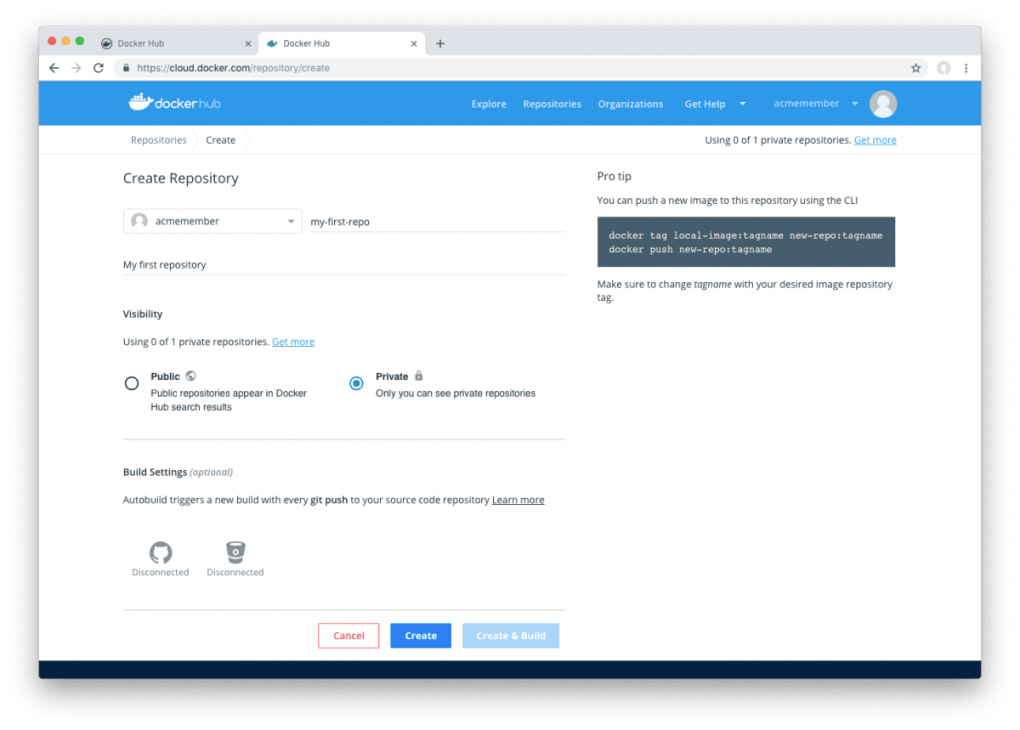
- Connectez‑vous avec un Docker ID (optionnel pour le niveau gratuit) pour accéder à Docker Hub et aux registres privés.
- Vérifiez l’installation en ouvrant un terminal et en tapant
docker versionetdocker compose version. Les deux commandes doivent renvoyer des numéros de version sans erreurs.
Flux de travail d’utilisation de base
Une fois Docker Desktop en cours d’exécution, vous pouvez commencer à créer des conteneurs via la CLI ou l’interface intégrée. Un flux de travail typique ressemble à ceci :
- Créer un Dockerfile : Définissez l’image de base, copiez les fichiers sources, installez les dépendances et définissez le point d’entrée.
- Construire l’image :
docker build -t myapp:latest . - Lancer le conteneur :
docker run -d -p 8080:80 myapp:latest - Composer des applications multi‑services : Écrivez un
docker-compose.ymlet exécutezdocker compose up. - Déployer sur Kubernetes : Activez le commutateur Kubernetes dans Docker Desktop, puis appliquez les manifestes avec
kubectl apply -f.
Compatibilité et exigences système
Docker Desktop fonctionne sur les plateformes suivantes :
- Windows : 10 Pro, Enterprise ou Education (64 bits) avec WSL 2 activé ; Windows 11 Home également pris en charge via WSL 2.
- macOS : macOS 10.15 (Catalina) ou version ultérieure ; les puces Intel et Apple Silicon sont entièrement prises en charge.
- Linux : Packages officiels pour Ubuntu, Debian, Fedora et CentOS ; nécessite un noyau ≥ 4.19 et le runtime
containerd.
Le matériel recommandé comprend au moins 4 Go de RAM (8 Go pour Kubernetes), un processeur double‑cœur et 2 Go d’espace disque libre pour les images et les conteneurs. Docker Desktop détecte automatiquement les ressources disponibles et vous permet d’ajuster les limites via le panneau Paramètres → Ressources, garantissant que les conteneurs ne privent pas le système d’exploitation hôte de ressources.
Avantages, inconvénients & FAQ
Avantages
- Installation facile avec une interface graphique soignée.
- Consistance multiplateforme éliminant la dérive d’environnement.
- Kubernetes intégré offrant un banc d’essai réaliste pour l’orchestration.
- Niveau gratuit suffisant pour la plupart des développeurs individuels et petites équipes.
- Mises à jour automatiques maintenant les correctifs de sécurité à jour.
Inconvénients
- Consommation de ressources importante sur les machines modestes ; peut nécessiter un réglage manuel.
- Fonctionnalités d’entreprise verrouillées derrière un abonnement.
- La version Linux repose encore sur la gestion manuelle des paquets pour certaines distributions.
- Le temps de démarrage initial peut prendre plusieurs secondes pendant l’initialisation du démon.
- Les configurations réseau complexes (par ex. passage VPN) nécessitent parfois une configuration supplémentaire.
Foire aux questions
Docker Desktop est‑il gratuit pour un usage commercial ?
Oui, l’offre de base de Docker Desktop est gratuite pour les développeurs individuels, les étudiants et les petites entreprises comptant moins de 250 employés. Les organisations plus importantes doivent acquérir un abonnement Pro, Team ou Business pour se conformer aux conditions de licence de Docker.
Puis‑je exécuter Docker Desktop sur l’édition Windows Home ?
À partir de la version 4.0, Docker Desktop prend en charge Windows 11 Home et Windows 10 Home via le Sous‑système Windows pour Linux 2 (WSL 2). Vous devez activer WSL 2 et installer une distribution Linux depuis le Microsoft Store avant d’installer Docker Desktop.
Comment Docker Desktop gère‑t‑il les mises à jour de sécurité ?
Docker Desktop vérifie les mises à jour quotidiennement. Lorsqu’un nouveau correctif est disponible, il vous en informe via l’interface et peut le télécharger et l’installer automatiquement en arrière‑plan. Les utilisateurs d’entreprise peuvent contrôler les politiques de mise à jour via la console d’administration.
Dois‑je apprendre Kubernetes pour utiliser Docker Desktop ?
Non. Docker Desktop fonctionne parfaitement avec Docker Engine seul. Kubernetes est optionnel et peut être activé d’un simple clic pour ceux qui souhaitent expérimenter l’orchestration ou tester des chartes Helm localement.
Quelles ressources Docker Desktop consomme‑t‑il sur ma machine ?
Par défaut, Docker Desktop alloue 2 Go de RAM et 2 cœurs CPU sous Windows et macOS. Ces valeurs peuvent être ajustées dans Paramètres → Ressources. Les installations Linux s’appuient sur le runtime de conteneur de l’hôte, de sorte que la consommation de ressources dépend des conteneurs que vous exécutez.
Conclusion & appel à l’action
Docker Desktop reste la passerelle la plus accessible à la conteneurisation pour les développeurs sur tous les principaux systèmes d’exploitation. Son mélange d’une interface conviviale, d’une CLI puissante, de Kubernetes intégré et d’un écosystème d’extensions robuste en fait un outil polyvalent, que ce soit pour des prototypes à service unique ou des architectures micro‑services complexes. Bien que le niveau gratuit couvre la plupart des scénarios quotidiens, les entreprises tirent parti des fonctionnalités supplémentaires de sécurité, de gestion et de support proposées dans les plans payants. Si vous êtes prêt à éliminer la dérive d’environnement, accélérer l’onboarding et préparer vos applications pour l’avenir, Docker Desktop est la prochaine étape logique.
Prêt à commencer à créer des applications conteneurisées ? Téléchargez Docker Desktop maintenant et découvrez le flux de travail fluide qui alimente des millions de développeurs à travers le monde.
Avantages : Installation facile, cohérence multiplateforme, Kubernetes intégré, niveau gratuit pour les individus.
Inconvénients : Consommation de ressources plus élevée sur le matériel modeste, fonctionnalités avancées verrouillées derrière un abonnement.
Guides et tutoriels
Comment installer Docker Desktop
- Cliquez sur le bouton Télécharger ci-dessus.
- Une fois redirigé, acceptez les conditions et cliquez sur Installer.
- Attendez la fin du téléchargement de Docker Desktop sur votre appareil.
Comment utiliser Docker Desktop
Ce logiciel est principalement utilisé pour les fonctionnalités décrites ci-dessus. Ouvrez l'application après l'installation pour explorer ses capacités.
Avis des utilisateurs
Aucun avis pour le moment. Soyez le premier à partager votre expérience.
Vous aimerez peut-être aussi
plus
Llama 2
Free-to-use large language model As the new addition to Meta’s arsenal of langua...

NotebookLM
Revolutionizing the note-taking and idea-generation process NotebookLM is an exp...

Github co pilot
AI-inspired software development and coding platform GitHub Copilot is a browser...

Google Gemma
Google’s lightweight AI models Introducing Google Gemma , a family of cutting-ed...

AI Image Enlarger
A free app for Windows, by ai-image-larger. AI Image Enlarger is a free software...

DALL E
AI-driven text-to-image transformation engine DALL·E is a free graphic and desig...
