 Martin Jørgensen
Python – download og installer programmeringssproget til Windows/Mac
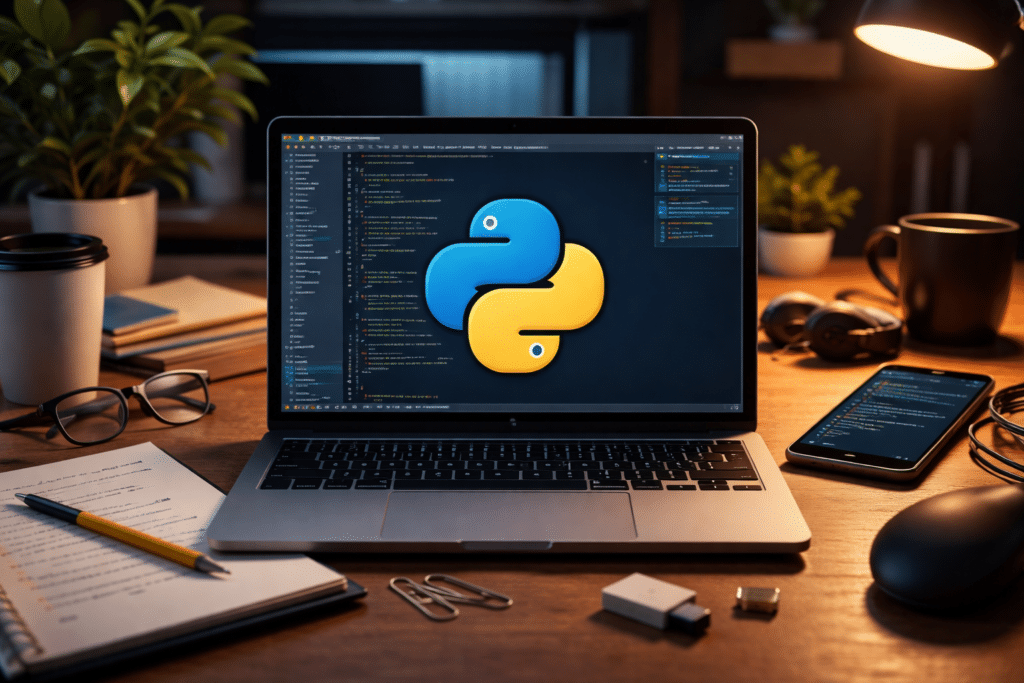
Python er et af verdens mest populære programmeringssprog og bruges til alt fra automation og dataanalyse til webudvikling og AI. Hvis du vil i gang på Windows 11, macOS eller Linux, er den nemmeste vej at hente Python fra den officielle kilde og sætte den rigtigt op første gang (så “pip” og terminalen spiller).
Hvad bruger man Python til i praksis?
Hvis du har hørt om Python, har du sikkert også hørt nogen sige “du kan bruge det til alt”. Det er ikke helt forkert – men i virkeligheden ender de fleste danskere med at bruge Python til nogle ret konkrete ting.
Vi ser især Python blive brugt, når man gerne vil spare tid på gentagne opgaver. Det kan være alt fra at omdøbe 500 filer på én gang, rydde op i downloads-mappen eller trække tal ud af et regneark uden at sidde og kopiere/indsætte i timevis. Den type små “hverdags-scripts” er faktisk ofte dér, Python giver mest værdi, fordi man hurtigt får et synligt resultat.
Dernæst er der data og tal. Hvis du arbejder med CSV-filer, rapporter, budgetter eller bare gerne vil analysere noget (fx salgstal eller et datasæt fra nettet), så er Python en af de mest brugte genveje til at rense data og lave grafer uden at drukne i manuel Excel-arbejde.
Og ja – web og AI fylder også. Men her er det værd at sige højt: du behøver ikke starte med “AI” for at få glæde af Python. Mange begynder med små scripts og ender senere med at bygge en simpel web-app eller automatisere noget via API’er, når de først har fået smag for det.
Installation på Windows 11: den fejl vi ser igen og igen
Under vores test på en almindelig Windows 11-PC var selve installationen hurtigt klaret, men vi ramte også den klassiker, som rigtig mange løber ind i: Python installeres fint – men bagefter virker det ikke i PowerShell/Kommandoprompt, fordi PATH ikke er sat.
Det er lidt som at installere et program og glemme at lave en genvej: det er der, men du kan ikke “finde” det fra terminalen.
Hvis du vil undgå bøvl, så er der tre ting, der gør forskellen fra start:
- Sørg for at Python kan køres fra terminalen (PATH)
- Tjek at pip virker, så du kan installere pakker
- Brug en editor, der hjælper dig, når du skriver (VS Code er den oplagte for de fleste)
Springer du PATH over, kan det stadig fixes bagefter – men det er præcis dér, mange ender i den der “hvorfor virker python ikke”-spiral.
Python og pakker: derfor bliver pip og venv hurtigt vigtigt
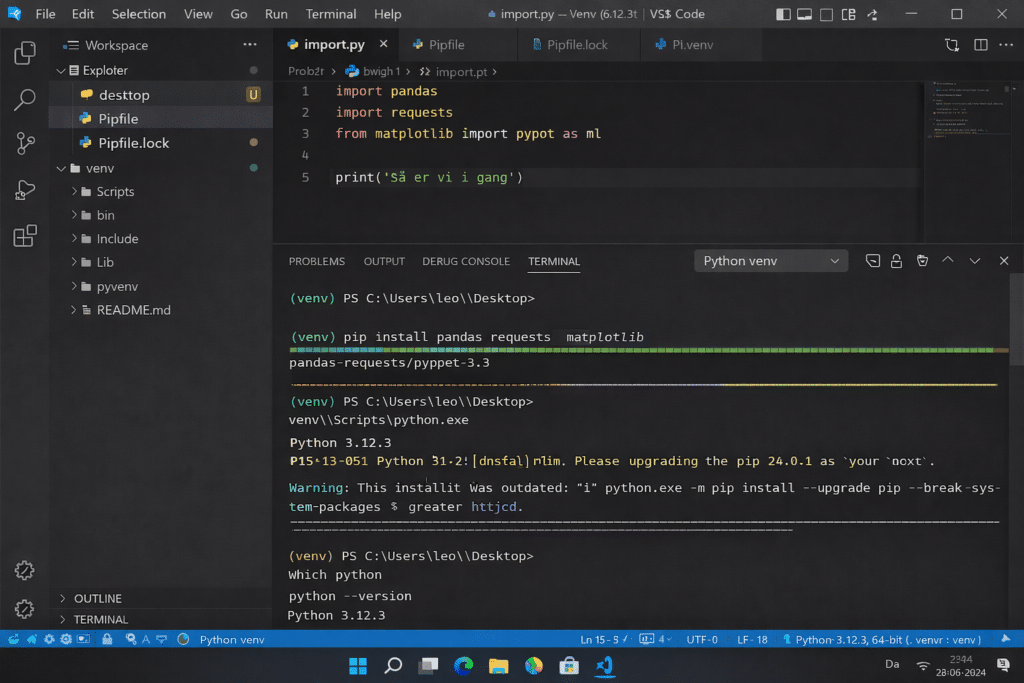
Det øjeblik du skriver “pip install …” første gang, åbner Python sig rigtigt. Det er her, du får adgang til alle de værktøjer, der gør Python stærkt: data-biblioteker, web-frameworks, automatisering, alt.
Men pip er også dér, hvor ting kan blive rodede, hvis du bare installerer alt “globalt”. Vi har set mange projekter blive forvirrede, fordi gamle pakker ligger og konflikter med nye – og det er præcis derfor venv findes.
Kort sagt: venv gør, at hvert projekt får sit eget lille “mini-Python”, så du ikke ødelægger noget ved et uheld.
Python vs. alternativer: hvornår giver Python mest mening?
Python er bedst, når du vil hurtigt i gang, lære programmering uden at knække nakken på syntaks, eller bygge noget der automatisk løser en opgave. Det er også et stærkt valg, hvis du vil arbejde med data.
Hvis du derimod primært vil lave web-frontend, er JavaScript ofte mere direkte. Og hvis du bygger store, tunge systemer med meget struktur, kan C# eller Java være et mere naturligt “enterprise-valg”. Python kan stadig bruges dér – men det er ikke altid den mest oplagte førstehammer.
Top 5 tips til Python
Hvis du vil kunne skrive “python” i PowerShell/Terminal, skal Python ligge i PATH. Det er den mest almindelige årsag til, at det “ikke virker” bagefter.
Når pip spiller, kan du installere biblioteker uden drama. Hvis installationer fejler, er det ofte pip/miljøet – ikke din kode.
venv giver hvert projekt sit eget miljø. Det føles som en lille omvej i starten, men det sparer dig for klassiske “det virkede i går”-fejl.
Autoudfyldning, imports og små fejl bliver fanget tidligt. Det gør læringskurven langt mere behagelig, især som ny.
Mange problemer handler om at du kører den “forkerte” Python eller har aktiveret det forkerte venv. Tjek det, før du graver i koden.
Hvis du kun vil i gang med “python download” og komme hurtigt fra 0 til script, så er PATH + pip + venv den korte vej til en stabil opsætning.