
Captures d'écran


Détails de l'application
- Mis à jour
- March 10, 2017
- Requiert
- Windows 10
- Langue
- English | German | Spanish | French | Ja...
- Licence
- Free
- Développeur
- Bharti Airtel Ltd
- Catégorie
- Windows OS
À propos de eJournal
Télécharger eJournal – Outil gratuit de création d'eBooks Windows
Vue d'ensemble
eJournal est un programme gratuit destiné aux particuliers et aux passionnés, conçu pour les utilisateurs Windows qui souhaitent créer, organiser et lire des journaux numériques ou des e‑books sans les tracas des licences coûteuses. Introduit pour la première fois en 2012, cette application légère appartient à la sous‑catégorie « Créateurs » d’eBooks et est devenue particulièrement populaire en Italie, où elle a enregistré plus de 470 téléchargements au cours de sa première décennie. Bien que la taille exacte de l’installation et le numéro de version actuel ne soient pas publiés, eJournal continue d’être proposé en téléchargement sécurisé et gratuit pour Windows 8 et les versions antérieures, prenant en charge plusieurs langues d’interface telles que l’anglais, l’espagnol et l’allemand. Son attrait principal réside dans une interface simple et dépourvue d’encombrement qui permet aux passionnés, écrivains et éducateurs de transformer du texte brut ou des pages numérisées en journaux consultables similaires à des PDF. L’outil ne nécessite pas de connexion Internet après l’installation, ce qui en fait une solution hors ligne idéale pour les utilisateurs soucieux de la confidentialité et de la maîtrise de leurs données. Bien que la dernière mise à jour officielle remonte au 19 novembre 2012, le logiciel reste fonctionnel sur les versions Windows prises en charge et offre un moyen simple de gérer des collections numériques personnelles sans frais d’abonnement récurrents. Dans les sections suivantes, nous explorerons les fonctionnalités d’eJournal, parcourrons le processus d’installation, discuterons de la compatibilité, examinerons les avantages et les inconvénients, et répondrons aux questions les plus courantes que les futurs utilisateurs posent.
Principales fonctionnalités d'eJournal
- Gratuit à télécharger et à utiliser – aucune dépense cachée ni période d’essai.
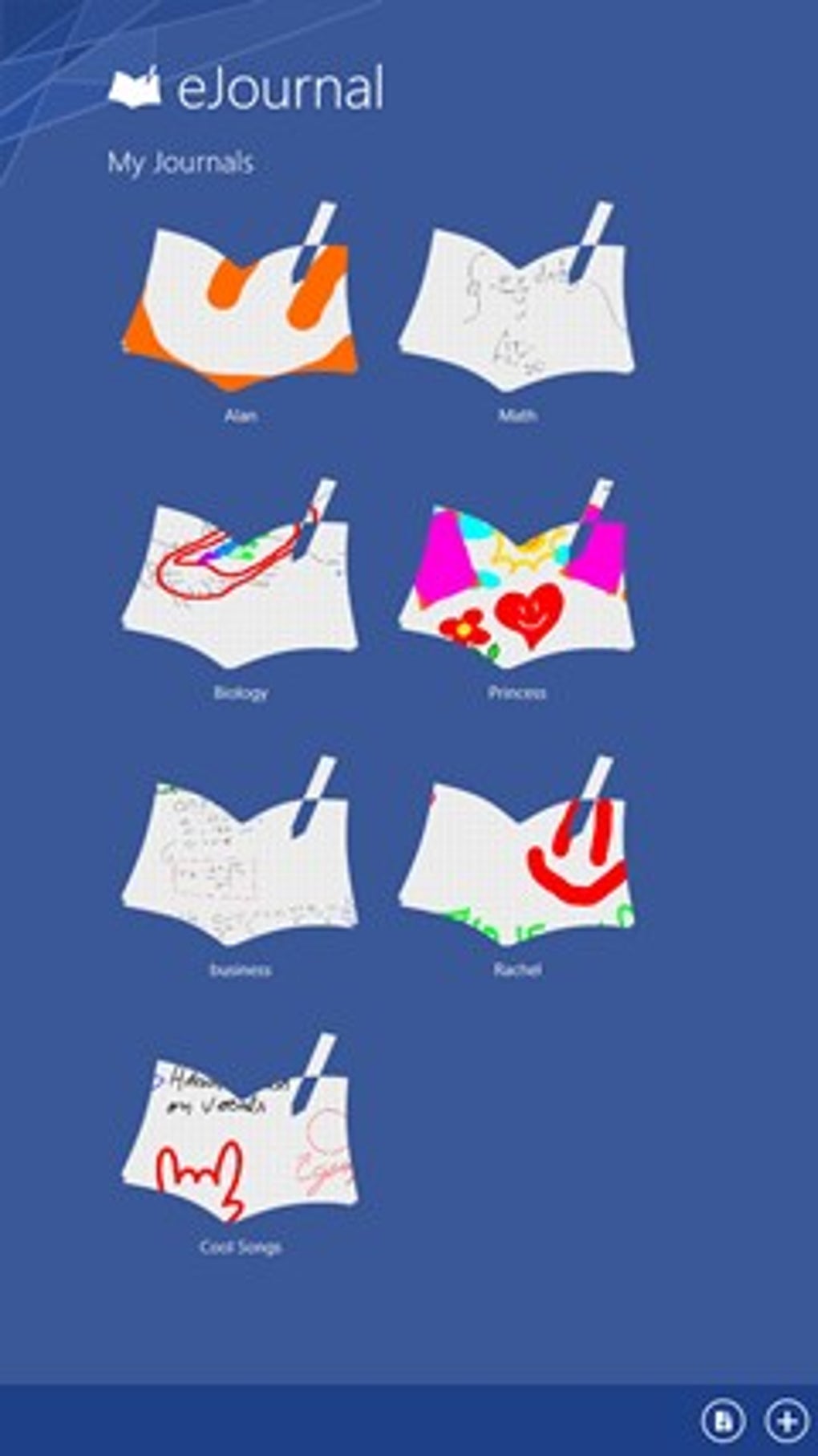
- Assistant de création de journal simple qui convertit les fichiers texte, images et pages numérisées en un seul document consultable.
- Interface multilingue (anglais, espagnol, allemand) pour une accessibilité élargie.
- Conception hors ligne – toutes les données restent sur l’ordinateur local, garantissant la confidentialité.
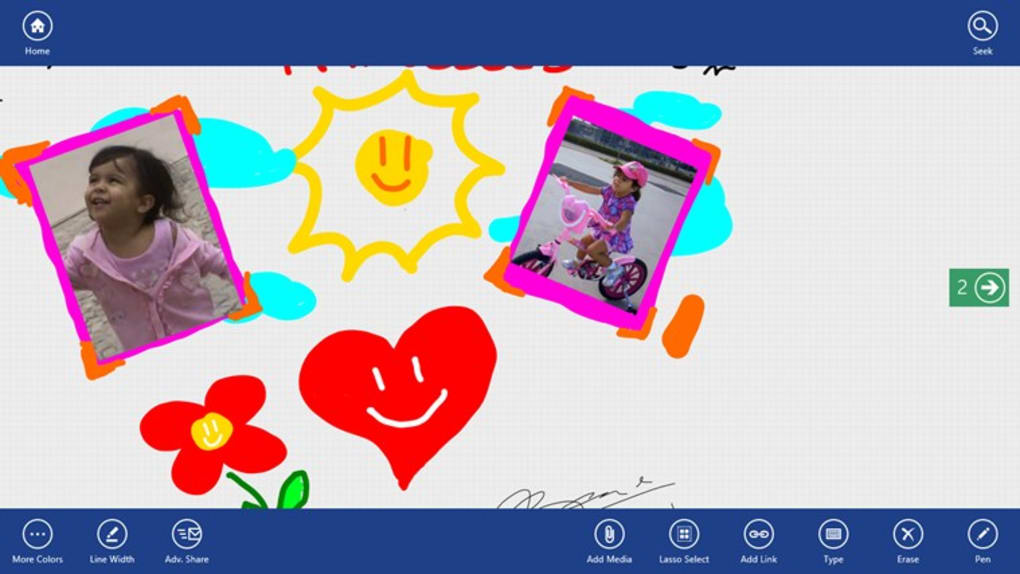
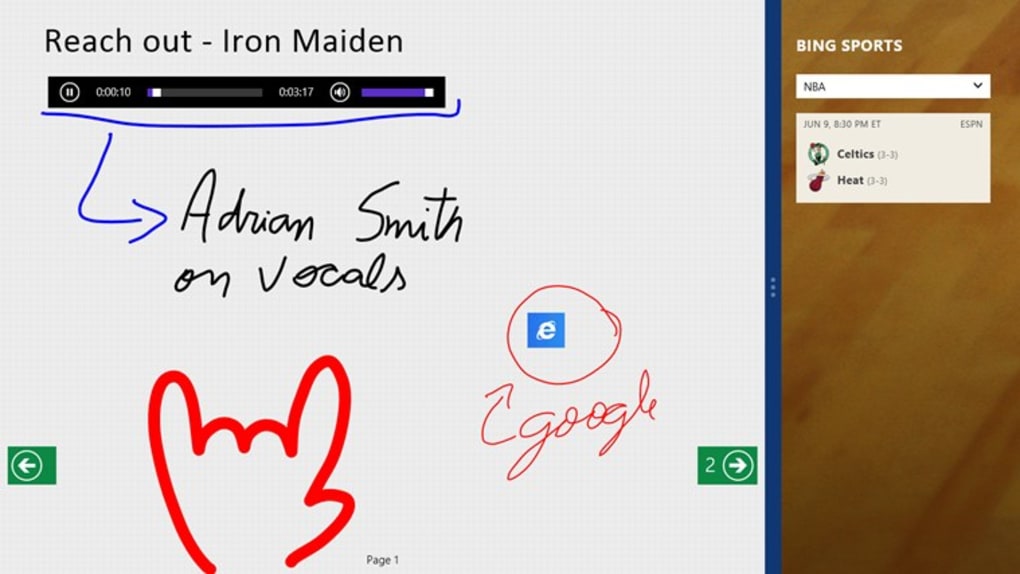
- Outils d’annotation de base : surlignage, ajout de signets et insertion de commentaires.
- Options d’exportation vers PDF et formats ePub standards pour un partage facile.
- Installeur léger fonctionnant sous Windows 8, Windows 7 et versions antérieures.
- Prise en charge des pages de couverture personnalisées et génération de table des matières.
- Sauvegarde automatique des fichiers de journal vers un dossier choisi par l’utilisateur.
- Gestion sécurisée des fichiers avec protection par mot de passe optionnelle pour les journaux sensibles.
Bien qu’eJournal ne propose pas les outils d’édition avancés basés sur l’IA que l’on trouve dans les suites e‑book premium, son accent sur la simplicité et la fiabilité en fait un excellent choix pour les passionnés qui souhaitent une application dédiée, gratuite, pour la publication personnelle. La liste des fonctionnalités peut sembler modeste, mais chaque composant est conçu pour fonctionner de manière fluide sur d’anciennes machines Windows, maintenant le logiciel réactif même sur des systèmes avec une RAM ou une puissance de traitement limitées. Pour les utilisateurs souhaitant créer une collection de recettes familiales, un journal de lecture en classe ou un carnet de voyage personnel, eJournal offre juste assez de fonctionnalités sans submerger l’utilisateur avec une courbe d’apprentissage abrupte.
Guide d'installation et de première utilisation
Le téléchargement et l’installation d’eJournal sont intentionnellement simples. Suivez ces étapes pour mettre l’application en marche sur une machine Windows 10 (ou toute version compatible) :
- Téléchargez l’installeur. Visitez la page de téléchargement officielle et cliquez sur le bouton « Download eJournal – Free ». Le fichier porte généralement le nom
eJournal_Setup.exeet fait moins de 20 Mo. - Exécutez l’installeur. Double‑cliquez sur le fichier téléchargé. Windows affichera une invite de contrôle de compte d’utilisateur (UAC) ; confirmez que vous autorisez le programme à apporter des modifications à votre appareil.
- Acceptez le contrat de licence. L’installeur présente un court contrat de licence utilisateur final (EULA). Lisez‑le rapidement, puis cliquez sur « I Agree » pour continuer.
- Choisissez le dossier d’installation. Par défaut, eJournal s’installe dans
C:\Program Files\eJournal. Vous pouvez modifier ce chemin si vous préférez un autre emplacement ou un lecteur USB portable. - Terminez l’installation. Cliquez sur « Install » et attendez que la barre de progression se termine. Une fois terminé, vous pouvez lancer eJournal immédiatement en cochant « Run eJournal » ou l’ouvrir plus tard depuis le menu Démarrer.
Au premier lancement, eJournal vous accueille avec un assistant de bienvenue. L’assistant vous guide à travers la création de votre journal initial :
- Nommez votre journal. Saisissez un titre descriptif (par ex., « Mon journal de voyage 2025 »).
- Sélectionnez les fichiers source. Cliquez sur « Add Files » pour importer des documents texte brut, des images JPEG/PNG ou des PDF numérisés.
- Configurez la mise en page. Choisissez une taille de page (A4 ou Letter) et définissez les marges. Vous pouvez également activer la numérotation automatique des pages.
- Activez la sécurité optionnelle. Si votre journal contient des informations sensibles, cochez la case « Password protect this journal » et définissez un mot de passe robuste.
- Générez le journal. Cliquez sur « Create » et laissez eJournal compiler le contenu en un seul fichier consultable.
Une fois le journal créé, vous pouvez l’ouvrir directement dans l’application, ajouter des signets, surligner du texte ou l’exporter en PDF pour le partager. L’ensemble du flux de travail est conçu pour être réalisé en moins de dix minutes pour un journal de taille modeste, faisant d’eJournal un outil efficace pour des tâches de publication rapides.
Compatibilité système et exigences
eJournal est officiellement pris en charge sur Windows 8, Windows 7 et les versions Windows antérieures. Bien que le logiciel puisse être installé sur Windows 10, les utilisateurs doivent noter que l’application a été mise à jour pour la dernière fois en 2012 et peut ne pas profiter des dernières fonctionnalités de sécurité de Windows. Les exigences système minimales sont modestes :
- Processeur : 1 GHz ou plus (Intel ou AMD).
- Mémoire : 512 Mo de RAM (1 Go recommandé pour un fonctionnement plus fluide).
- Espace disque : Au moins 50 Mo d’espace libre pour le programme ; espace supplémentaire requis pour les fichiers de journal.
- Graphiques : Adaptateur graphique VGA standard ; aucun GPU dédié nécessaire.
- Internet : Nécessaire uniquement pour le téléchargement initial ; l’application fonctionne entièrement hors ligne après l’installation.
Parce qu’eJournal ne possède pas de versions natives pour macOS, Android ou iOS, les utilisateurs de ces plateformes devront exécuter le programme via un émulateur Windows ou une machine virtuelle s’ils souhaitent accéder à ses fonctionnalités. L’absence d’un cycle de mise à jour moderne signifie que les correctifs de sécurité plus récents de Windows pourraient signaler l’installeur comme « éditeur inconnu ». Pour éviter cela, téléchargez toujours eJournal depuis la source officielle et envisagez d’ajouter une exception dans Windows Defender si vous faites confiance au fichier.
Avantages et inconvénients
Avantages
- Entièrement gratuit – aucune souscription ni frais cachés.
- Léger et rapide, même sur les PC anciens.
- Conception hors ligne protégeant la confidentialité de l’utilisateur.
- Support multilingue élargissant son audience.
- Interface simple idéale pour les débutants.
- Options de sécurité de base telles que la protection par mot de passe.
- Exportation vers PDF et ePub pour un partage facile.
Inconvénients
- Aucune mise à jour récente – peut manquer de compatibilité avec les dernières versions de Windows.
- Outils d’édition avancés limités (pas de relecture assistée par IA ni d’options de mise en page complexes).
- Disponible uniquement pour Windows ; aucune application native macOS, Android ou iOS.
- L’installation peut déclencher des avertissements de Windows Defender en raison de l’âge du programme.
- Absence de synchronisation cloud ou de fonctionnalités collaboratives.
Dans l’ensemble, eJournal obtient un solide 4 sur 5 pour les passionnés cherchant un outil Windows gratuit, sécurisé et facile à utiliser pour créer des e‑books personnels. Sa simplicité est à la fois sa plus grande force et sa principale limitation, le rendant parfait pour les créateurs occasionnels mais moins adapté aux flux de travail de publication professionnelle.
Questions fréquentes
eJournal est‑il vraiment gratuit, ou y a‑t‑il des coûts cachés ?
eJournal est entièrement gratuit à télécharger et à utiliser. Il n’y a aucune période d’essai, aucun abonnement ni achats intégrés. Le seul coût éventuel est la bande passante Internet standard utilisée pour télécharger l’installeur.
Puis‑je exécuter eJournal sur Windows 11 ?
Bien qu’eJournal ait été conçu pour Windows 8 et les versions antérieures, il peut souvent être installé sur Windows 11 en mode de compatibilité. Cependant, comme la dernière mise à jour officielle date de 2012, vous pourriez rencontrer de légers problèmes d’affichage ou des avertissements de sécurité.
eJournal prend‑il en charge le stockage ou la synchronisation cloud ?
Non. eJournal est une application hors ligne et ne comprend pas de synchronisation cloud intégrée. Les utilisateurs peuvent copier manuellement les fichiers de journal dans un dossier cloud (par ex., OneDrive ou Dropbox) s’ils souhaitent les sauvegarder.
Quels formats de fichiers puis‑je importer dans eJournal ?
eJournal accepte les fichiers texte brut (.txt), les formats d’image courants (.jpg, .png) et les PDF numérisés. Ces sources sont combinées en un seul journal consultable lors du processus d’exportation.
Existe‑t‑il un moyen de protéger mon journal par un mot de passe ?
Oui. Pendant l’assistant de création, vous pouvez activer l’option « Password protect this journal » et définir un mot de passe robuste. Le mot de passe est requis chaque fois que le journal est ouvert dans eJournal.
Conclusion – Devriez‑vous télécharger eJournal ?
Si vous recherchez un outil Windows gratuit et léger pour compiler des journaux personnels, des recettes ou de petits e‑books sans l’encombrement des plateformes SaaS modernes, eJournal reste un choix solide. Son architecture hors ligne, son support multilingue et ses fonctionnalités de sécurité de base le rendent particulièrement attrayant pour les passionnés qui valorisent la confidentialité et la simplicité. Cependant, l’absence de mises à jour récentes et l’absence de versions macOS, Android ou iOS signifient que les utilisateurs avancés ou les équipes collaboratives pourraient devoir envisager des alternatives plus contemporaines.
En bref, téléchargez eJournal dès aujourd’hui si vous avez besoin d’une application Windows simple, gratuite et capable de créer des journaux numériques consultables. Installez‑le, testez le flux de travail de base, et décidez si son ensemble de fonctionnalités répond à vos besoins de publication personnelle. Pour quiconque à l’aise avec le travail hors ligne et qui n’exige pas d’outils de conception avancés, eJournal offre une solution sécurisée, sans frais, qui tient toujours la route après plus d’une décennie.
Cliquez ici pour télécharger eJournal maintenant et commencez à créer votre collection numérique gratuitement.
Guides et tutoriels
Comment installer eJournal
- Cliquez sur le bouton Télécharger ci-dessus.
- Une fois redirigé, acceptez les conditions et cliquez sur Installer.
- Attendez la fin du téléchargement de eJournal sur votre appareil.
Comment utiliser eJournal
Ce logiciel est principalement utilisé pour les fonctionnalités décrites ci-dessus. Ouvrez l'application après l'installation pour explorer ses capacités.
Avis des utilisateurs
Aucun avis pour le moment. Soyez le premier à partager votre expérience.
Vous aimerez peut-être aussi
plus
Llama 2
Free-to-use large language model As the new addition to Meta’s arsenal of langua...

NotebookLM
Revolutionizing the note-taking and idea-generation process NotebookLM is an exp...

Github co pilot
AI-inspired software development and coding platform GitHub Copilot is a browser...

Google Gemma
Google’s lightweight AI models Introducing Google Gemma , a family of cutting-ed...

AI Image Enlarger
A free app for Windows, by ai-image-larger. AI Image Enlarger is a free software...

DALL E
AI-driven text-to-image transformation engine DALL·E is a free graphic and desig...
