
Download eMule Plus – Sicheres P2P-Dateifreigabe, schnelle & stabile Downloads
Übersicht
eMule Plus ist ein community‑getriebener Ableger des klassischen eMule‑Clients, der für das eDonkey2000 Peer‑to‑Peer (P2P)‑Netzwerk entwickelt wurde. Während das visuelle Layout dem Original treu bleibt – eine saubere, vertraute Oberfläche, die langjährige Nutzer sofort erkennen – liegt die eigentliche Innovation unter der Haube. Der Slogan der Entwickler, “The eye candy eMule client, feel the boogie,” deutet auf einen Fokus auf flüssigere, zuverlässigere Übertragungen hin. Durch Feinabstimmung der Art und Weise, wie das Programm Dateichunks validiert und Verbindungen verwaltet, zielt eMule Plus darauf ab, Korruption zu reduzieren, Fehlalarme zu minimieren und Downloads stabil zu halten, selbst wenn viele große Dateien gleichzeitig aktiv sind.
Die Anwendung richtet sich an Nutzer, die gelegentliche Instabilitäten mit dem Standard‑eMule‑Client erlebt haben, insbesondere an diejenigen, die mehrere hochvolumige Downloads jonglieren. Obwohl der Geschwindigkeitszuwachs bescheiden ist – eMule Plus kann im Rohdurchsatz etwas langsamer sein – gleicht es dies durch eine höhere Anzahl an Seed‑Quellen aus, was oft zu einem gleichmäßigeren Datenfluss und weniger abrupten Stopps führt. Im Laufe der Zeit kann dies zu einer insgesamt schnelleren Fertigstellungszeit für große Dateien führen.
Ein zu beachtender Kompromiss ist das Update‑Intervall. eMule Plus erhält nicht so häufig Updates wie das Originalprojekt, sodass aktuelle Protokoll‑Optimierungen hinterherhinken können. Dennoch bleibt die Kernfunktionalität solide, und der Client unterstützt weiterhin das gesamte Spektrum der eDonkey2000‑Funktionen, einschließlich Server‑Browsing, Source‑Exchange und Dateiverifizierung. Für alle, die ein kostenloses, sicheres und relativ wartungsarmes P2P‑Tool suchen, das Konsistenz beim Herunterladen betont, ist eMule Plus einen Testlauf wert.
Wichtige Funktionen
- Erweiterte Chunk‑Verifizierung: Fortschrittliches Hashing reduziert die Wahrscheinlichkeit von beschädigten Dateien.
- Stabile Multi‑Datei‑Verarbeitung: Optimiertes Warteschlangen‑Management hält mehrere große Downloads ohne häufige Abstürze am Laufen.
- Breiterer Seed‑Zugang: Der Client sucht aktiv nach zusätzlichen Quellen und verbessert so die Gesamt‑Download‑Zuverlässigkeit.
- Klassische eMule‑Oberfläche: Behält das vertraute Layout für einfache Navigation und geringe Lernkurve bei.
- Geringer Ressourcen‑Fußabdruck: Entwickelt, um auf älterer Hardware reibungslos zu laufen und gleichzeitig moderne Windows‑Versionen zu unterstützen.
- Sichere Server‑Verbindungen: Unterstützt verschlüsselte Kommunikation mit eDonkey‑Servern zum Schutz der Privatsphäre.
- Integrierte Suchmaschine: Eingebaute Suche über mehrere Server hinweg, die das Auffinden von Dateien vereinfacht.
- Anpassbare Filter: Nutzer können Dateityp‑, Größen‑ und Quell‑Filter setzen, um ihre Download‑Liste fein abzustimmen.
Installations‑ und Nutzungsanleitung
Schritt‑für‑Schritt‑Installation
Das Herunterladen und Installieren von eMule Plus ist unkompliziert. Beginnen Sie, indem Sie die offizielle Projektseite oder ein vertrauenswürdiges Software‑Repository besuchen. Klicken Sie auf die Schaltfläche „Download“, um das neueste Installationsprogramm (in der Regel eine .exe-Datei für Windows) zu beziehen. Sobald der Download abgeschlossen ist, führen Sie das Installationsprogramm mit Administratorrechten aus, um sicherzustellen, dass alle erforderlichen Netzwerk‑Treiber korrekt registriert werden.
Der Assistent fragt Sie nach einem Installationsverzeichnis – der Standardpfad funktioniert für die meisten Nutzer. Während der Einrichtung werden Sie aufgefordert, die Sprache auszuwählen, eine Verknüpfung zu erstellen und optional eMule Plus mit gängigen Torrent‑Dateierweiterungen zu verknüpfen. Akzeptieren Sie die Lizenzvereinbarung und lassen Sie das Installationsprogramm die Dateien kopieren und die Firewall‑Ausnahmen automatisch konfigurieren.
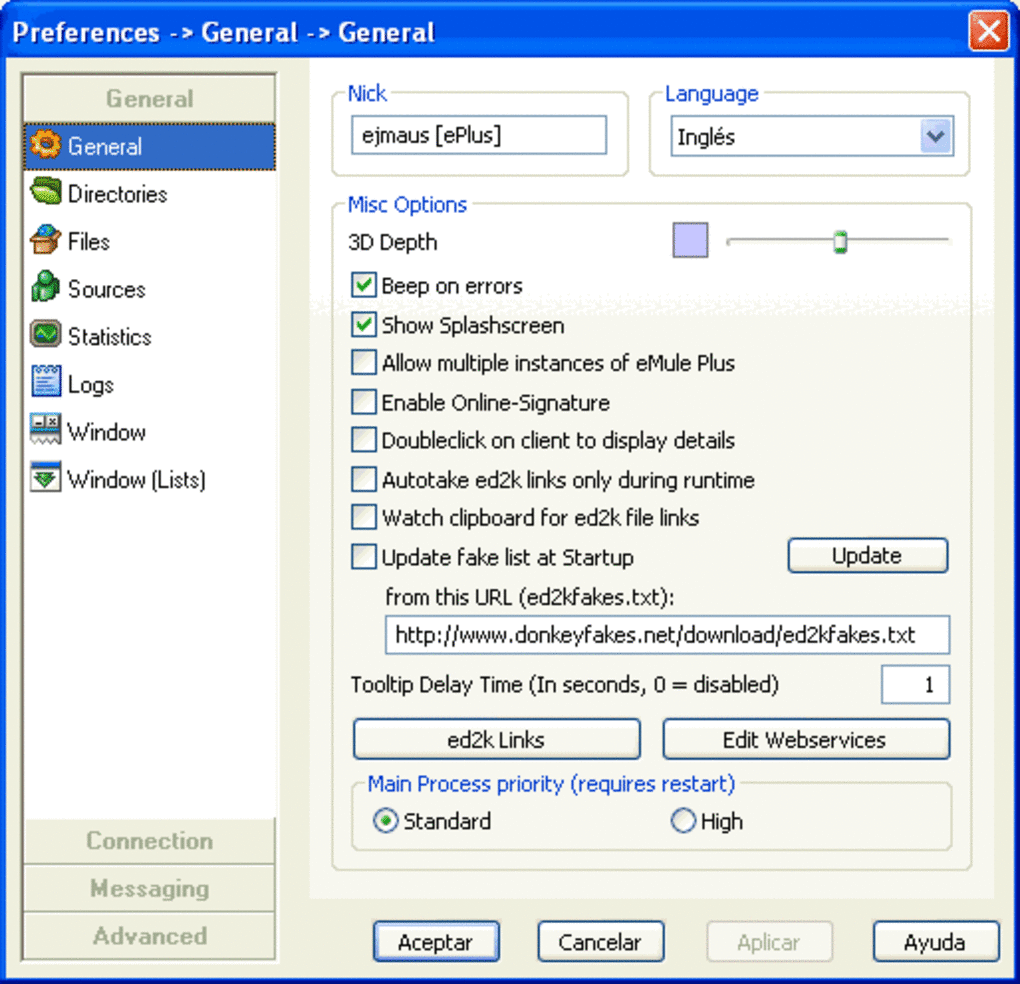
Nach Abschluss der Installation starten Sie eMule Plus über die Desktop‑Verknüpfung oder das Startmenü. Der erste Start führt Sie durch einen kurzen Konfigurationsassistenten: Sie wählen einen eDonkey‑Server (der Client stellt eine kuratierte Liste bereit), setzen Ihre maximale Upload/Download‑Bandbreite und wählen einen Download‑Ordner. Diese Einstellungen können später im Preferences-Fenster weiter verfeinert werden.
Tipps für den täglichen Gebrauch
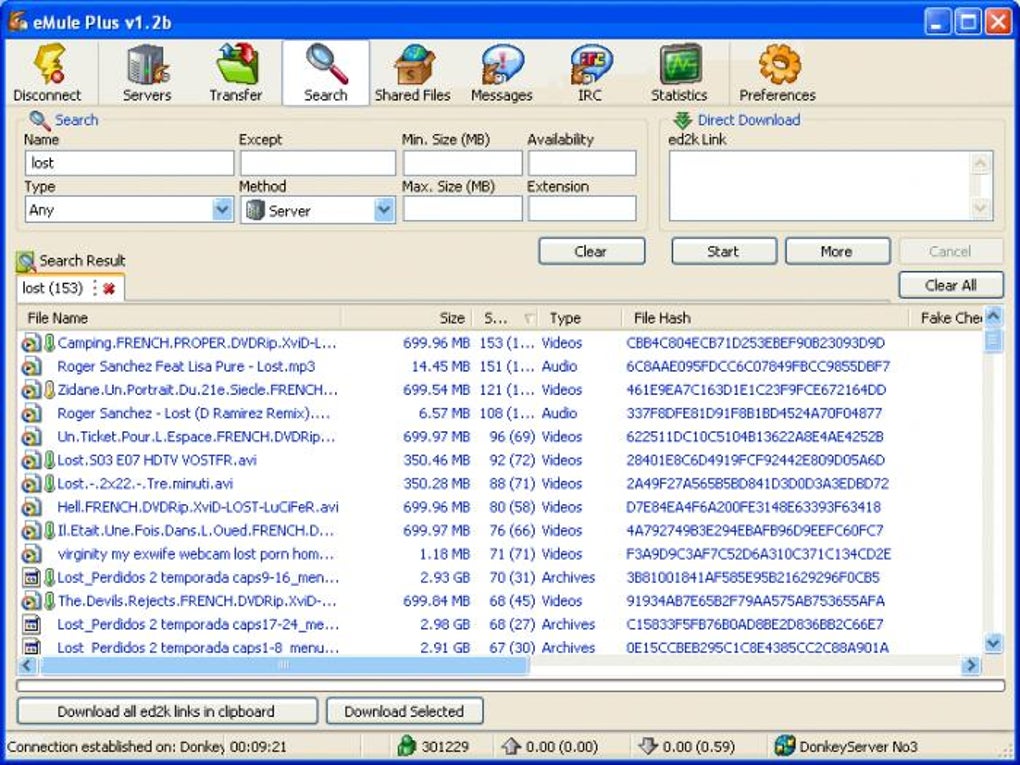
Wenn der Client läuft, sehen Sie drei Hauptbereiche: die Server‑Liste, die freigegebenen Dateien und die Download‑Warteschlange. Um mit dem Herunterladen zu beginnen, suchen Sie einfach nach einer Datei über das integrierte Suchfeld, klicken Sie mit der rechten Maustaste auf das gewünschte Ergebnis und wählen Sie „Download“. Der Client verhandelt automatisch Quellen, beginnt mit dem Abrufen von Chunks und zeigt den Fortschritt in Echtzeit an.
Für optimale Stabilität halten Sie den Wert „Maximum connections“ moderat – etwa 200–300 für die meisten Breitbandverbindungen – und aktivieren Sie die Option „Auto‑reconnect“. Das hilft dem Client, sich nach temporären Netzwerkstörungen ohne manuelles Eingreifen zu erholen. Aktualisieren Sie regelmäßig Ihre Freigabelisten, damit andere Nutzer mit gesunden Upload‑Raten zurückzahlen können, was wiederum Ihre eigene Download‑Priorität verbessert.
Zum Schluss denken Sie daran, periodisch das Dienstprogramm „Check all files“ im Tools-Menü auszuführen. Dies startet den erweiterten Chunk‑Verifizierungsprozess und markiert beschädigte Teile, bevor sie einen feststeckenden Download verursachen.
Kompatibilität & Systemanforderungen
eMule Plus ist primär für die Windows‑Plattform gebaut und unterstützt Versionen von Windows 7 bis Windows 11 (sowohl 32‑Bit als auch 64‑Bit). Die Anwendung läuft auch auf Windows‑Server‑Editionen, sofern die notwendigen Netzwerk‑Komponenten installiert sind. Während es keinen offiziellen macOS‑ oder Linux‑Client gibt, können fortgeschrittene Nutzer eMule Plus über Kompatibilitätsschichten wie Wine auf Linux oder macOS ausführen, wobei die Leistung variieren kann.
Die minimalen Hardware‑Anforderungen sind bescheiden: ein Dual‑Core‑Prozessor, 1 GB RAM und mindestens 50 MB freier Festplattenspeicher für das Programm selbst. Da eMule Plus große Dateien verarbeitet, benötigen Sie ausreichend Speicher für das Download‑Verzeichnis – vorzugsweise eine schnelle HDD oder SSD, um I/O‑Engpässe zu reduzieren. Der Client benötigt zudem eine aktive Internetverbindung mit offenen Ports (standardmäßig TCP 4662 und UDP 4672) für optimale Peer‑to‑Peer‑Kommunikation. Wenn Ihr Router diese Ports blockiert, können Sie langsamere Downloads oder Verbindungs‑Timeouts erleben.
Für Nutzer hinter strengen Firewalls oder Unternehmensnetzwerken kann das Aktivieren der Option „Use UPnP“ in den Einstellungen die notwendigen Ports automatisch weiterleiten und die Netzwerkkonfiguration vereinfachen. Die Software ist vollständig kostenlos, ohne versteckte Lizenzgebühren, und stellt damit eine attraktive Option für preisbewusste Nutzer dar, die dennoch ein zuverlässiges P2P‑Erlebnis verlangen.
Vorteile und Nachteile
Vorteile
- Verbesserte Chunk‑Verifizierung reduziert beschädigte Downloads.
- Stabilere Handhabung mehrerer großer Dateien gleichzeitig.
- Breitere Quellenauswahl führt oft zu konsistenteren Download‑Geschwindigkeiten.
- Geringer Ressourcenverbrauch – läuft gut auf älteren PCs.
- Vertraute eMule‑Oberfläche minimiert die Lernkurve.
- Kostenlos und Open‑Source, ohne versteckte Kosten.
Nachteile
- Update‑Häufigkeit ist niedriger als beim Original‑eMule, wodurch Protokoll‑Verbesserungen hinterherhinken können.
- Rohdownload‑Geschwindigkeit kann in manchen Szenarien leicht langsamer sein.
- Keine native macOS‑ oder Linux‑Version – erfordert Umwege für Nicht‑Windows‑Nutzer.
- Gelegentliche Instabilität, wenn viele sehr große Dateien über längere Zeit laufen.
- Begrenzte integrierte VPN‑Unterstützung; Nutzer müssen auf externe Datenschutz‑Tools zurückgreifen.
Häufig gestellte Fragen
Ist eMule Plus sicher zu verwenden?
Ja. eMule Plus verwendet verschlüsselte Verbindungen zu eDonkey‑Servern und beinhaltet integrierte Hash‑Verifizierung, um beschädigte Dateien zu verhindern. Wie bei jedem P2P‑Client sollten Sie jedoch nur Inhalte herunterladen, für die Sie das rechtliche Zugriffsrecht besitzen.
Kann ich eMule Plus auf macOS ausführen?
Es gibt keinen nativen macOS‑Build, aber Sie können die Windows‑Version über Wine oder eine virtuelle Maschine ausführen. Die Leistung ist möglicherweise nicht so flüssig wie bei einer nativen Windows‑Installation.
Welche Ports müssen für optimale Leistung geöffnet werden?
Die Standard‑Ports sind TCP 4662 und UDP 4672. Das Aktivieren von UPnP in den Einstellungen kann diese Ports auf den meisten Routern automatisch weiterleiten.
Worin unterscheidet sich eMule Plus vom originalen eMule?
Die Hauptunterschiede liegen in der erweiterten Chunk‑Verifizierung, einem aggressiveren Sourcing für stabilere Downloads und einem etwas leichteren Code‑Grundgerüst. Die Benutzeroberfläche bleibt weitgehend unverändert.
Gibt es eine Premium‑Version oder versteckte Gebühren?
Nein. eMule Plus ist komplett kostenlos und Open‑Source. Alle Funktionen stehen ohne kostenpflichtige Upgrades zur Verfügung.
Fazit & Handlungsaufruf
eMule Plus bietet eine solide, kostenlose Alternative für Nutzer, die einen stabilen P2P‑Client ohne das häufige Update‑Getümmel des originalen eMule benötigen. Sein erweitertes Verifizierungssystem, breiterer Quellenkreis und geringer Ressourcenverbrauch machen es besonders attraktiv für diejenigen, die mehrere große Downloads auf bescheidener Hardware ausführen. Während die Rohgeschwindigkeit nicht immer die des Standard‑eMule übertrifft, führen Konsistenz und reduzierte Korruptionsraten oft zu einem insgesamt schnelleren Erlebnis. Wenn Sie von feststeckenden Transfers oder häufigen Dateifehlern frustriert sind, probieren Sie eMule Plus aus – der Download ist schnell, die Einrichtung unkompliziert und die Software bleibt völlig kostenlos.
Bereit, die Zuverlässigkeit Ihrer Dateifreigabe zu steigern? Klicken Sie hier, um eMule Plus jetzt herunterzuladen und genießen Sie noch heute glattere, sicherere Downloads.








