
収集したフォーム回答データを出力する
■目次
顧客情報をフォームごとに出力するご利用可能なプラン出力方法CSV/Excel形式のエクスポート手順Googleスプレッドシート手動出力手順Googleスプレッドシート(自動)出力手順顧客情報のうち、添付ファイルのみをフォームごとに出力するすべて一括で出力する条件で絞り込んで出力するチームに存在する顧客情報をまとめて出力する出力の際の注意事項既存のシートやファイルにデータを出力する方法
顧客情報をフォームごとに出力する
formrunのフォームを通じて収集した顧客情報は、以下の方法でフォームごとに出力できます。
- CSV/Excel形式のエクスポート
- Googleスプレッドシート手動出力
- Googleスプレッドシート自動出力
ご利用可能なプラン
CSV/Excel形式のエクスポートおよびGoogleスプレッドシート手動出力は、STARTERプラン・PROFESSIONALプランをご契約の場合、
Googleスプレッドシート自動出力は、PROFESSIONALプランをご契約の場合にご利用可能です。
有料プランは14日間の無料トライアルをご利用いただけます。まずはトライアルで使用感をお試しください。
※まだ無料登録がお済みでない場合は、上記リンクからトライアルを開始できます。
※すでにアカウントをお持ちの方は、プロダクト内のプラン変更画面からトライアルを開始してください。
出力方法
CSV/Excel形式のエクスポート
フォームの回答情報をCSV/Excel形式に出力できる機能です。
手順
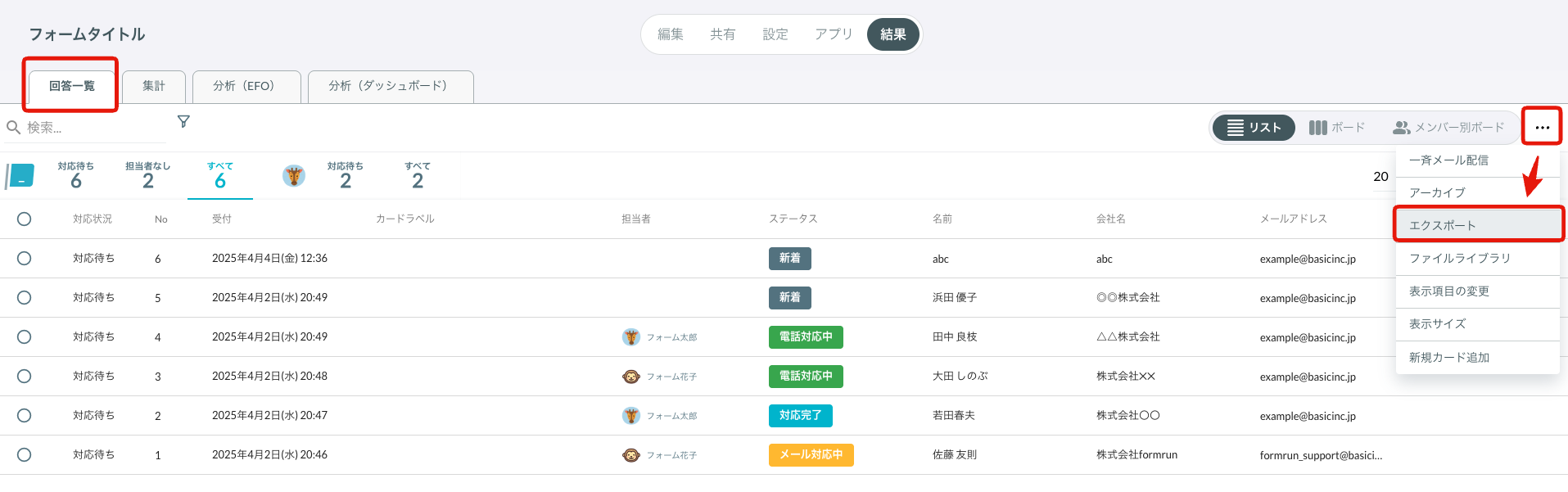
- 回答一覧画面に遷移し、右上の「…」から「エクスポート」をクリックする
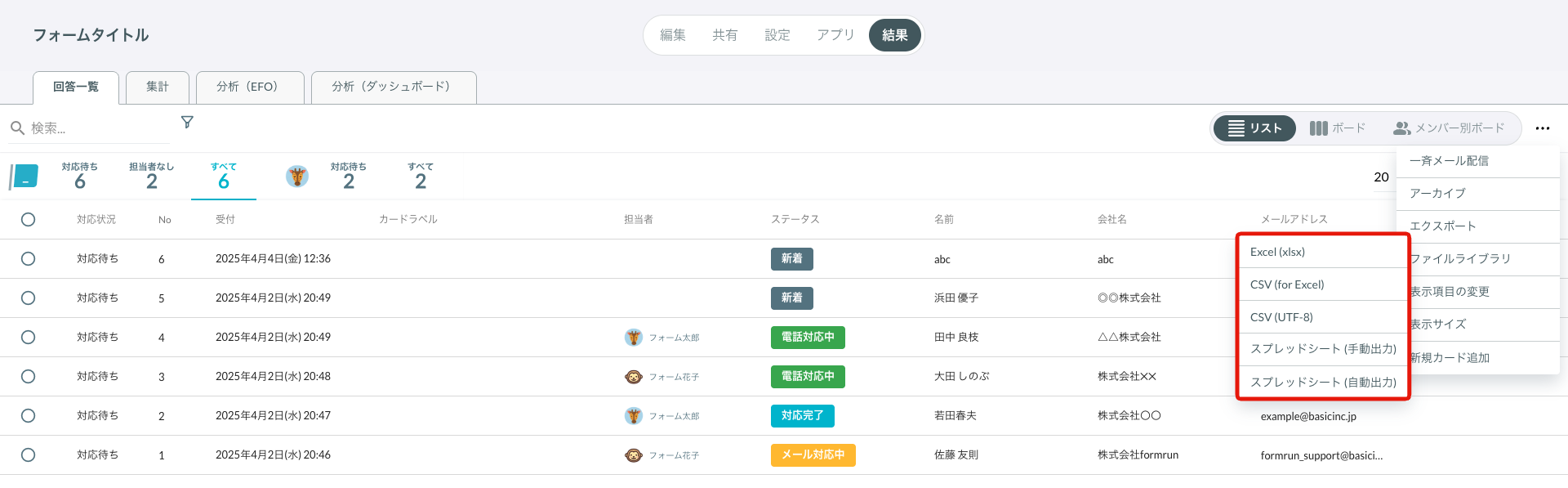
- 出力したい形式を選択する
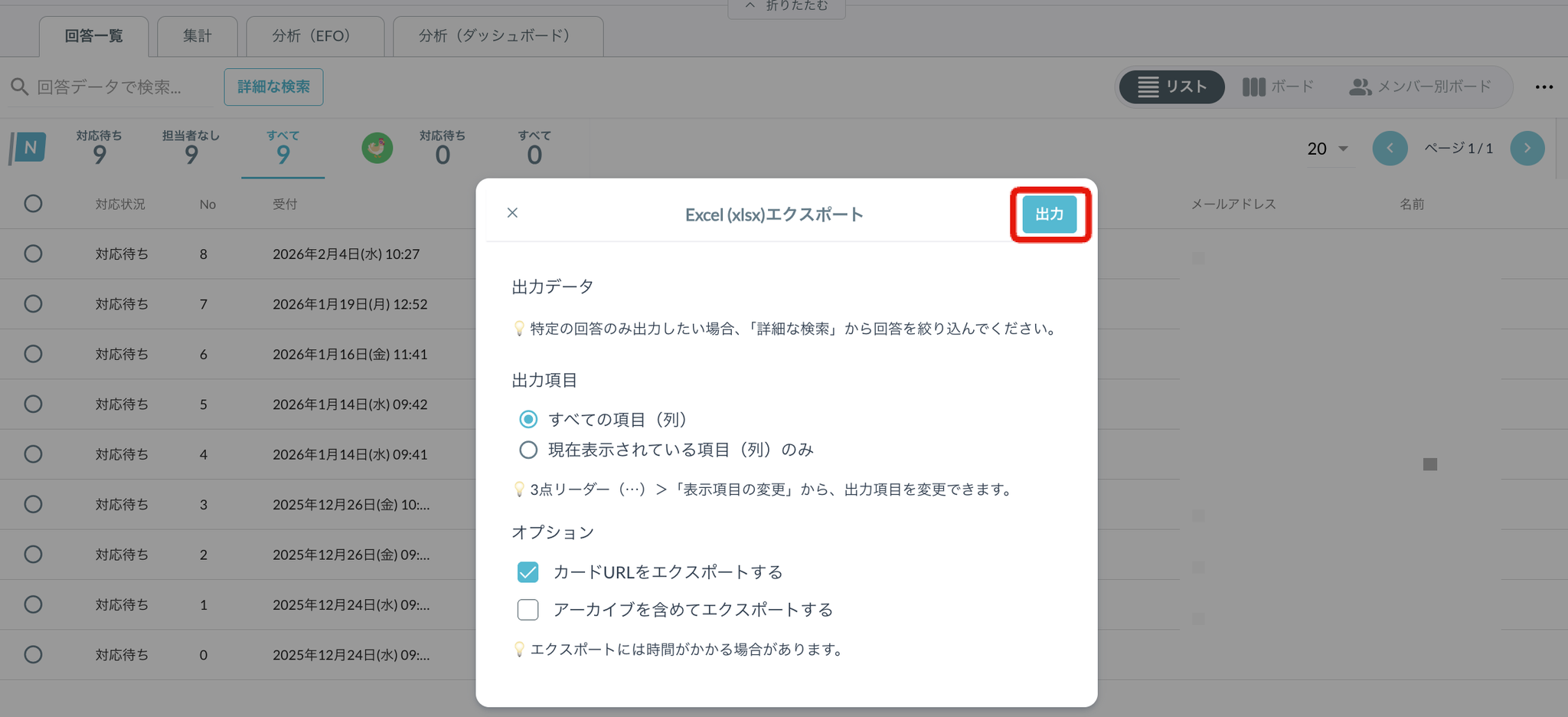
- 出力項目とオプションを選択し、「出力」ボタンをクリック
Googleスプレッドシート手動出力
フォームの回答情報をGoogleスプレッドシートに出力できる機能です。
手順
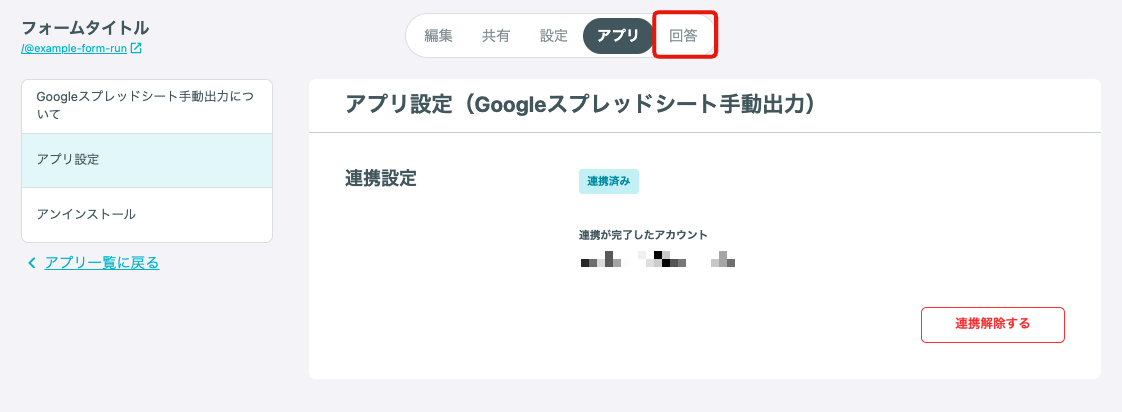
- 「アプリ」をクリックする
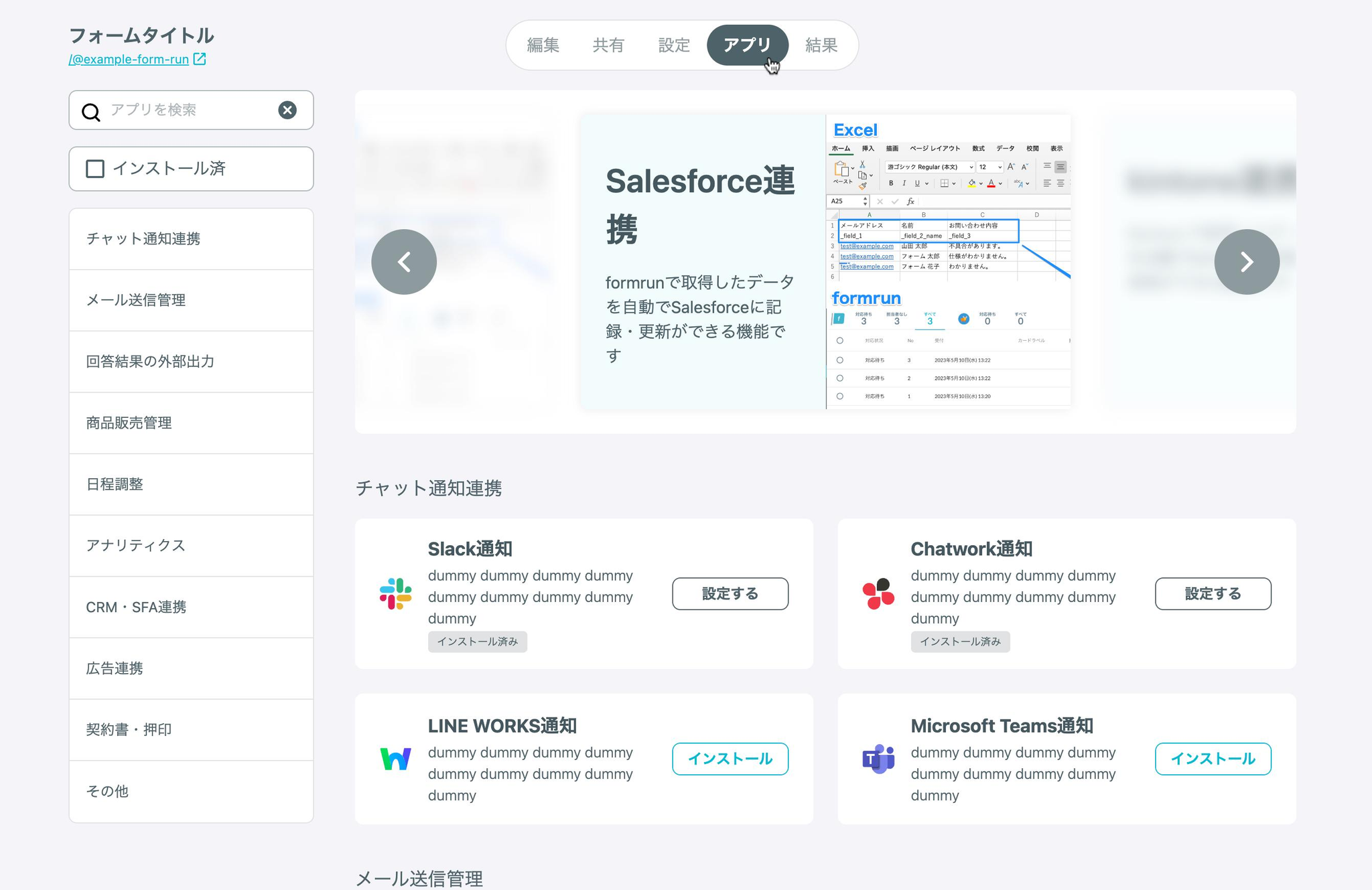
- 画面下部に移動し、「Googleスプレッドシート手動出力」を「インストール」する インストールの手順はこちらのページをご覧ください。
- 「連携する」をクリックする
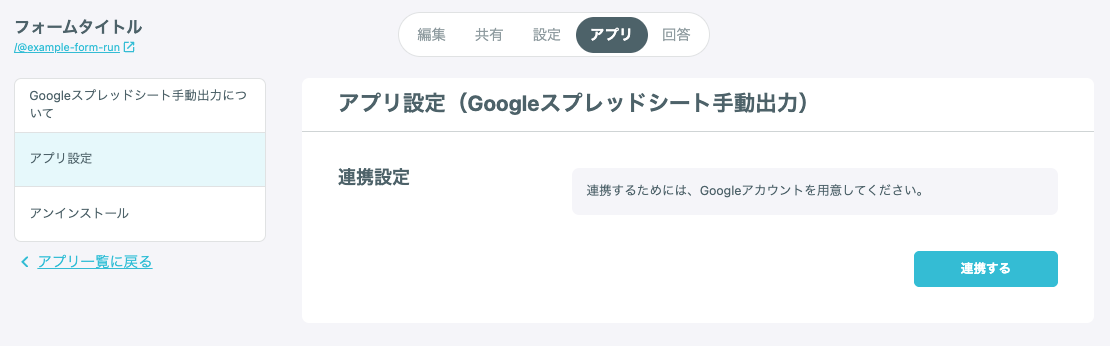
- 連携したいGoogleアカウントを選択する
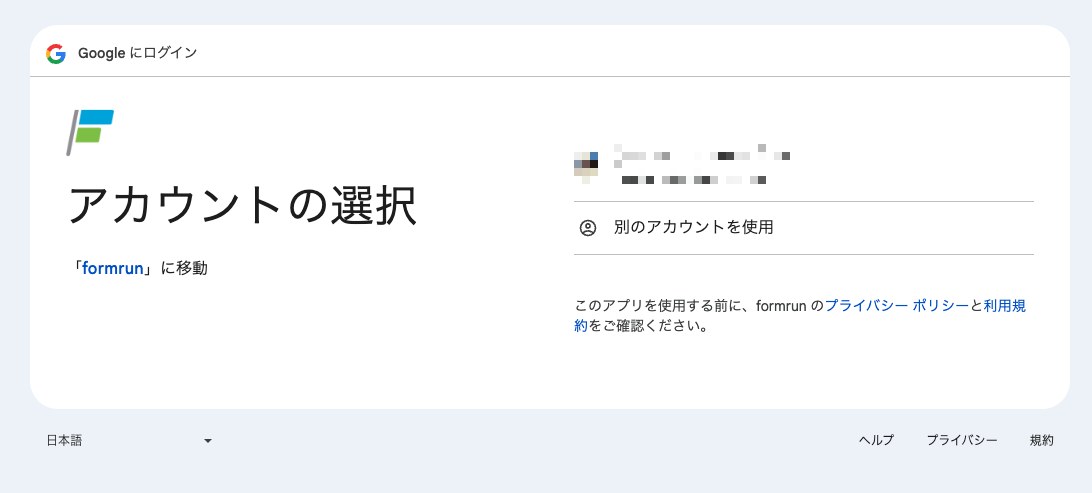
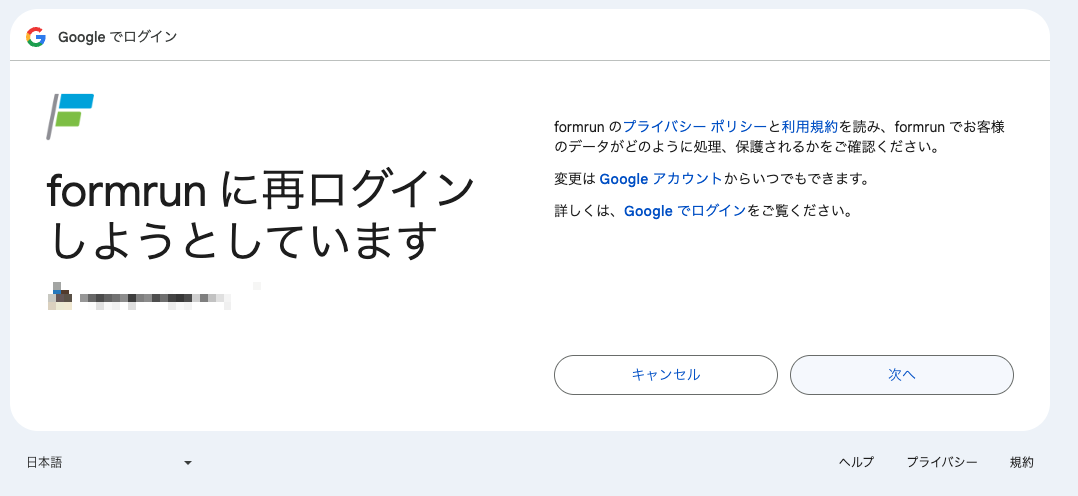
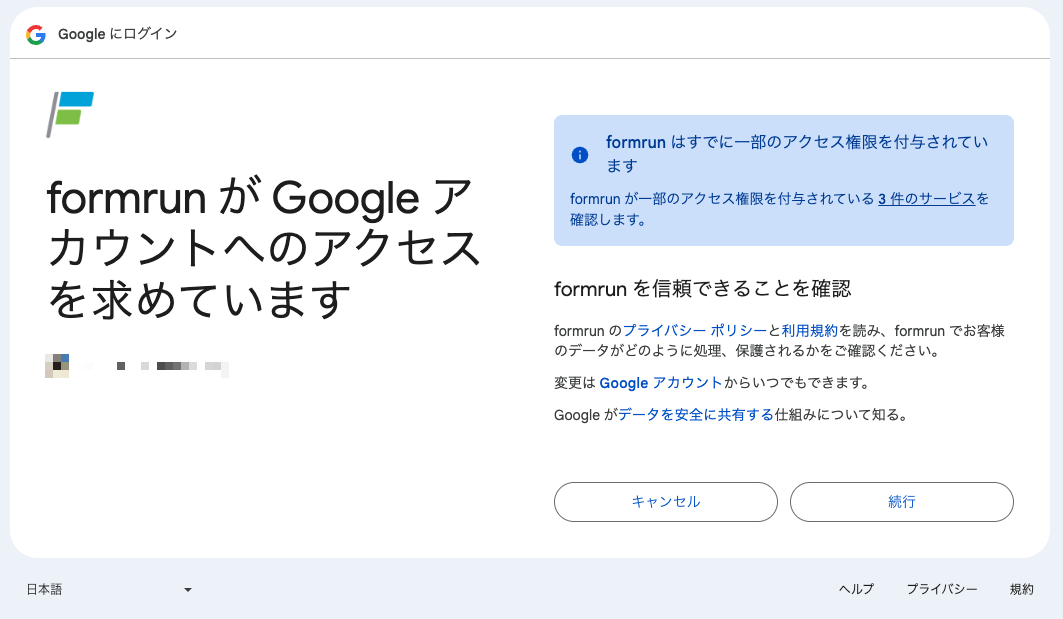
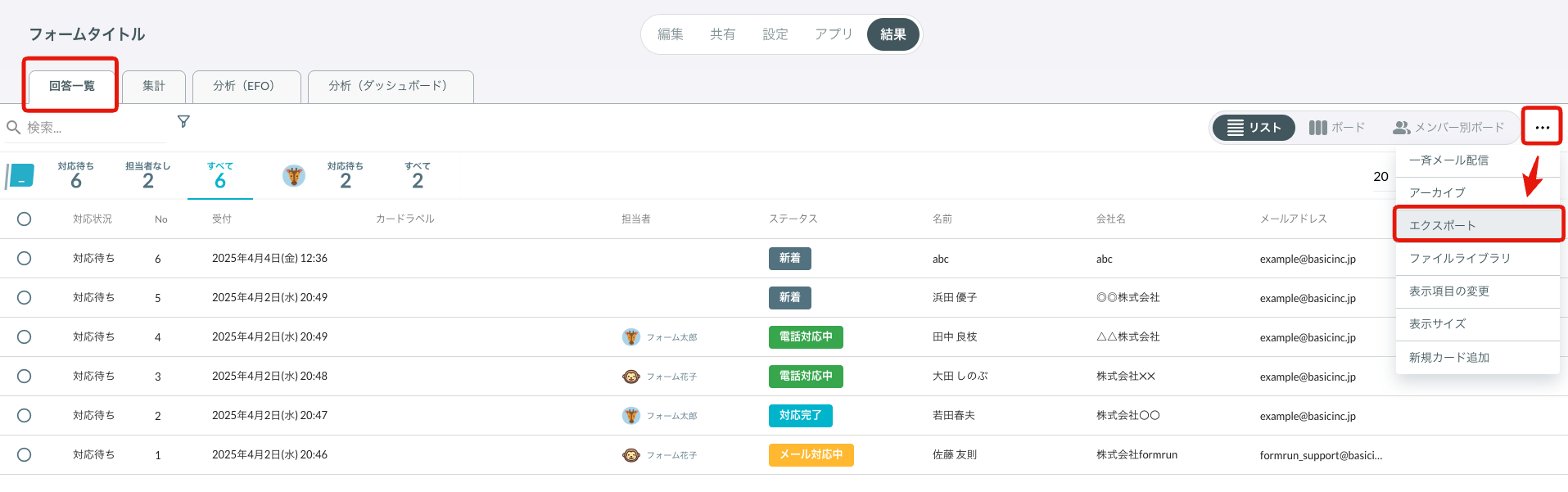
- 回答一覧画面に遷移する
- 右上の「…」から「エクスポート」をクリックする
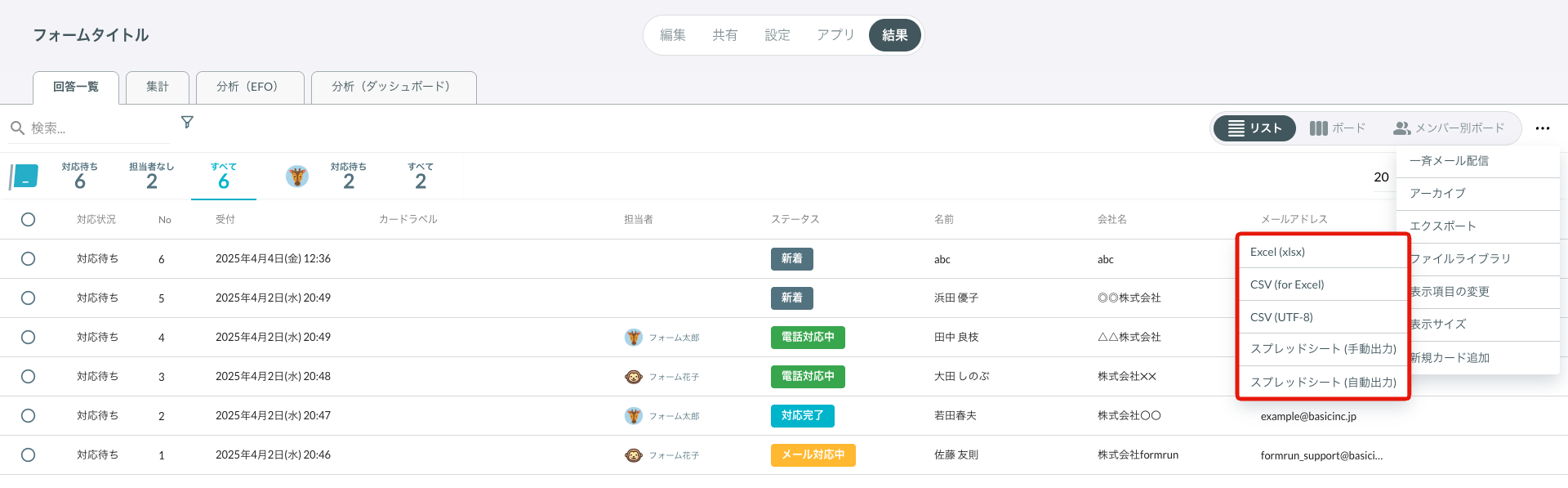
- 「スプレッドシート(手動出力)」を選択する
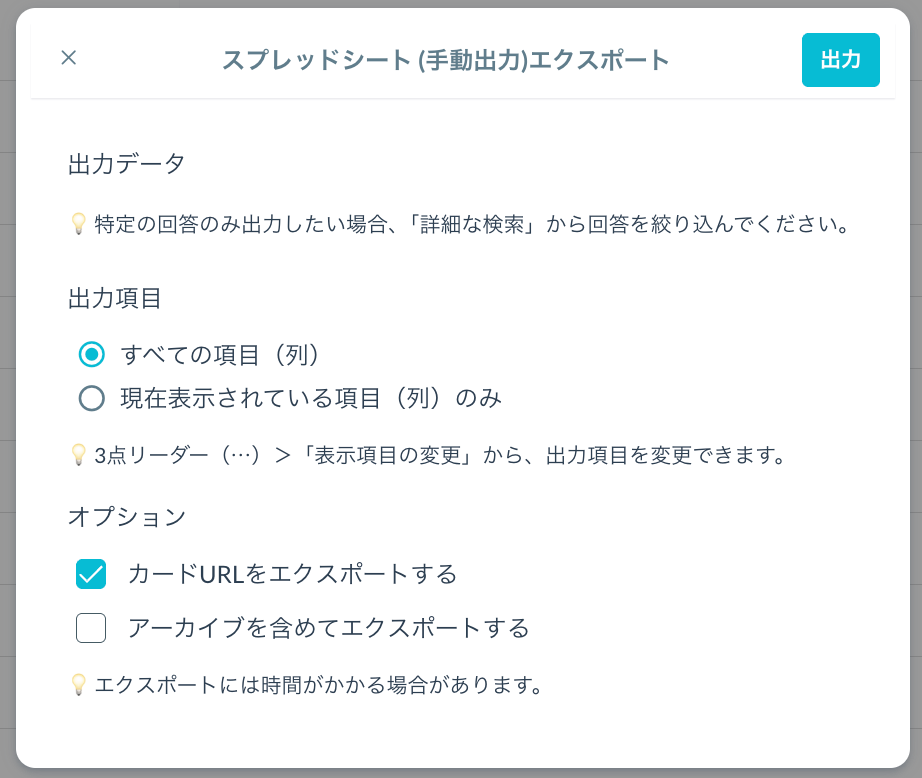
- 出力項目とオプションを選択し、「出力」ボタンをクリックする ※ アーカイブした回答情報を出力することも可能です。
Googleスプレッドシート(自動)出力
フォームの回答情報をGoogleスプレッドシートに自動出力できる機能です。
手順
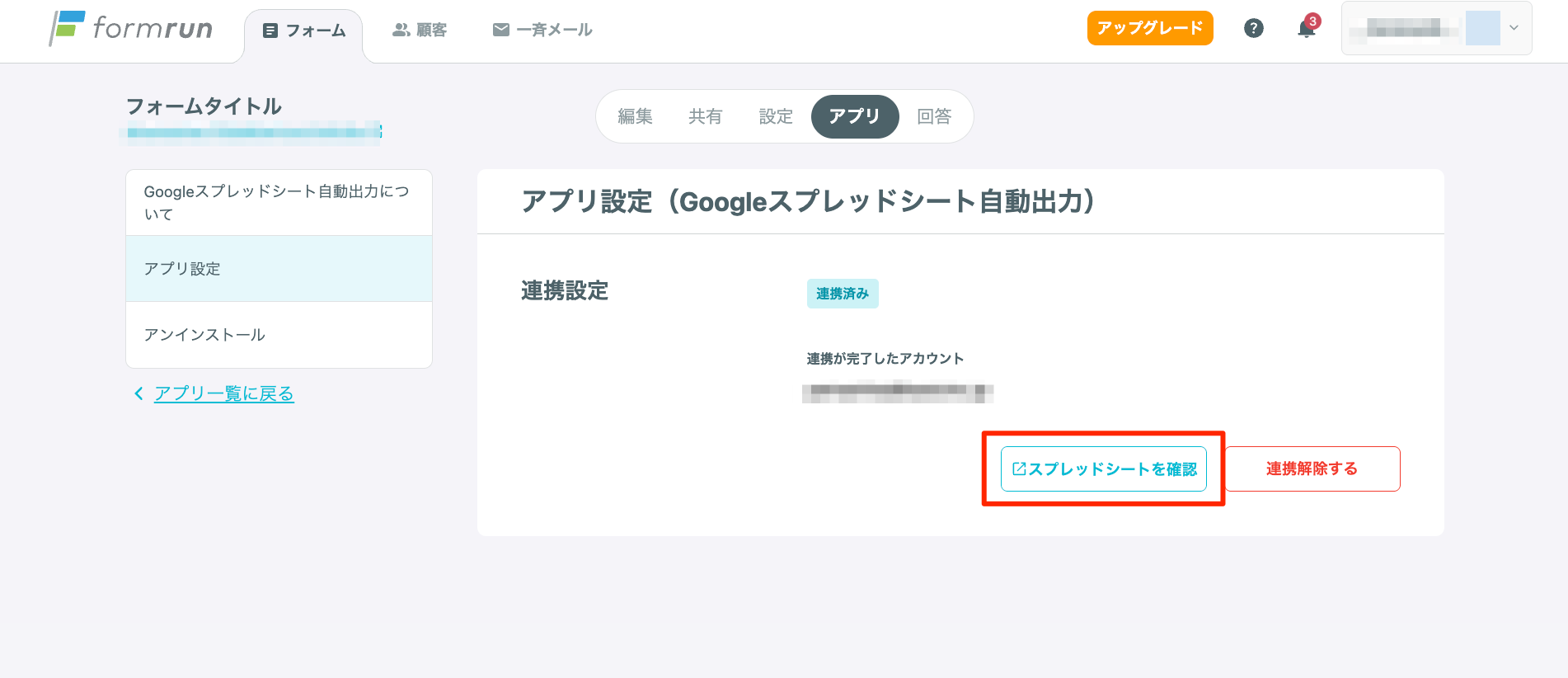
- 「アプリ」をクリックする
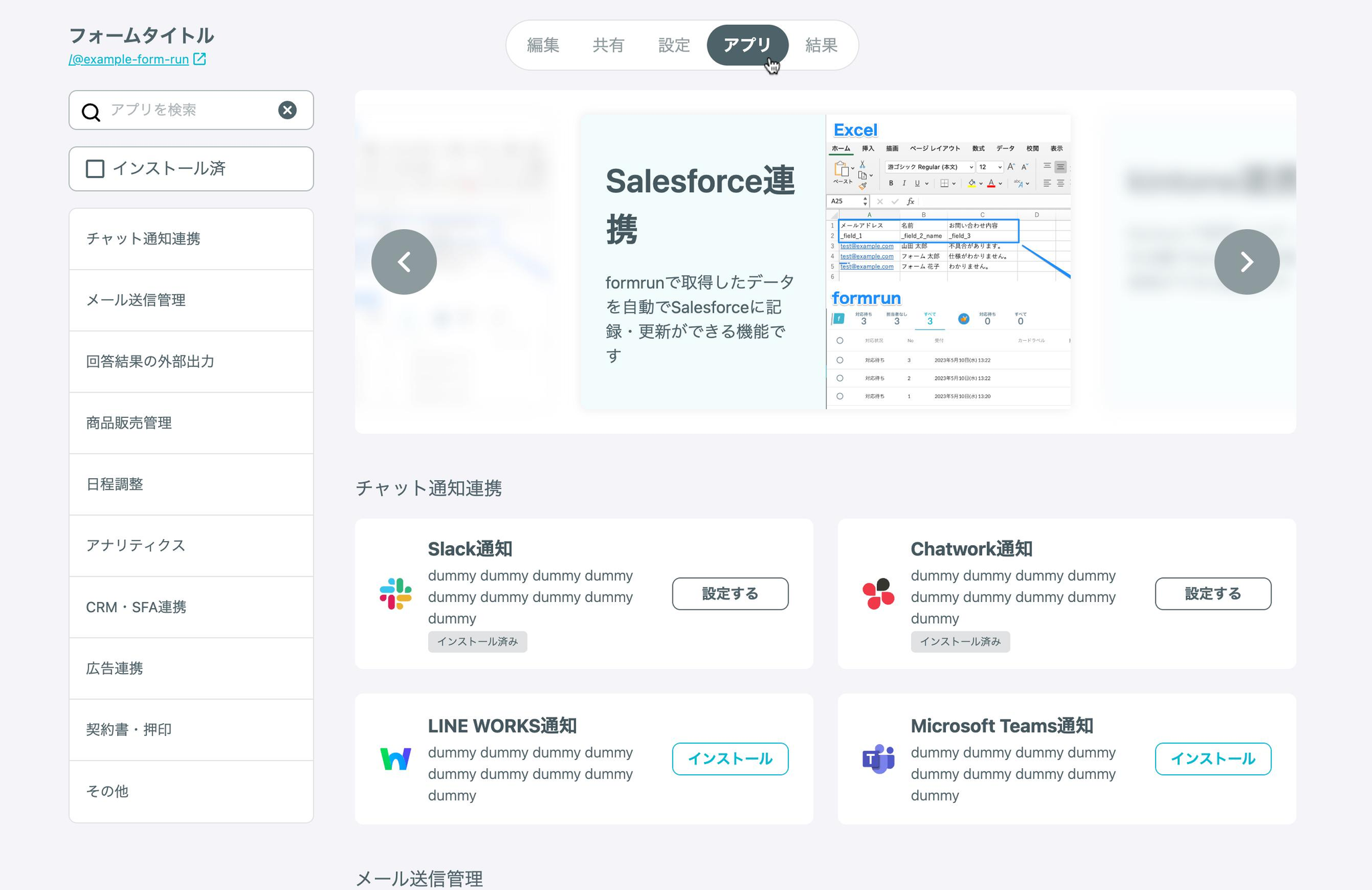
- 画面下部に移動し、「Googleスプレッドシート自動出力」を「インストール」する インストールの手順はこちらのページをご覧ください。
- 「連携する」をクリックする
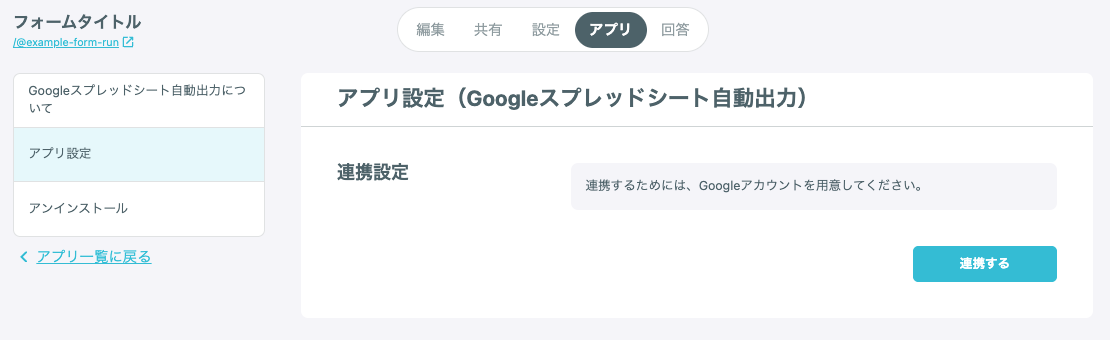
- 連携したいGoogleアカウントを選択する
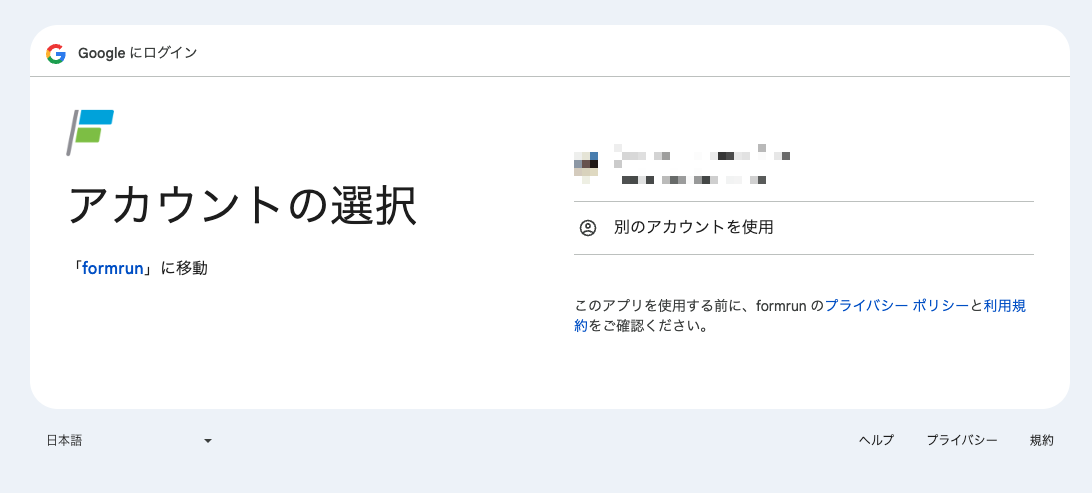
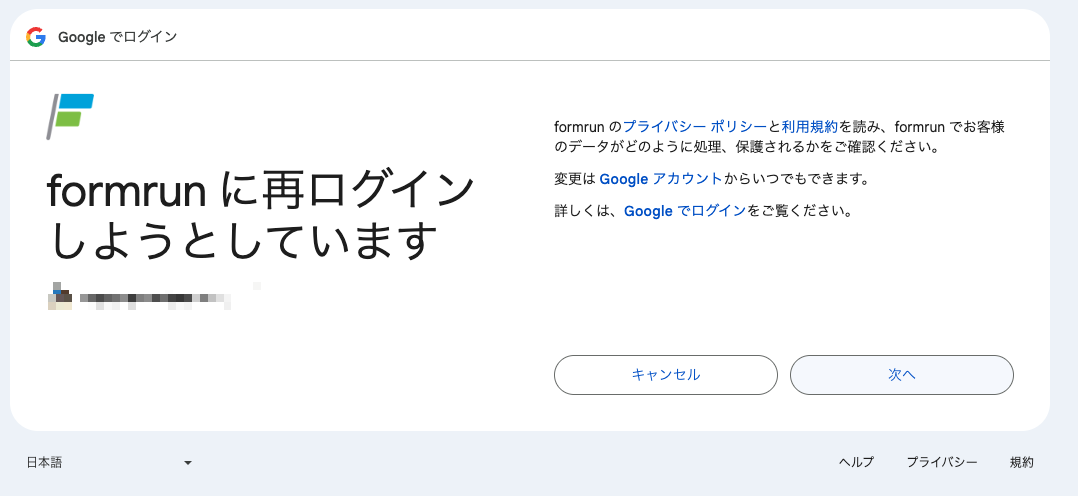
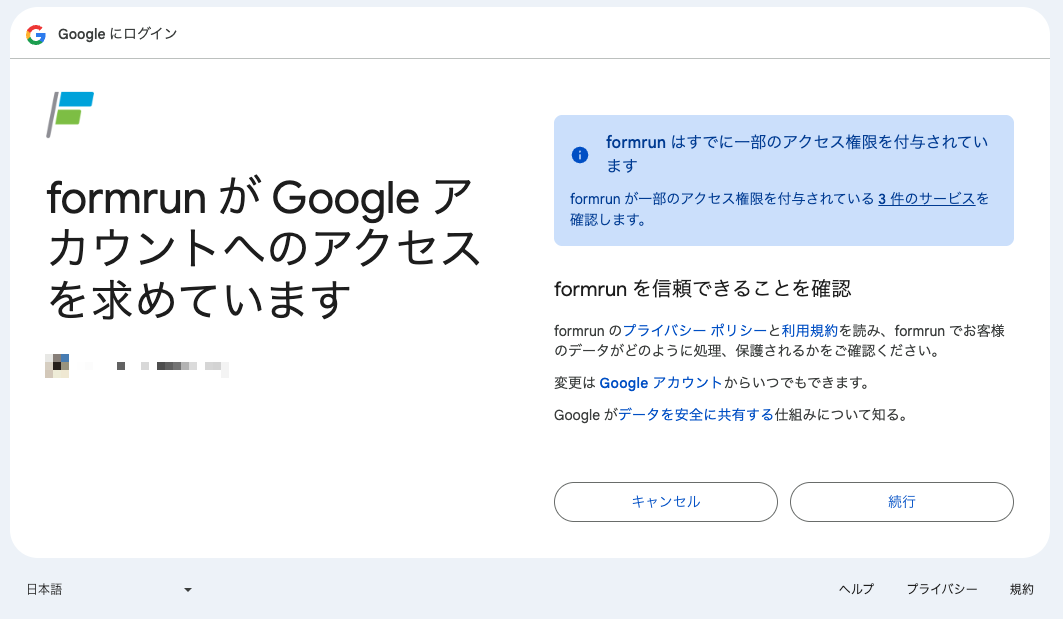
- 連携が完了する
- フォームに回答があると、「スプレッドシートを確認」をクリックして開いたスプレッドシートに、回答データが自動的に出力される
顧客情報のうち、添付ファイルのみをフォームごとに出力する
すべて一括で出力する
- ファイルライブラリを開く
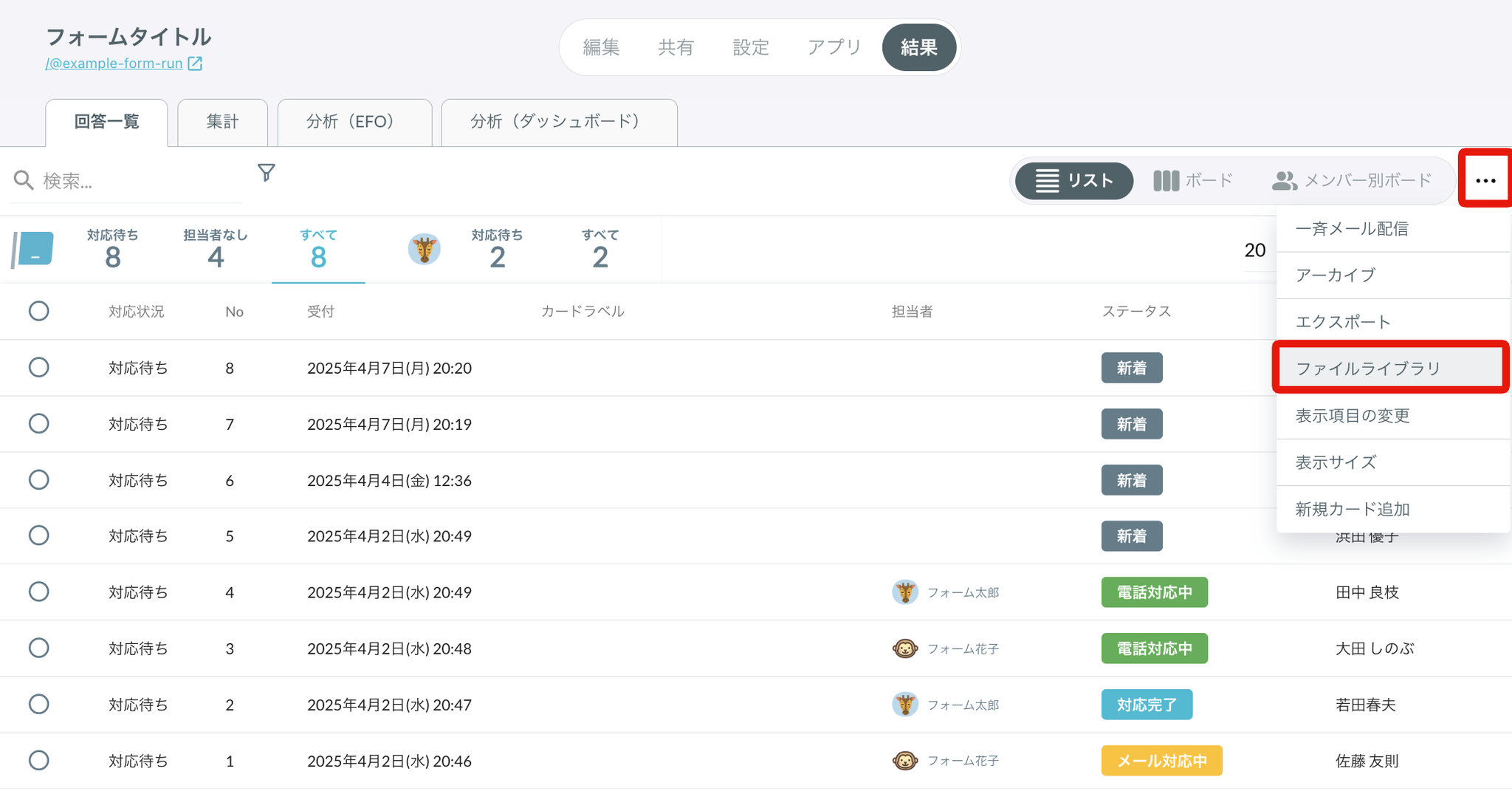
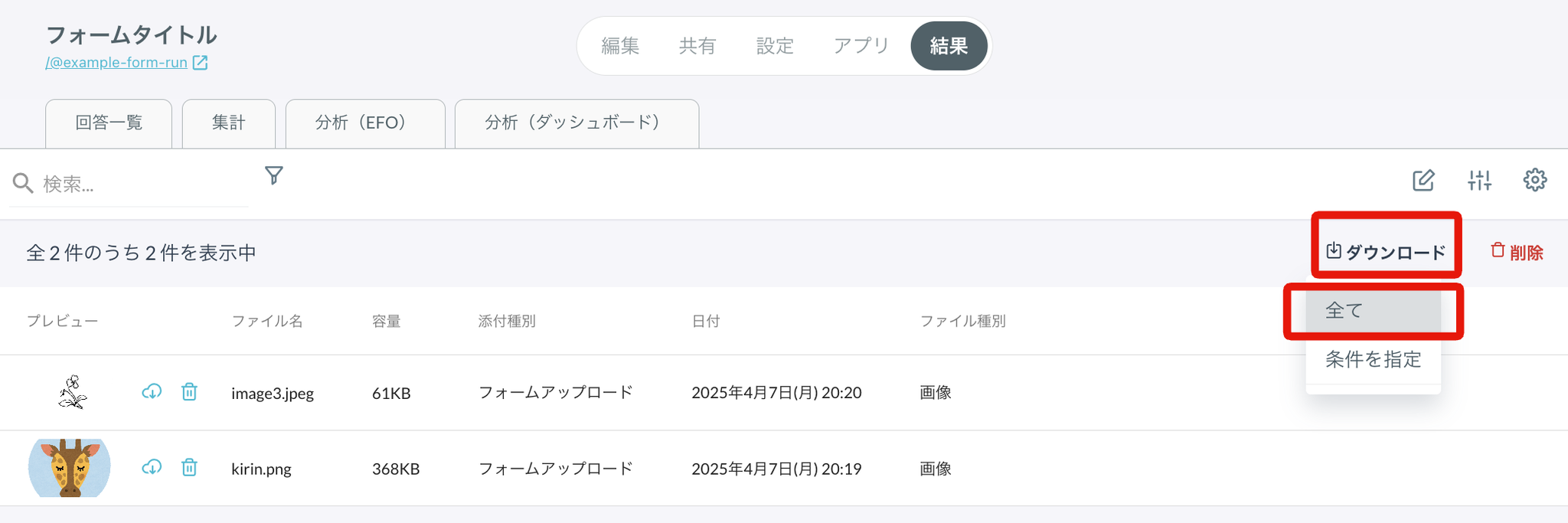
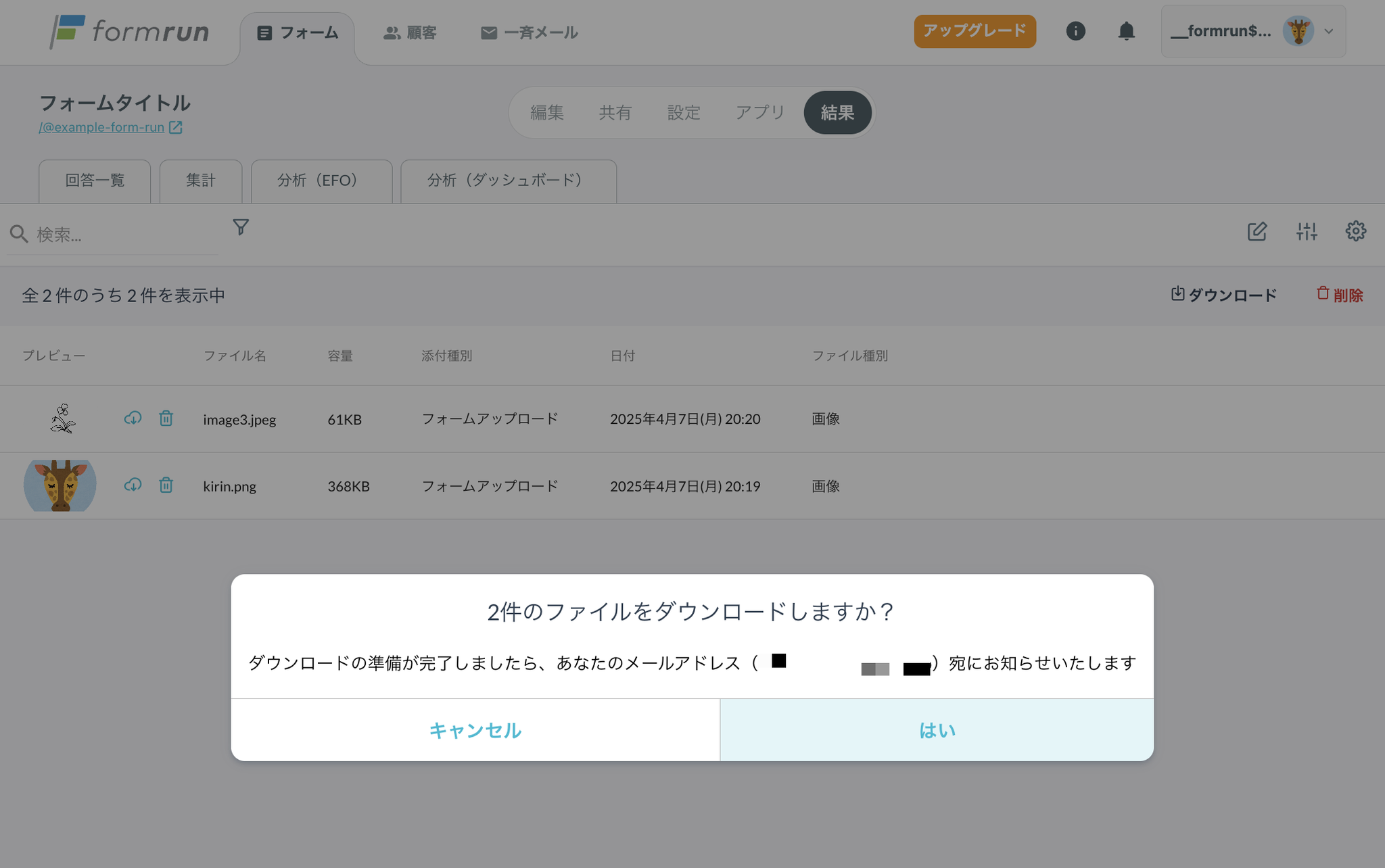
- 「ダウンロード」をクリック後、「全て」を選択する
- 注意書きを確認し、「はい」をクリックする
条件で絞り込んで出力する
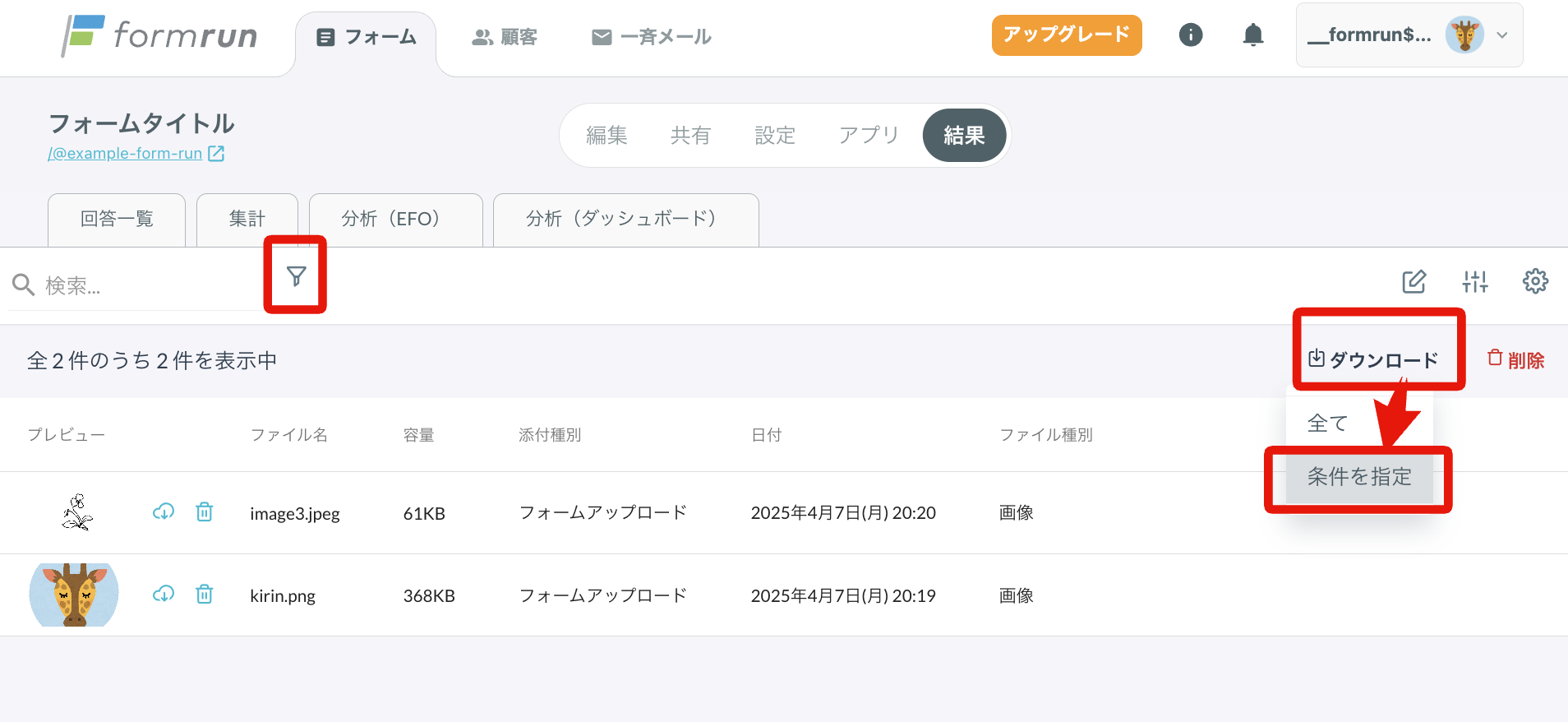
- ファイルライブラリを開く

- 「ダウンロード」をクリック後に「条件を指定」を選択、もしくは、詳細検索ボタンをクリックする
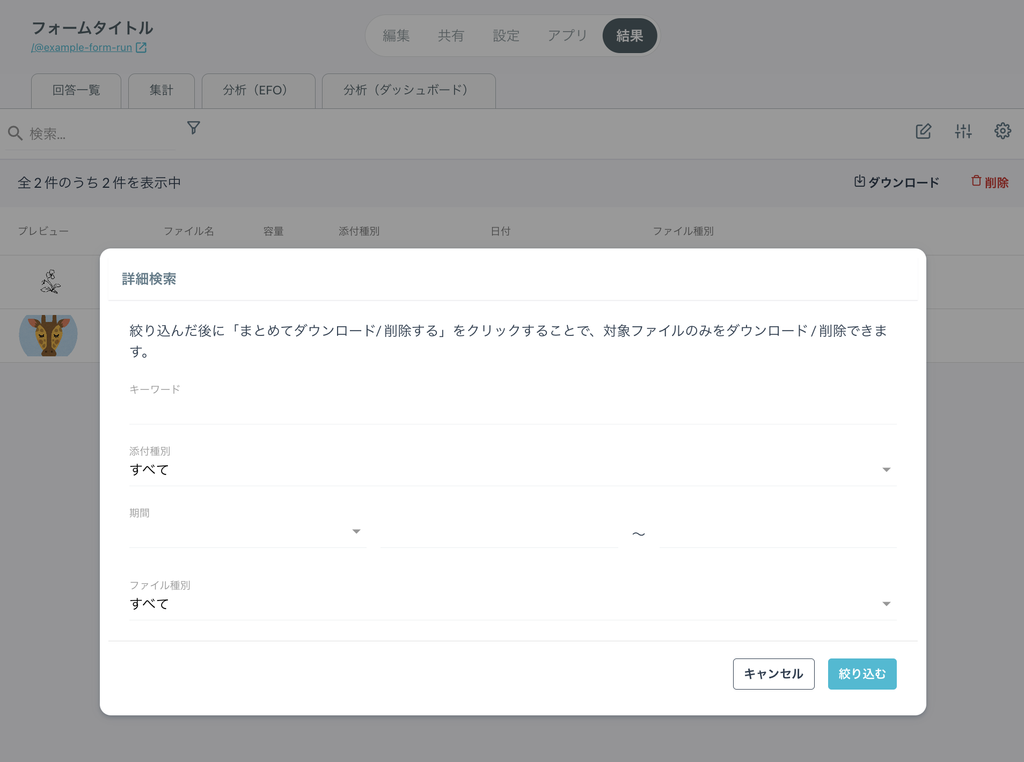
- 条件を入力し、「絞り込む」をクリックする
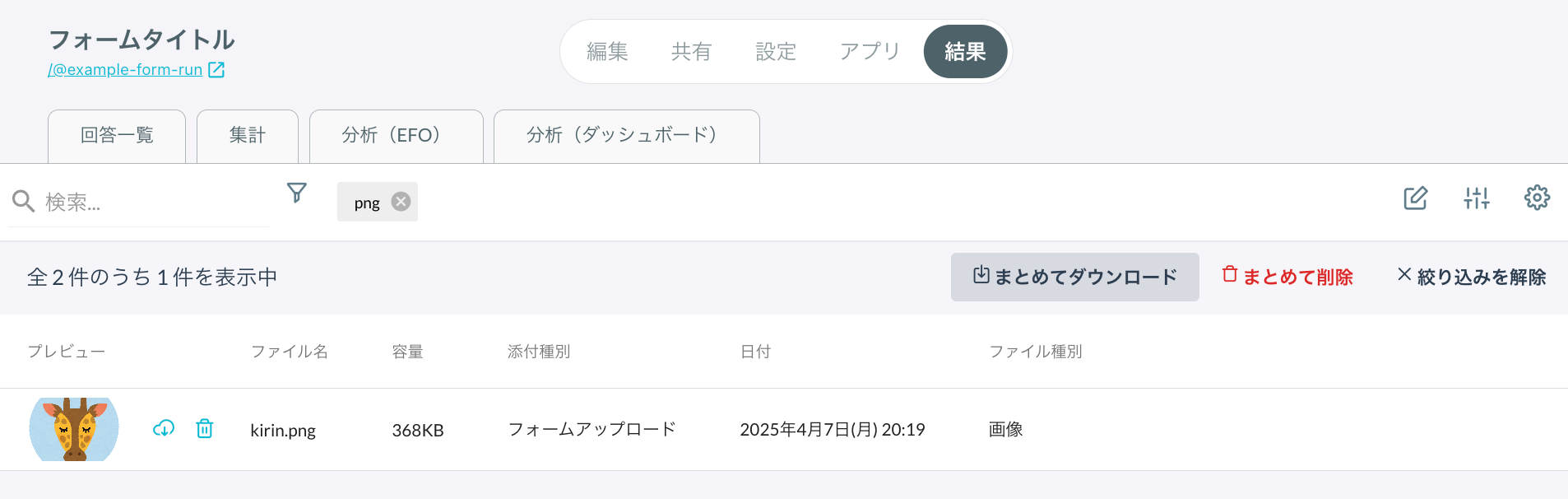
- 「まとめてダウンロード」を選択する
チームに存在する顧客情報をまとめて出力する
複数のフォームの顧客情報はすべて顧客画面に溜まっていきます。こちらをまとめて出力できます。
- 「顧客」をクリックする
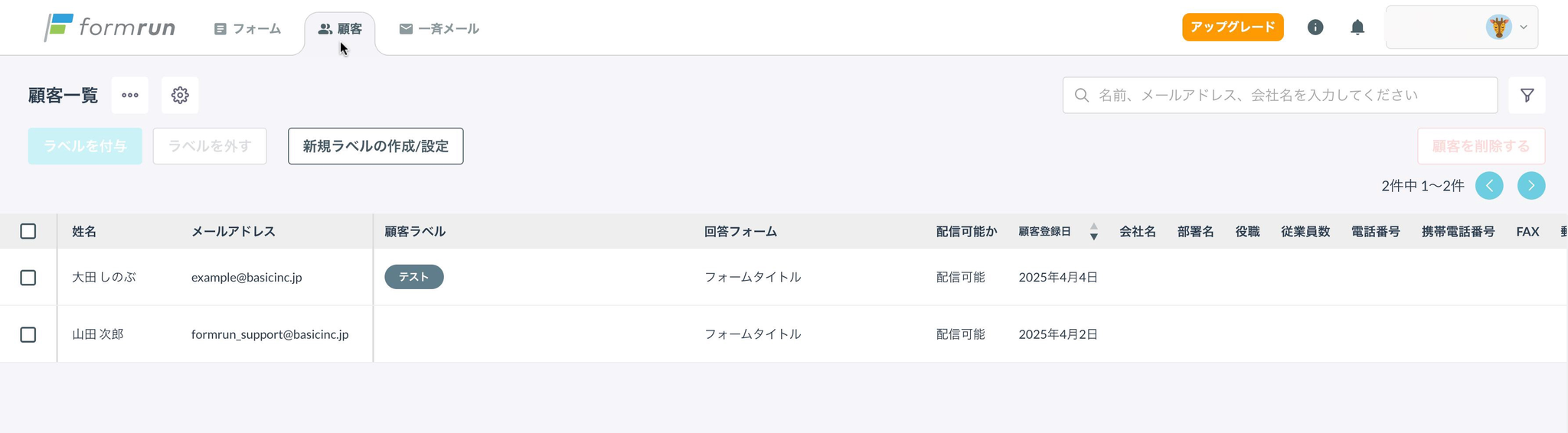
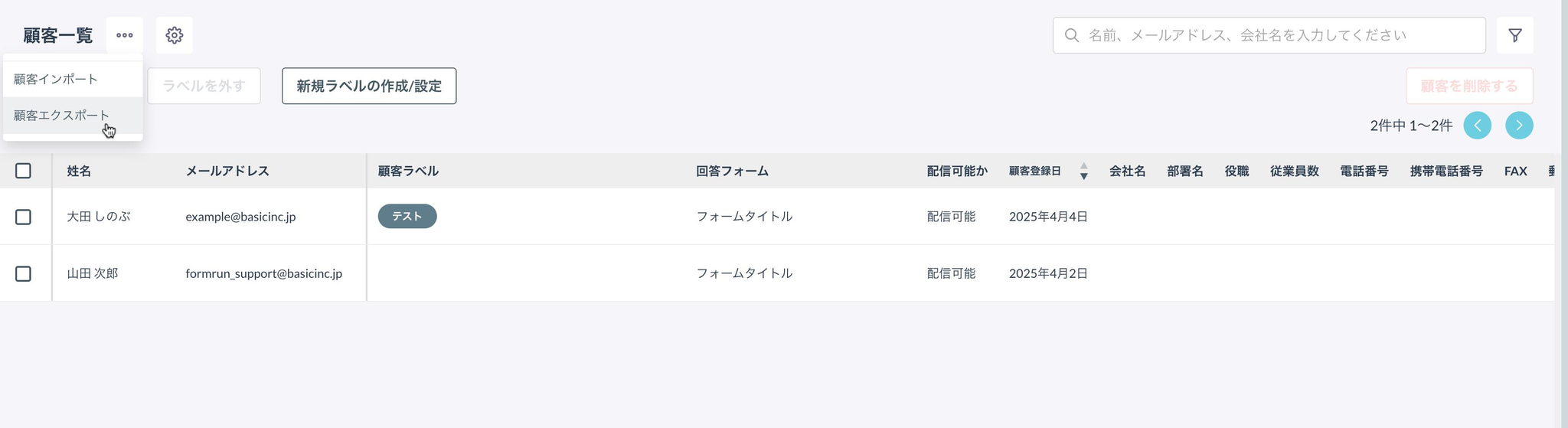
- 顧客一覧の「・・・」より「顧客エクスポート」をクリックする
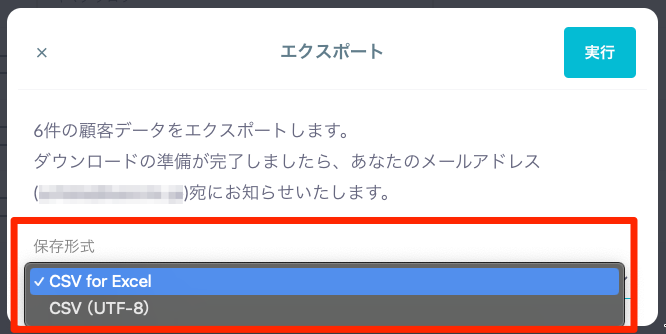
- 保存形式を選択し、「実行」ボタンをクリック
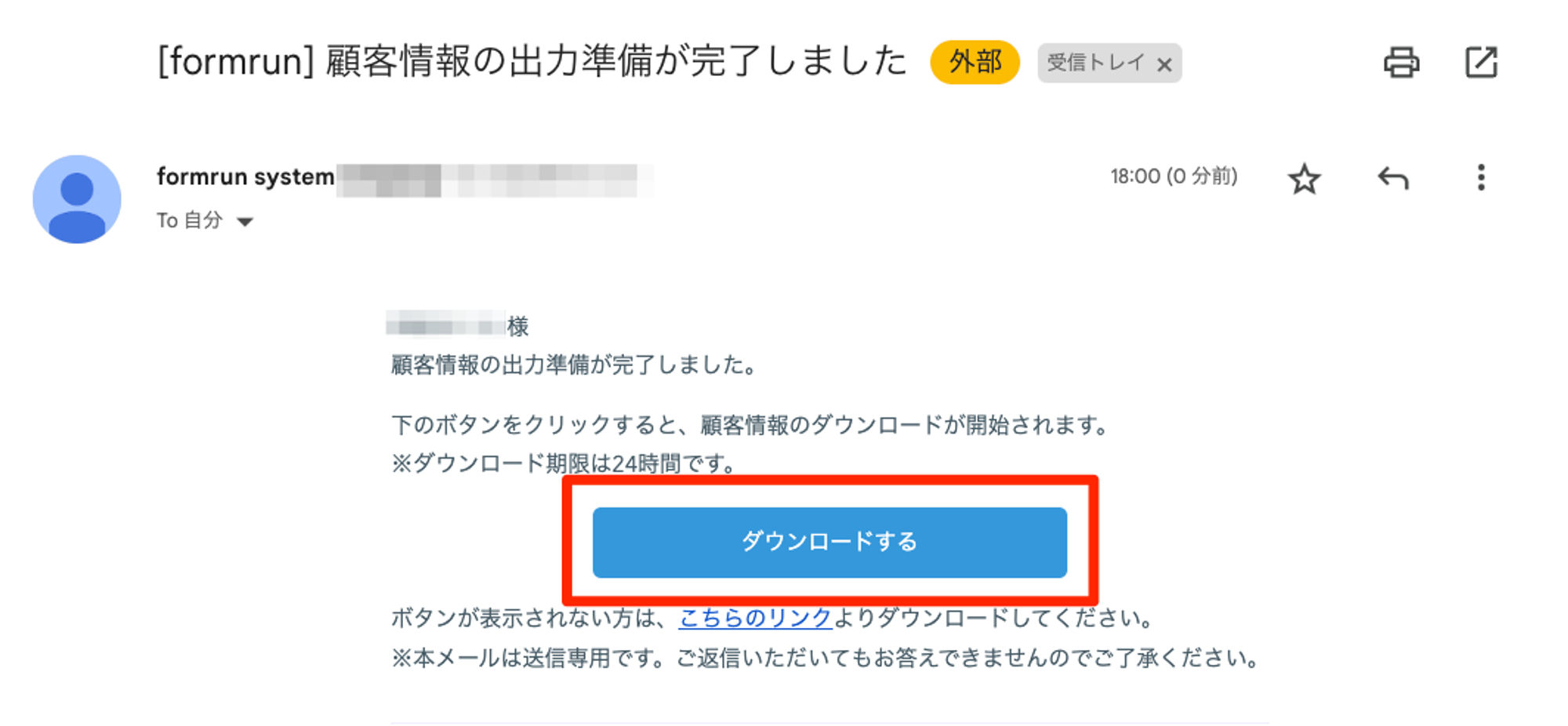
エクスポートが完了するとメールが届きますので、メール内の「ダウンロードする」ボタンからファイルをご確認ください。
出力の際の注意事項
- フォーム回答出力の際、回答数×項目数が10,000件を超えた場合は、即時ではなく後からメールでエクスポートしたデータが届く仕様になっております。
既存のシートやファイルにデータを出力する方法
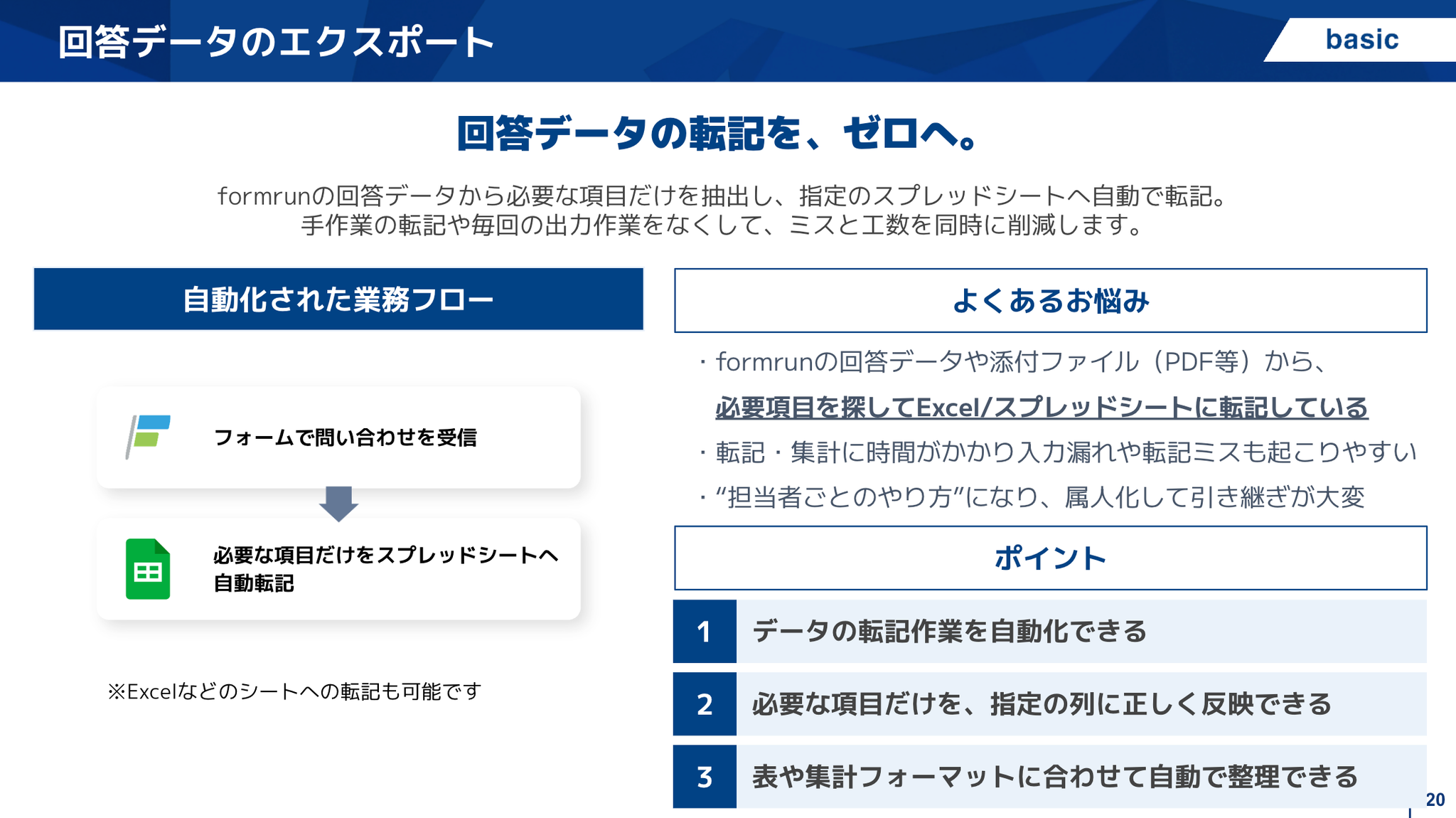
AIワークフローツール『workrun』と組み合わせると、指定したGoogleスプレッドシートやExcelファイルに、必要なデータ項目を出力可能です。
関連ページ
