
Capturas de tela
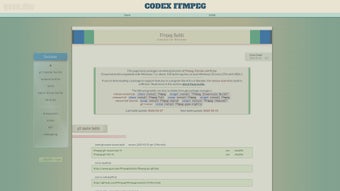
Detalhes do aplicativo
- Versão
- 7.1.1
- Tamanho
- 17.52 MB
- Atualizado
- August 4, 2025
- Requer
- macOS 10.15
- Licença
- Free
- Desenvolvedor
- FFmpeg
- Categoria
- Mac OS
Sobre FFmpeg
Baixe FFmpeg – Conversor Multimídia Gratuito, Seguro e de Código Aberto
Visão geral
FFmpeg é uma ferramenta abrangente de gerenciamento multimídia de código aberto que se tornou o padrão de fato para processamento de áudio e vídeo no macOS, Windows, Linux, Android e iOS. Construído em torno de uma poderosa interface de linha de comando, o FFmpeg permite que os usuários codifiquem, decodifiquem, transcodifiquem, filtrem e reproduzam praticamente qualquer formato de mídia sem a necessidade de software comercial caro. Apesar de sua reputação como uma utilidade voltada para desenvolvedores, a sintaxe do FFmpeg é intencionalmente simples: uma única linha como ffmpeg -i input.avi output.mp4 pode converter um arquivo AVI para MP4 em segundos. O projeto inclui um player auxiliar, **ffplay**, que é perfeito para reprodução rápida, teste de API ou depuração de streams diretamente no terminal. Documentação abrangente, tutoriais impulsionados pela comunidade e um ecossistema vibrante de filtros tornam o FFmpeg acessível para iniciantes e extensível para usuários avançados. Seja para compactar um vídeo para entrega na web, extrair trilhas de áudio ou processar em lote uma biblioteca de arquivos, o FFmpeg oferece uma solução segura, constantemente atualizada, que roda em praticamente qualquer plataforma.
Recursos Principais
- Suporte universal a formatos – lida com mais de 400 codecs e contêineres, de MP4, MKV e MOV a formatos obscuros como FLV ou WebM.
- Transcodificação de alto desempenho – aproveita CPUs multi‑core e aceleração GPU (via NVENC, QSV e VAAPI) para conversões mais rápidas.
- Motor de filtragem poderoso – aplique filtros de vídeo (scale, crop, deinterlace) e filtros de áudio (equalizer, volume, tempo) em um único comando.
- Cópia de stream – reempacota mídia sem re‑codificação, preservando a qualidade original ao mudar contêineres.
- Processamento em lote – combine o FFmpeg com scripts shell ou arquivos batch para automatizar conversões em grande escala.
- Reprodutor multimídia integrado (ffplay) – teste streams, pré-visualize filtros ou simplesmente assista a vídeos a partir da linha de comando.
- Controles personalizáveis de bitrate e qualidade – ajuste fino da saída usando CRF, VBR ou configurações de bitrate constante.
- Documentação extensa e suporte da comunidade – wiki oficial, fóruns e tutoriais de terceiros.
- Compatibilidade multiplataforma – binários nativos para macOS, Windows, Linux, Android e iOS.
- Licença de código aberto (LGPL/GPL) – gratuito para download, modificação e redistribuição sem custos ocultos.
Instalação, Uso e Compatibilidade
Instalar o FFmpeg é simples em todos os principais sistemas operacionais. Para usuários macOS, o método mais popular é via Homebrew:
brew install ffmpeg
Usuários Windows podem baixar uma build estática pré‑compilada na página oficial FFmpeg download page. Após extrair o arquivo zip, adicione a pasta bin à variável de sistema PATH para executar o FFmpeg a partir de qualquer prompt de comando. Distribuições Linux normalmente incluem o FFmpeg em seus repositórios:
sudo apt‑get install ffmpeg   # Debian/Ubuntu
sudo dnf install ffmpeg       # Fedora
pacman -S ffmpeg              # Arch Linux
Em Android e iOS, o FFmpeg pode ser incorporado em aplicativos nativos usando bibliotecas como FFmpegKit ou MobileFFmpeg, proporcionando o mesmo poder de linha de comando em ambientes móveis.
Sistemas operacionais suportados: macOS 10.12+, Windows 7+, Linux (kernel 3.10+), Android 5.0+, iOS 11+.
Uma vez instalado, o uso básico segue um padrão simples: ffmpeg -i [options] . Por exemplo, para converter um vídeo AVI para MP4 com bitrate alvo de 2 Mbps:
ffmpeg -i source.avi -b:v 2M -c:a aac -b:a 128k output.mp4
Usuários avançados podem encadear múltiplos filtros: ffmpeg -i input.mp4 -vf "scale=1280:720,eq=contrast=1.2:brightness=0.05" -c:a copy output.mp4. O utilitário ffplay espelha a mesma sintaxe para reprodução: ffplay output.mp4. Como o FFmpeg é comandado por linha, ele integra-se facilmente com ferramentas de automação como cron, Task Scheduler ou pipelines CI/CD, tornando‑o uma escolha versátil tanto para fluxos de trabalho pessoais quanto empresariais.
Prós & Contras, FAQ e Conclusão
Prós
- Gratuito e de código aberto: Sem taxas de licenciamento, com acesso total ao código‑fonte.
- Suporte extensivo a codecs: Lida praticamente com todos os formatos de áudio/vídeo.
- Alto desempenho: Processamento multithread e aceleração GPU.
- Multiplataforma: Comportamento consistente no macOS, Windows, Linux, Android e iOS.
- Filtragem poderosa: Manipulação avançada de vídeo/áudio em um único comando.
- Comunidade forte: Fóruns ativos, tutoriais e atualizações frequentes.
Contras
- Curva de aprendizado de linha de comando: Usuários não familiarizados com comandos de terminal podem precisar de tempo para se adaptar.
- Opções limitadas de GUI: Oficialmente, o FFmpeg não fornece uma interface gráfica nativa (embora existam GUIs de terceiros).
- Profundidade da documentação: Embora abrangente, o volume pode ser esmagador para iniciantes.
- Complexidade potencial de licenciamento: Alguns codecs são patenteados; a redistribuição comercial pode exigir licenças adicionais.
FAQ
O FFmpeg realmente é gratuito para uso em projetos comerciais?
Sim. O FFmpeg é distribuído sob as licenças LGPL/GPL, que permitem uso, modificação e distribuição gratuitos, mesmo em aplicações comerciais. Contudo, se você incorporar codecs patenteados (por exemplo, H.264, AAC) pode ser necessário obter licenças separadas para essas patentes.
Posso usar o FFmpeg em um computador Windows sem privilégios de administrador?
Sim. Baixe uma build estática, extraia-a para uma pasta com permissão de escrita do usuário e adicione essa pasta à variável PATH do nível do usuário. Não é necessária instalação nem privilégios de administrador.
Qual é a diferença entre ffmpeg e ffplay?
ffmpeg é o motor de conversão que processa arquivos de mídia, enquanto ffplay é um reprodutor multimídia leve construído sobre as mesmas bibliotecas. Use o ffplay para reprodução rápida ou teste de cadeias de filtros sem criar arquivos de saída.
Como atualizo o FFmpeg para a versão mais recente?
No macOS, execute brew upgrade ffmpeg. No Windows, baixe a build estática mais recente e substitua os binários antigos. Usuários Linux podem usar o comando de atualização do gerenciador de pacotes ou compilar a partir do código‑fonte para obter os recursos mais recentes.
O FFmpeg pode lidar com fluxos de legendas?
Absolutamente. O FFmpeg pode extrair, queimar ou converter faixas de legendas (SRT, ASS, VTT, etc.) usando opções como -c:s mov_text para MP4 ou -vf subtitles=file.srt para incorporar legendas ao vídeo.
Conclusão & Chamada à Ação
FFmpeg destaca‑se como a caixa de ferramentas multimídia mais versátil, confiável e preparada para o futuro disponível hoje. Seu modelo de custo zero, biblioteca extensa de codecs e poderosa interface de linha de comando o tornam ideal para todos — desde editores de vídeo amadores até pipelines de produção de mídia em larga escala. Se você precisa converter, compactar, transmitir ou simplesmente reproduzir arquivos de mídia, o FFmpeg oferece uma solução segura, atualizada regularmente, que funciona em qualquer plataforma que você escolher.
Pronto para assumir o controle do seu fluxo de trabalho de mídia? Baixe o FFmpeg agora, siga o guia rápido de instalação acima e comece a converter arquivos em segundos. Junte‑se à comunidade global de desenvolvedores e criadores que confiam no FFmpeg para suas necessidades de áudio‑vídeo — seu próximo projeto está a apenas um comando de distância.
Guias e tutoriais
Como instalar FFmpeg
- Clique no botão Baixar acima.
- Após o redirecionamento, aceite os termos e clique em Instalar.
- Aguarde o download de FFmpeg terminar no seu dispositivo.
Como usar FFmpeg
Este software é usado principalmente para os recursos principais descritos acima. Abra o aplicativo após a instalação para explorar suas capacidades.
Avaliações de usuários
Ainda não há avaliações. Seja o primeiro a compartilhar sua experiência.
Você também pode gostar
mais
DiffusionBee
Generate unique art with this app DiffusionBee is a free and accessible artifici...

Excire Foto Light
Organize your snapshots Excire Foto Light is a free-to-download AI -powered phot...

Topaz Photo AI
Photo enhancement tool with AI Topaz Photo AI is a premium AI image editor for P...

anonymoX
Surf anonymously with Firefox anonymoX for Firefox is an add-on that gives you f...

DownThemAll
Download Them All! Downloading anything or everything on a webpage can be a labo...
.webp)
DuckDuckGo Privacy Essentials
A free program for Mac, by DuckDuckGo, Inc.. DuckDuckGo Privacy Essentials is a...
