
Скриншоты
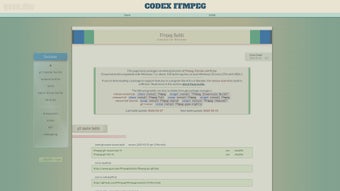
Сведения о приложении
- Версия
- 7.1.1
- Размер
- 17.52 MB
- Обновлено
- August 4, 2025
- Требуется
- macOS 10.15
- Лицензия
- Free
- Разработчик
- FFmpeg
- Категория
- Mac OS
О FFmpeg
Скачать FFmpeg – Бесплатный, безопасный, открытый мультимедийный конвертер
Обзор
FFmpeg — это комплексный, открытый инструмент управления мультимедиа, который стал де‑факто стандартом для обработки аудио и видео на macOS, Windows, Linux, Android и iOS. Основанный на мощном интерфейсе командной строки, FFmpeg позволяет пользователям кодировать, декодировать, транскодировать, фильтровать и воспроизводить практически любой медиаформат без необходимости дорогого коммерческого программного обеспечения. Несмотря на репутацию утилиты, ориентированной на разработчиков, синтаксис FFmpeg преднамеренно прост: одна строка, например ffmpeg -i input.avi output.mp4, может преобразовать файл AVI в MP4 за секунды. Проект поставляется с вспомогательным плеером **ffplay**, который идеален для быстрой воспроизведения, тестирования API или отладки потоков непосредственно из терминала. Обширная документация, руководства, созданные сообществом, и живой набор фильтров делают FFmpeg доступным для начинающих и расширяемым для продвинутых пользователей. Независимо от того, нужно ли вам сжать видео для веб‑доставки, извлечь аудиодорожки или пакетно обработать библиотеку файлов, FFmpeg предоставляет безопасное, постоянно обновляемое решение, работающее практически на любой платформе.
Основные функции
- Поддержка универсальных форматов — работает с более чем 400 кодеками и контейнерами, от MP4, MKV и MOV до редких форматов, таких как FLV или WebM.
- Высокопроизводительное транскодирование — использует многоядерные процессоры и ускорение GPU (через NVENC, QSV и VAAPI) для более быстрых конверсий.
- Мощный движок фильтрации — применяйте видеофильтры (масштабирование, обрезка, деинтерлейсинг) и аудиофильтры (эквалайзер, громкость, темп) в одной команде.
- Копирование потоков — переупаковывайте медиа без повторного кодирования, сохраняя оригинальное качество при смене контейнеров.
- Пакетная обработка — комбинируйте FFmpeg со скриптами оболочки или пакетными файлами для автоматизации масштабных конверсий.
- Встроенный медиаплеер (ffplay) — тестируйте потоки, просматривайте фильтры или просто смотрите видео из командной строки.
- Настраиваемый битрейт и контроль качества — точно настраивайте вывод с помощью CRF, VBR или постоянных битрейтных настроек.
- Обширная документация и поддержка сообщества — официальная вики, форумы и сторонние руководства.
- Кроссплатформенная совместимость — нативные бинарные файлы для macOS, Windows, Linux, Android и iOS.
- Лицензирование с открытым исходным кодом (LGPL/GPL) — бесплатно для загрузки, модификации и распространения без скрытых расходов.
Установка, использование и совместимость
Установка FFmpeg проста на всех основных операционных системах. Для пользователей macOS наиболее популярный способ — через Homebrew:
brew install ffmpeg
Пользователи Windows могут загрузить предварительно скомпилированную статическую сборку со страницы загрузки FFmpeg. После извлечения zip‑файла добавьте папку bin в системную переменную PATH, чтобы запускать FFmpeg из любой командной строки. Дистрибутивы Linux обычно включают FFmpeg в свои репозитории:
sudo apt‑get install ffmpeg   # Debian/Ubuntu
sudo dnf install ffmpeg       # Fedora
pacman -S ffmpeg              # Arch Linux
На Android и iOS FFmpeg можно включить в нативные приложения с помощью библиотек, таких как FFmpegKit или MobileFFmpeg, предоставляя ту же мощность командной строки в мобильных средах.
Поддерживаемые операционные системы: macOS 10.12+, Windows 7+, Linux (kernel 3.10+), Android 5.0+, iOS 11+.
После установки базовое использование следует простому шаблону: ffmpeg -i [options] . Например, чтобы преобразовать видео AVI в MP4 с целевым битрейтом 2 Mbps:
ffmpeg -i source.avi -b:v 2M -c:a aac -b:a 128k output.mp4
Продвинутые пользователи могут цеплять несколько фильтров: ffmpeg -i input.mp4 -vf "scale=1280:720,eq=contrast=1.2:brightness=0.05" -c:a copy output.mp4. Утилита ffplay использует тот же синтаксис для воспроизведения: ffplay output.mp4. Поскольку FFmpeg управляется командами, он легко интегрируется с инструментами автоматизации, такими как cron, Task Scheduler или конвейерами CI/CD, делая его универсальным выбором как для личных, так и для корпоративных рабочих процессов.
Плюсы и минусы, FAQ и заключение
Плюсы
- Бесплатный и с открытым исходным кодом: Нет лицензионных сборов, полный доступ к исходному коду.
- Широкая поддержка кодеков: Обрабатывает практически любой аудио/видеоформат.
- Высокая производительность: Многопоточная обработка и ускорение GPU.
- Кроссплатформенность: Последовательное поведение на macOS, Windows, Linux, Android и iOS.
- Мощная фильтрация: Продвинутая манипуляция видео/аудио в одной команде.
- Сильное сообщество: Активные форумы, руководства и частые обновления.
Минусы
- Кривая обучения командной строки: Пользователи, незнакомые с терминальными командами, могут потребовать время для адаптации.
- Ограниченные варианты GUI: Официально FFmpeg не предоставляет нативный графический интерфейс (хотя существуют сторонние GUI).
- Глубина документации: Хотя она обширна, огромный объём может быть подавляющим для новичков.
- Потенциальная сложность лицензирования: Некоторые кодеки находятся под патентами; коммерческое распространение может потребовать дополнительного лицензирования.
FAQ
FFmpeg действительно бесплатен для использования в коммерческих проектах?
Да. FFmpeg выпущен под лицензиями LGPL/GPL, которые позволяют бесплатное использование, модификацию и распространение, даже в коммерческих приложениях. Однако, если вы встраиваете патентованные кодеки (например, H.264, AAC), вам может потребоваться получить отдельные лицензии на эти патенты.
Могу ли я использовать FFmpeg на Windows‑машине без прав администратора?
Да. Скачайте статическую сборку, извлеките её в папку, доступную для записи пользователем, и добавьте эту папку в переменную PATH уровня пользователя. Установка или права администратора не требуются.
В чём разница между ffmpeg и ffplay?
ffmpeg — это движок конвертации, который обрабатывает медиафайлы, тогда как ffplay — лёгкий медиаплеер, построенный на тех же библиотеках. Используйте ffplay для быстрой воспроизведения или тестирования цепочек фильтров без создания выходных файлов.
Как обновить FFmpeg до последней версии?
На macOS выполните brew upgrade ffmpeg. На Windows скачайте новейшую статическую сборку и замените старые бинарные файлы. Пользователи Linux могут воспользоваться командой обновления своего менеджера пакетов или собрать из исходного кода для получения самых последних функций.
Может ли FFmpeg обрабатывать потоки субтитров?
Конечно. FFmpeg может извлекать, встраивать или конвертировать дорожки субтитров (SRT, ASS, VTT и т.д.) с помощью опций, таких как -c:s mov_text для MP4 или -vf subtitles=file.srt для жёсткой кодировки субтитров в видео.
Заключение и призыв к действию
FFmpeg выделяется как самый универсальный, надёжный и перспективный мультимедийный набор инструментов, доступный сегодня. Его модель без стоимости, обширная библиотека кодеков и мощный интерфейс командной строки делают его идеальным для всех — от любительских видеоредакторов до масштабных конвейеров медиа‑производства. Если вам нужно конвертировать, сжимать, транслировать или просто воспроизводить медиафайлы, FFmpeg предоставляет безопасное, регулярно обновляемое решение, работающее на любой выбранной вами платформе.
Готовы взять под контроль ваш медиа‑рабочий процесс? Скачайте FFmpeg сейчас, следуйте быстрому руководству по установке выше и начните конвертировать файлы за секунды. Присоединяйтесь к глобальному сообществу разработчиков и создателей, которые доверяют FFmpeg для своих аудио‑видео потребностей — ваш следующий проект всего в одной команде.
Руководства и уроки
Как установить FFmpeg
- Нажмите кнопку Скачать выше.
- После перенаправления примите условия и нажмите Установить.
- Дождитесь завершения загрузки FFmpeg на ваше устройство.
Как использовать FFmpeg
Это ПО в основном используется для основных функций, описанных выше. Откройте приложение после установки, чтобы изучить его возможности.
Отзывы пользователей
Отзывов пока нет. Поделитесь своим опытом первым.
Вам также может понравиться
еще
DiffusionBee
Generate unique art with this app DiffusionBee is a free and accessible artifici...

Excire Foto Light
Organize your snapshots Excire Foto Light is a free-to-download AI -powered phot...

Topaz Photo AI
Photo enhancement tool with AI Topaz Photo AI is a premium AI image editor for P...

anonymoX
Surf anonymously with Firefox anonymoX for Firefox is an add-on that gives you f...

DownThemAll
Download Them All! Downloading anything or everything on a webpage can be a labo...
.webp)
DuckDuckGo Privacy Essentials
A free program for Mac, by DuckDuckGo, Inc.. DuckDuckGo Privacy Essentials is a...
