
Captures d'écran
Détails de l'application
- Version
- 2.5.5.2
- Taille
- 1.59 MB
- Mis à jour
- February 13, 2019
- Requiert
- Windows 2000
- Langue
- English | French | Chinese
- Licence
- Trial version
- Développeur
- Massgrid
- Catégorie
- Windows OS
À propos de GAlert
Télécharger GAlert – Notificateur Gmail gratuit pour Windows
Aperçu de GAlert
GAlert est un notificateur d'e‑mail léger et dédié, conçu exclusivement pour les utilisateurs de Gmail sur les plateformes Windows. Ajouté pour la première fois aux catalogues de logiciels en 2005, l'outil a accumulé plus de 10 000 installations dans le monde et continue d'attirer de nouveaux utilisateurs chaque jour. La version actuelle, 2.5.5.2, a été mise à jour le 25 avril 2006 et prend en charge Windows 98 et les éditions antérieures, ce qui en fait l'un des rares utilitaires modernes qui s'adaptent encore aux systèmes d'exploitation hérités. Avec une prise en charge multilingue de l'anglais, du français et du chinois simplifié, GAlert est populaire dans des régions telles que l'Inde, le Nigeria et la Belgique, où des alertes e‑mail fiables et à faible consommation de ressources sont essentielles tant pour la communication personnelle que professionnelle.
Contrairement aux clients de messagerie complets, GAlert fonctionne strictement comme un notificateur. Il s'exécute discrètement en arrière‑plan, vérifiant votre boîte de réception Gmail à des intervalles configurables et affichant un pop‑up discret ou une alerte dans la zone de notification lorsqu'un nouveau message arrive. Cette approche économise de l'espace disque, réduit la consommation de mémoire et élimine l'encombrement d'une interface de messagerie complète tout en vous tenant informé en temps réel. Pour les utilisateurs qui ont besoin d'un moyen sécurisé et instantané de rester au courant des messages critiques sans la surcharge d'un client de messagerie traditionnel, GAlert offre une solution ciblée, à la fois gratuite et facile à configurer.
Comme le logiciel est construit autour de l'API Gmail, il respecte le flux d'authentification de Google et ne stocke jamais votre mot de passe localement. Toutes les communications sont chiffrées via HTTPS, offrant un pont sécurisé entre votre ordinateur et les serveurs de Google. La version d'essai est entièrement fonctionnelle, vous permettant d'évaluer le notificateur avant de décider d'une éventuelle mise à niveau ou donation. En bref, GAlert fournit un moyen fiable et à faible impact de rester connecté à votre compte Gmail, notamment pour les utilisateurs de machines Windows plus anciennes qui ne peuvent pas exécuter des applications modernes gourmandes en ressources.
Fonctionnalités clés & Guide d'installation
Liste des fonctionnalités
- Notifications Gmail en temps réel avec style de pop‑up personnalisable.
- Intervalle de sondage réglable (de 1 minute à 30 minutes).
- Icône de la zone de notification avec compteur d'icône pour les messages non lus.
- Interface multilingue (anglais, français, chinois simplifié).
- Empreinte mémoire faible – moins de 5 Mo d'RAM après le lancement.
- Connexion HTTPS sécurisée à l'API Gmail – aucun mot de passe stocké.
- Option de jouer un son personnalisé à l'arrivée d'un nouveau mail.
- Démarrage automatique avec Windows pour une surveillance continue.
- Compatibilité avec Windows 98, ME, 2000, XP et les versions héritées ultérieures.
- Mode portable – exécuter depuis une clé USB sans installation.
Installation & utilisation étape par étape
L'installation de GAlert est simple, même pour les utilisateurs qui ne sont pas techniquement avertis. Suivez ces étapes pour mettre le notificateur en marche :
- Télécharger l'installateur : Visitez la page officielle de téléchargement de GAlert et cliquez sur le bouton « Télécharger GAlert – Notificateur Gmail gratuit ». Le fichier est un petit
.exe(~2 Mo), ce qui le rend rapide à télécharger même sur des connexions lentes. - Exécuter l'installateur : Double‑cliquez sur le fichier téléchargé. Windows vous demandera de confirmer que vous souhaitez exécuter le programme ; cliquez sur « Oui ». L'assistant d'installation vous guidera à travers un chemin d'installation typique (par ex.,
C:\Program Files\GAlert) ou vous permettra de choisir un dossier personnalisé. - Configurer votre compte Gmail : Après l'installation, lancez GAlert. Le premier écran demande votre adresse Gmail et votre mot de passe. GAlert utilise OAuth 2.0 lorsque c'est possible ; si votre version de Windows ne prend pas en charge le navigateur intégré, vous serez redirigé vers une page de connexion sécurisée Google dans votre navigateur par défaut. Une fois authentifié, GAlert stocke un jeton, pas votre mot de passe brut.
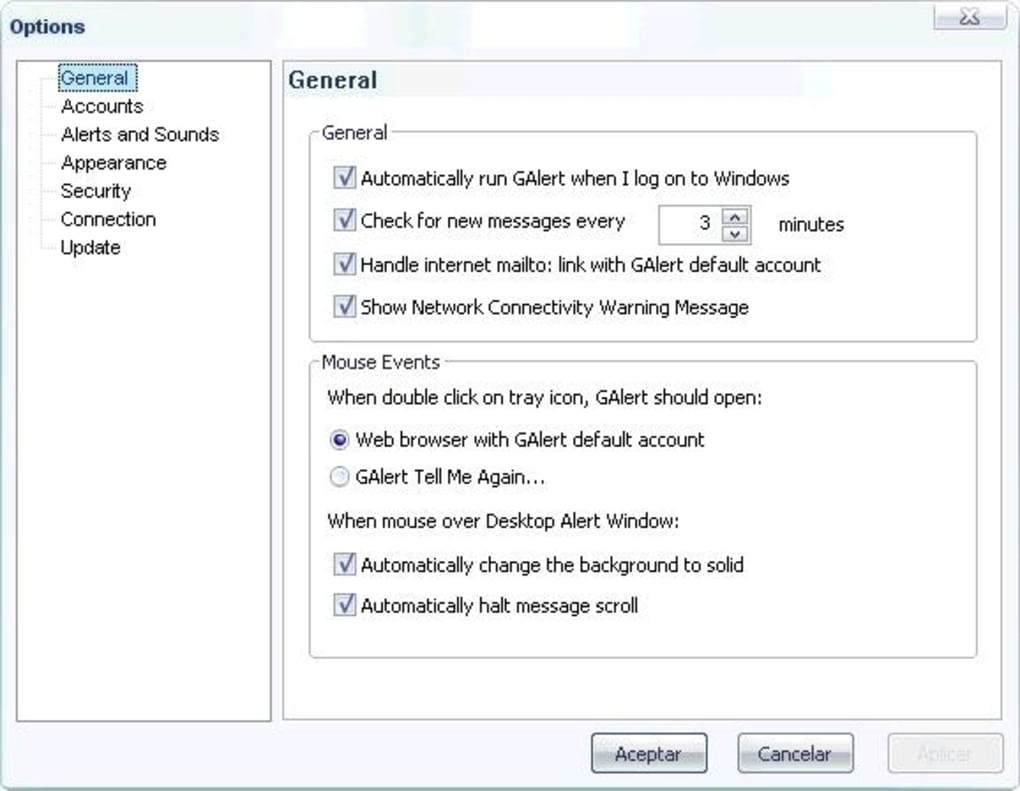
- Définir les préférences de notification : Accédez à l'onglet « Paramètres ». Ici vous pouvez ajuster l'intervalle de sondage, sélectionner un son d'alerte personnalisé, choisir d'afficher un pop‑up ou uniquement un badge dans la zone de notification, et activer le démarrage avec Windows.
- Tester le notificateur : Cliquez sur « Test de notification ». GAlert simulera une alerte de nouveau mail afin que vous puissiez vérifier que le son, le pop‑up et le badge de la zone de notification apparaissent comme prévu.
- Enregistrer et exécuter : Cliquez sur « Appliquer » puis sur « Fermer ». GAlert s'exécute maintenant silencieusement en arrière‑plan. Les nouveaux messages Gmail déclencheront une notification selon les préférences que vous avez définies.
Si vous avez besoin de désinstaller, allez dans « Control Panel → Programs and Features », sélectionnez GAlert et cliquez sur « Désinstaller ». Parce que le programme est léger, la suppression nettoie sans laisser de fichiers résiduels ou d'entrées de registre.
Compatibilité, avantages & inconvénients
Support du système d'exploitation
GAlert est conçu pour les environnements Windows hérités. Les versions officiellement prises en charge incluent Windows 98, Windows ME, Windows 2000 et Windows XP. Bien que les éditions plus récentes (Vista, 7, 8, 10) puissent exécuter l'application, les développeurs recommandent d'utiliser une machine virtuelle ou le mode de compatibilité pour une stabilité optimale. Parce que le logiciel ne dépend pas des frameworks .NET modernes, il évite les pièges courants que rencontrent les applications récentes sur les systèmes anciens, ce qui en fait un choix idéal pour les entreprises qui utilisent encore du matériel hérité.
Avantages
- Utilisation minimale des ressources – consomme moins de 5 Mo de RAM et des cycles CPU négligeables.
- Connexion sécurisée – toutes les données sont transférées via HTTPS, avec stockage du jeton OAuth.
- Support des OS hérités – fonctionne sur Windows 98 et versions ultérieures, une fonctionnalité rare en 2025.
- Alertes personnalisables – le son, le style du pop‑up et le badge de la zone de notification peuvent être adaptés.
- Version portable – peut être exécutée depuis une clé USB sans installation.
- Essai gratuit – entièrement fonctionnel sans frais cachés.
Inconvénients
- Limité à Gmail ; ne prend pas en charge d'autres fournisseurs de messagerie.
- La méthode de sondage peut introduire un léger retard (jusqu'à l'intervalle défini).
- L'interface paraît datée sur les moniteurs modernes à haute résolution.
- Pas de prise en charge native du centre de notifications de Windows 10/11.
- La dernière mise à jour officielle date de 2006 ; aucune amélioration récente des fonctionnalités.
Dans l'ensemble, GAlert excelle pour les utilisateurs qui ont besoin d'un notificateur simple et à faible encombrement sur des machines Windows plus anciennes. Son modèle de sécurité et sa petite empreinte l'emportent sur les inconvénients esthétiques, surtout dans les environnements où la stabilité prime sur le raffinement visuel.
Questions fréquentes
GAlert est-il compatible avec les dernières mises à jour de sécurité de Gmail ?
Oui. GAlert utilise OAuth 2.0 et HTTPS pour toutes les communications, ce qui correspond aux normes de sécurité actuelles de Google. L'authentification basée sur un jeton signifie que les mots de passe ne sont jamais stockés localement.
Puis-je utiliser GAlert sur Windows 10 ou Windows 11 ?
Bien que GAlert ait été conçu pour Windows 98‑XP, il peut fonctionner sur Windows 10/11 en mode de compatibilité. Cependant, l'intégration native avec le Centre d'action moderne n'est pas disponible.
GAlert stocke-t-il mon mot de passe Gmail ?
Non. L'application ne sauvegarde jamais votre mot de passe brut. Elle échange les informations d'identification contre un jeton OAuth, qui est stocké en toute sécurité et peut être révoqué depuis les paramètres de votre compte Google à tout moment.
Existe-t-il un moyen de recevoir des notifications pour plusieurs comptes Gmail ?
La version actuelle ne prend en charge qu'un seul compte Gmail par installation. Les utilisateurs ayant besoin de plusieurs comptes doivent exécuter des instances séparées de GAlert, chacune configurée avec son propre profil.
Quel est le coût après la période d'essai ?
GAlert reste gratuit pour un usage personnel. L'étiquette d'essai fait référence au modèle shareware historique ; il n'y a aucun frais caché ni mise à niveau obligatoire.
Conclusion & appel à l'action
GAlert comble une niche que de nombreux clients de messagerie modernes négligent : un notificateur Gmail sécurisé et ultra‑léger qui fonctionne toujours sur les systèmes Windows hérités. Son installation simple, ses alertes personnalisables et son engagement envers la confidentialité en font un choix pratique pour les utilisateurs dans les régions où le matériel ancien reste la norme. Bien que l'interface puisse sembler datée et que le jeu de fonctionnalités soit intentionnellement limité, ces compromis sont délibérés pour garder le programme rapide et fiable.
Si vous recherchez un moyen gratuit et sécurisé de rester instantanément informé des nouveaux messages Gmail sans installer un client complet, GAlert mérite d'être téléchargé. Cliquez sur le bouton ci-dessous pour obtenir la dernière version et commencer à recevoir des notifications en temps réel dès aujourd'hui.
Guides et tutoriels
Comment installer GAlert
- Cliquez sur le bouton Télécharger ci-dessus.
- Une fois redirigé, acceptez les conditions et cliquez sur Installer.
- Attendez la fin du téléchargement de GAlert sur votre appareil.
Comment utiliser GAlert
Ce logiciel est principalement utilisé pour les fonctionnalités décrites ci-dessus. Ouvrez l'application après l'installation pour explorer ses capacités.
Avis des utilisateurs
Aucun avis pour le moment. Soyez le premier à partager votre expérience.
Vous aimerez peut-être aussi
plus
Llama 2
Free-to-use large language model As the new addition to Meta’s arsenal of langua...

NotebookLM
Revolutionizing the note-taking and idea-generation process NotebookLM is an exp...

Github co pilot
AI-inspired software development and coding platform GitHub Copilot is a browser...

Google Gemma
Google’s lightweight AI models Introducing Google Gemma , a family of cutting-ed...

AI Image Enlarger
A free app for Windows, by ai-image-larger. AI Image Enlarger is a free software...

DALL E
AI-driven text-to-image transformation engine DALL·E is a free graphic and desig...
