
Screenshots
App-Details
- Version
- 1.4.2
- Aktualisiert
- July 12, 2023
- Erfordert
- Mac
- Sprache
- English
- Lizenz
- Full
- Entwickler
- Li Wenhui
- Kategorie
- Mac OS
Über GBox
Download GBox – Schneller Google Inbox Zugriff für Mac
Übersicht
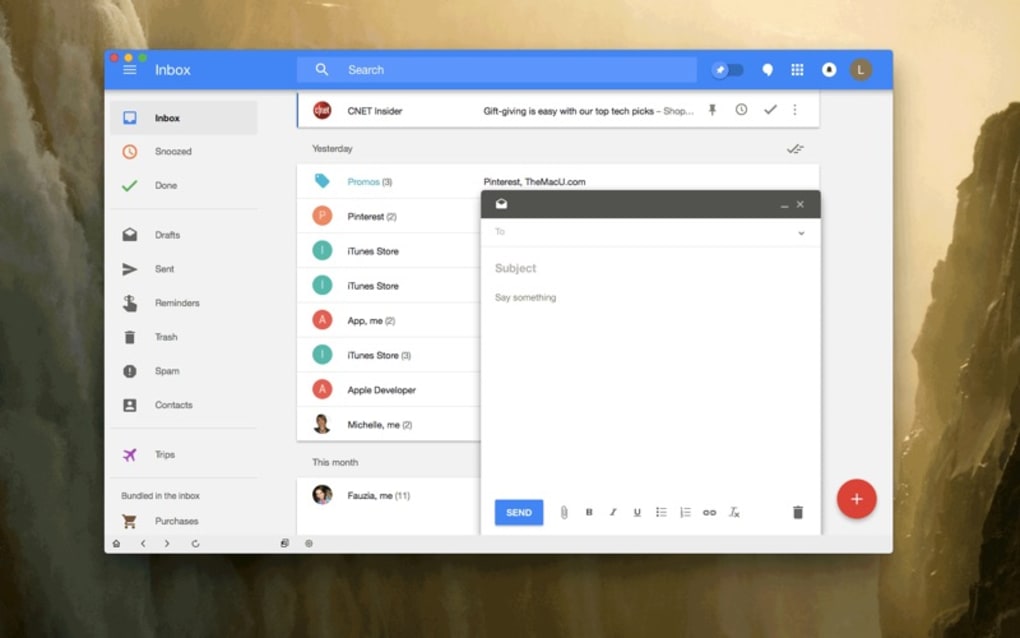
GBox ist ein leichtgewichtiges macOS‑Dienstprogramm, das Google Inbox direkt auf Ihren Desktop bringt und die Notwendigkeit eliminiert, jedes Mal einen Webbrowser zu starten, wenn Sie Ihre Nachrichten prüfen möchten. Entwickelt für Power‑User, die Geschwindigkeit und Komfort schätzen, befindet sich GBox im Dock, zeigt ein ungelesenes‑Mail‑Badge an und sendet native macOS‑Benachrichtigungen, sobald eine neue Nachricht eintrifft. Die App unterstützt mehrere Google‑Konten, synchronisiert Entwürfe über Geräte hinweg und bietet sogar ein dunkles Design für Nutzer, die eine schwach beleuchtete Umgebung bevorzugen. Obwohl macOS bereits eine integrierte Mail‑Integration bietet, schließt GBox die Lücke zwischen dem rein webbasierten Erlebnis von Google Inbox und dem nativen Gefühl einer Desktop‑App. Sie ist Retina‑bereit, für OS X El Capitan und später optimiert und arbeitet nahtlos mit dem macOS‑Benachrichtigungs‑Center zusammen. Kurz gesagt, GBox ist ein sicheres, kostenlos testbares Tool, das Ihnen ermöglicht, mit einem Klick auf Ihr Google Inbox zuzugreifen und produktiv zu bleiben, ohne das Durcheinander eines Vollbild‑Browserfensters.
Hauptfunktionen
- Ein‑Klick‑Zugriff: Starten Sie Google Inbox sofort vom Dock oder der Menüleiste.
- Ungelesenes Badge: Der Echtzeit‑Badge‑Zähler zeigt genau an, wie viele neue Nachrichten warten.
- Native macOS‑Benachrichtigungen: Desktop‑Benachrichtigungen erscheinen sofort, selbst wenn die App verborgen ist.
- Entwurfs‑Synchronisation: Beginnen Sie einen Entwurf in GBox und setzen Sie die Bearbeitung auf Ihrem Telefon oder im Browser fort, ohne Arbeit zu verlieren.
- Mehrere Konten‑Unterstützung: Wechseln Sie zwischen mehreren Google‑Konten, ohne sich erneut anzumelden.
- Retina‑Bereit‑Schnittstelle: Scharfe Grafiken und Layout, die auf hochauflösenden Displays gestochen scharf aussehen.
- Dunkles Design‑Option: Reduziert die Augenbelastung mit einem eleganten dunklen visuellen Modus.
- Dock‑Integration: Halten Sie GBox stets sichtbar für schnellen Zugriff oder verbergen Sie es, um den Desktop aufgeräumt zu halten.
- Sichere OAuth‑Anmeldung: Verwendet den OAuth2‑Ablauf von Google, wodurch Passwörter die App nie berühren.
- Kostenlose Testversion & erschwingliches Upgrade: Testen Sie das komplette Funktionsset kostenlos und schalten Sie anschließend zusätzliche Anpassungen mit einer bescheidenen Einmalzahlung frei.
Installation & Ersteinrichtung
GBox auf Ihrem Mac zu installieren und zu starten ist einfach. Befolgen Sie diese Schritte, um eine reibungslose Installation und sofortige Produktivitätssteigerung zu gewährleisten:
- Installer herunterladen: Besuchen Sie die offizielle GBox‑Website und klicken Sie auf die Schaltfläche „Download für macOS“. Die Datei ist ein signiertes
.dmg-Paket, das garantiert, dass sie frei von Malware ist. - Disk-Image einbinden: Doppelklicken Sie die heruntergeladene
.dmg-Datei. macOS öffnet ein virtuelles Laufwerk, das das GBox‑App‑Symbol anzeigt. - In Applications kopieren: Ziehen Sie das GBox‑Symbol in Ihren
/Applications-Ordner. Dieser Schritt registriert die App außerdem bei Spotlight für die schnelle Suche. - App öffnen: Starten Sie GBox aus dem Applications‑Ordner oder über Launchpad. Der erste Start löst macOS Gatekeeper aus; klicken Sie auf „Öffnen“, um zu bestätigen, dass Sie dem Entwickler vertrauen.
- Mit Google authentifizieren: GBox verwendet OAuth2, sodass Sie zu einer sicheren Google‑Anmeldeseite weitergeleitet werden. Wählen Sie die Google‑Konten aus, die Sie verknüpfen möchten, und gewähren Sie die angeforderten Berechtigungen (E‑Mails lesen, Entwürfe erstellen, Benachrichtigungen anzeigen).
- Einstellungen konfigurieren: Im GBox‑Einstellungsfenster können Sie:
- Dock‑Symbol aktivieren oder deaktivieren.
- Dunkles Design auswählen.
- Benachrichtigungston und -stil festlegen.
- Auswählen, welche Konten standardmäßig angezeigt werden.
- Verbindung testen: Senden Sie eine Test‑E‑Mail an das verknüpfte Konto. Sie sollten innerhalb von Sekunden ein Badge‑Update und eine macOS‑Benachrichtigung sehen.
Nach diesen Schritten läuft GBox still im Hintergrund und ist bereit, Sie über neue Nachrichten zu benachrichtigen. Für optimale Leistung halten Sie die App während der Arbeit geöffnet; wenn Sie sie schließen, pausieren die Benachrichtigungen, bis Sie sie erneut starten. Die Anwendung prüft wöchentlich automatisch auf Updates und fordert Sie auf, eine neuere Version zu installieren, ohne Ihren Arbeitsablauf zu stören.
Kompatibilität, Systemanforderungen & Updates
GBox ist speziell für macOS entwickelt und unterstützt die folgenden Versionen:
- macOS 10.11 (El Capitan) und später, einschließlich macOS Monterey, Ventura und Sonoma.
- Sowohl Intel‑basierte Macs als auch Apple‑Silicon‑Geräte (M1, M2) – Universal‑Binary sorgt für native Leistung.
Die App benötigt mindestens 200 MB freien Festplattenspeicher und mindestens 256 MB RAM, um neben anderen Standard‑macOS‑Diensten zu laufen. Da GBox ein natives macOS‑Tool ist, gibt es keine Windows-, Android- oder iOS‑Version; jedoch kann derselbe Arbeitsablauf auf diesen Plattformen über die offizielle Google‑Inbox‑App oder die Gmail‑Weboberfläche erreicht werden.
Sicherheit hat höchste Priorität. Alle Kommunikation mit den Google‑Servern ist über HTTPS verschlüsselt, und das OAuth‑Token wird im macOS‑Schlüsselbund gespeichert, wodurch Anmeldedaten vor Zugriff durch Dritte geschützt werden. GBox respektiert zudem die Sandbox‑Regeln von macOS und verhindert das Lesen nicht zugehöriger Dateien auf Ihrem System.
Updates werden über die In‑App‑Funktion „Nach Updates suchen“ oder automatisch über das integrierte Sparkle‑Updater‑Framework bereitgestellt. Jede Aktualisierung enthält Fehlerbehebungen, Leistungsverbesserungen und gelegentlich neue visuelle Anpassungen wie zusätzliche Design‑Optionen. Nutzer werden benachrichtigt, wenn ein kritischer Sicherheitspatch verfügbar ist, sodass die App über die Zeit sicher und zuverlässig bleibt.
Vorteile & Nachteile
Was Nutzer an GBox lieben
- Sofortiger Zugriff auf Google Inbox ohne Öffnen eines Browsers.
- Native macOS‑Benachrichtigungen halten Sie informiert, selbst wenn die App verborgen ist.
- Der Umgang mit mehreren Konten spart Zeit für Nutzer, die private und berufliche E‑Mails jonglieren.
- Retina‑bereites Design sieht auf modernen Displays scharf aus.
- Dunkles Design reduziert die Augenbelastung bei nächtlicher Arbeit.
- Sichere OAuth‑Anmeldung schützt Ihre Zugangsdaten.
- Leichtgewichtiger Fußabdruck – die App verwendet im Leerlauf weniger als 30 MB RAM.
Bereiche, die verbessert werden könnten
- Die App muss laufen, um Benachrichtigungen zu erhalten, was ein zusätzliches Symbol in der Menüleiste hinzufügen kann.
- Links, die in GBox angeklickt werden, öffnen sich in der integrierten Webansicht statt in Ihrem Standardbrowser, was einige Nutzer als umständlich empfinden.
- Kein Offline‑Caching – Sie benötigen eine aktive Internetverbindung, um Nachrichten zu sehen.
- Begrenzte Anpassung von Benachrichtigungstönen über die macOS‑Standardtöne hinaus.
- Derzeit keine Windows‑ oder Linux‑Version, was die plattformübergreifende Nutzung einschränkt.
Häufig gestellte Fragen
Ist GBox kostenlos zu benutzen?
GBox bietet eine voll funktionsfähige kostenlose Testversion. Nach dem Testzeitraum können Sie eine einmalige Lizenz erwerben, um alle Funktionen freizuschalten, ohne wiederkehrende Gebühren.
Kann ich Benachrichtigungen erhalten, wenn GBox geschlossen ist?
Nein. GBox muss im Hintergrund laufen, um nach neuer Mail zu lauschen. Wenn Sie die App beenden, pausieren die Benachrichtigungen, bis Sie sie erneut starten.
Speichert GBox meine E‑Mail‑Passwörter?
Nein. GBox verwendet die OAuth2‑Authentifizierung von Google, sodass Ihr Passwort die App nie berührt. Tokens werden sicher im macOS‑Schlüsselbund gespeichert.
Kann ich GBox gleichzeitig mit mehreren Google‑Konten verwenden?
Ja. Das Einstellungsfenster ermöglicht es Ihnen, beliebig viele Google‑Konten hinzuzufügen, zu entfernen und zwischen ihnen zu wechseln, wobei jedes sein eigenes ungelesenes Badge‑Zähler anzeigt.
Wird GBox auf dem neuesten macOS Ventura funktionieren?
Absolut. GBox ist ein Universal‑Binary und erhält regelmäßige Updates, um mit den neuesten macOS‑Versionen kompatibel zu bleiben, einschließlich Ventura und Sonoma.
Fazit & Handlungsaufforderung
Für Mac‑Nutzer, die auf Google Inbox angewiesen sind und die zusätzlichen Schritte zum Öffnen eines Browsers nicht mögen, liefert GBox eine schnelle, sichere und nativen‑aussehende Lösung. Obwohl die App aktiv bleiben muss, um Benachrichtigungen zu erhalten, und die Link‑Handhabung verbessert werden könnte, überwiegen die Vorteile – sofortiger Zugriff, Badge‑Benachrichtigungen, Mehrfach‑Konto‑Unterstützung und eine polierte Retina‑Oberfläche – diese kleinen Eigenheiten bei weitem. Wenn Sie Produktivität schätzen und eine schlanke Möglichkeit suchen, Ihren Posteingang stets griffbereit zu haben, ist GBox eine lohnenswerte Ergänzung zu Ihrem macOS‑Werkzeugkasten.
Bereit, Ihren E‑Mail‑Workflow zu verbessern? Laden Sie GBox jetzt herunter, testen Sie die kostenlose Version und erleben Sie eine schnellere, bequemere Art, Google Inbox auf Ihrem Mac zu verwalten.
Anleitungen & Tutorials
So installierst du GBox
- Klicke oben auf die Schaltfläche Herunterladen.
- Akzeptiere nach der Weiterleitung die Bedingungen und klicke auf Installieren.
- Warte, bis der Download von GBox auf deinem Gerät abgeschlossen ist.
So verwendest du GBox
Diese Software wird hauptsächlich für die oben beschriebenen Kernfunktionen verwendet. Öffne die App nach der Installation, um ihre Möglichkeiten zu erkunden.
Nutzerbewertungen
Noch keine Bewertungen. Teile als Erste/r deine Erfahrung.
Das könnte dir auch gefallen
mehr
DiffusionBee
Generate unique art with this app DiffusionBee is a free and accessible artifici...

Excire Foto Light
Organize your snapshots Excire Foto Light is a free-to-download AI -powered phot...

Topaz Photo AI
Photo enhancement tool with AI Topaz Photo AI is a premium AI image editor for P...

anonymoX
Surf anonymously with Firefox anonymoX for Firefox is an add-on that gives you f...

DownThemAll
Download Them All! Downloading anything or everything on a webpage can be a labo...
.webp)
DuckDuckGo Privacy Essentials
A free program for Mac, by DuckDuckGo, Inc.. DuckDuckGo Privacy Essentials is a...
