
Скриншоты
Сведения о приложении
- Версия
- 1.2
- Размер
- 2.67 MB
- Обновлено
- September 22, 2021
- Требуется
- Windows 98
- Язык
- English | Spanish
- Лицензия
- Free
- Разработчик
- Getleft
- Категория
- Windows OS
О Getleft
Скачать Getleft – Бесплатный менеджер загрузок для Windows
Getleft — это лёгкий, бесплатный менеджер загрузок, разработанный для пользователей Windows, которым нужен надёжный инструмент для ускорения передачи файлов. Впервые представленный в 2012 году, программа уже собрала более 37 000 загрузок и продолжает пользоваться популярностью в таких регионах, как Индонезия, Объединённые Арабские Эмираты и Филиппины. Созданный для работы на Windows 95 и более новых версиях, Getleft поддерживает несколько языков, включая английский и испанский, что делает его доступным для глобальной аудитории. Хотя последнее официальное обновление было выпущено 20 июня 2012 года (версия 1.2), базовая функциональность остаётся надёжной: он разбивает файлы на сегменты, использует одновременные соединения и предлагает простой интерфейс, требующий минимального места на диске. Независимо от того, скачиваете ли вы крупные установщики программ, медиа‑файлы или обычные документы, Getleft обеспечивает безопасный и быстрый способ управления загрузками без лишних накладных расходов современных менеджеров загрузок.
Ключевые особенности, отличающие Getleft
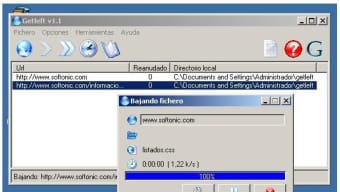
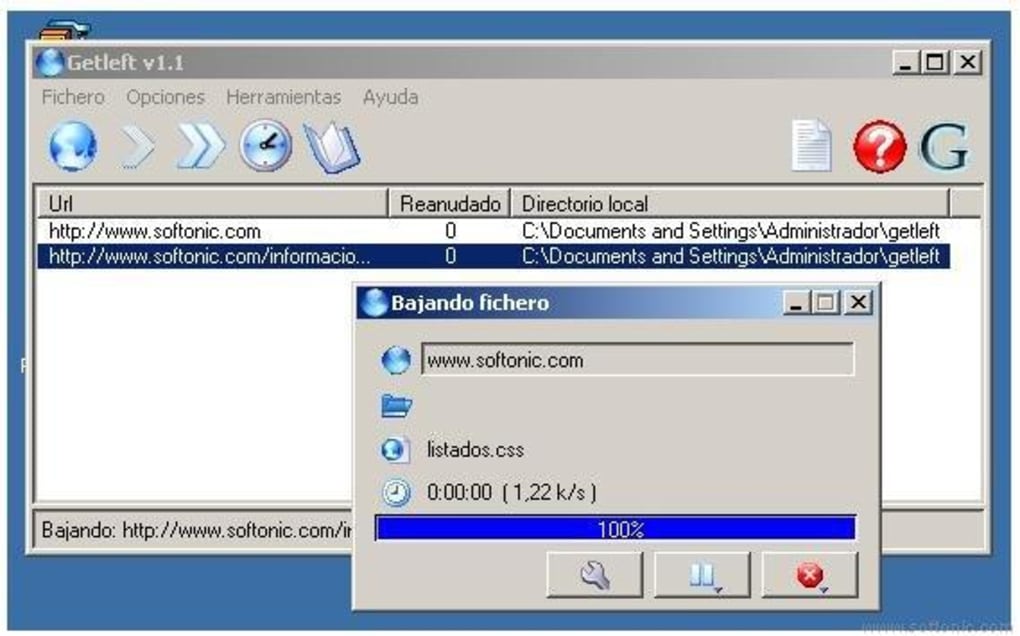
- Многопоточная загрузка — разбивает каждый файл на несколько частей для ускорения передачи.
- Поддержка паузы и возобновления — продолжайте прерванные загрузки без потери прогресса.
- Лёгкий footprint — занимает гораздо меньше места на диске, чем большинство конкурирующих менеджеров загрузок.
- Возможность пакетной загрузки — добавляйте несколько URL‑ов одновременно, и Getleft обработает их последовательно.
- Встроенный планировщик — задавайте время начала и остановки для автоматического управления загрузками.
- Гибкость языков — доступен на английском, испанском и дополнительных переводах, внесённых сообществом.
- Простой пользовательский интерфейс — понятные кнопки и индикаторы прогресса делают работу удобной как для новичков, так и для продвинутых пользователей.
- Дружелюбен к прокси и файрволлам — работает за большинством корпоративных и домашних файрволлов без дополнительной настройки.
Установка, использование и совместимость
Запустить Getleft просто, даже если вы не технически подкованы. Сначала скачайте установщик с надёжного источника; файл обычно представляет собой небольшой пакет .exe (меньше 5 МБ). После загрузки дважды щёлкните по установщику и следуйте подсказкам на экране. Мастер предложит выбрать папку установки (по умолчанию подходит большинству пользователей) и решить, нужен ли ярлык на рабочем столе. Подтвердив выбор, нажмите «Install» и подождите несколько секунд, пока программа копирует свои файлы. По завершении установки вы можете запустить Getleft напрямую из ярлыка или меню Пуск.
Использовать Getleft также интуитивно. Чтобы начать загрузку, просто вставьте URL в адресную строку главного окна и нажмите кнопку «Download». Менеджер автоматически определит размер файла, разобьёт его на несколько потоков и начнёт передачу данных. Если нужно приостановить загрузку, нажмите значок паузы; возобновить её можно одним щелчком позже. Встроенный планировщик позволяет задать конкретные времена начала загрузок, что удобно для управления пропускной способностью в непиковые часы. Для пакетных загрузок используйте функцию «Add Multiple URLs», вставьте каждую ссылку на новой строке, и Getleft поставит их в очередь.
Что касается совместимости, Getleft официально поддерживает Windows 95, Windows 98, Windows ME, Windows 2000, Windows XP, Windows Vista, Windows 7 и Windows 8/8.1. Хотя программа официально не обновлялась для Windows 10 или Windows 11, многие пользователи сообщают, что она работает без проблем на этих новых системах благодаря своему наследию‑дружелюбному коду. Поскольку приложение 32‑разрядное, оно работает как на 32‑, так и на 64‑разрядных установках Windows без необходимости дополнительных совместимых слоёв. Приложения‑версии для macOS, Linux, Android или iOS отсутствуют, поэтому это решение исключительно для Windows.
Плюсы и минусы – сбалансированный обзор
Плюсы
- Бесплатно для скачивания и использования — без скрытых платежей или пробных периодов.
- Очень низкое потребление системных ресурсов, идеально для старых ПК.
- Многопоточный движок обеспечивает более высокие скорости загрузки.
- Поддерживает паузу, возобновление и планирование для гибкого управления загрузками.
- Простой, без лишних функций интерфейс, снижающий кривую обучения.
- Хорошо работает за файрволлами и прокси без дополнительной настройки.
Минусы
- Последнее официальное обновление было в 2012 году, поэтому новые протоколы (например, HTTP/2) не оптимизированы.
- Отсутствует современный UI‑шик и поддержка тёмного режима.
- Нет встроенного сканирования на вирусы или проверки целостности, кроме базовых проверок.
- Ограничено платформой Windows — нет нативных версий для macOS, Linux или мобильных устройств.
- Набор функций базовый по сравнению с премиальными менеджерами загрузок, предлагающими конвертацию видео, решение капчи и т.д.
FAQ и заключение
Безопасно ли скачивать Getleft?
Да. Getleft — бесплатный, открытый менеджер загрузок, проверенный сообществом. Всегда скачивайте его с официального сайта или надёжного репозитория, чтобы избежать встроенного рекламного ПО.
Можно ли использовать Getleft на Windows 10 или Windows 11?
Хотя последнее обновление было ориентировано на Windows 7 и более ранние версии, многие пользователи сообщают, что Getleft работает стабильно на Windows 10 и Windows 11 в режиме совместимости. Специальные патчи не требуются.
Поддерживает ли Getleft загрузки по HTTPS?
Да. Getleft может обрабатывать как HTTP, так и HTTPS URL‑ы. Он использует стандартный сетевой стек Windows, поэтому зашифрованные соединения обрабатываются безопасно.
Сколько одновременных соединений может открыть Getleft для одного файла?
По умолчанию Getleft разбивает каждую загрузку на четыре потока, но вы можете изменить это число в настройках, чтобы соответствовать вашей пропускной способности и ограничениям сервера.
Существует ли портативная версия Getleft?
Портативный выпуск доступен на сторонних сайтах. Он работает без установки, что удобно для USB‑накопителей, но всегда проверяйте источник, чтобы убедиться, что файл не был изменён.
В итоге Getleft остаётся надёжным выбором для пользователей Windows, которым нужен бесплатный, быстрый и лёгкий менеджер загрузок. Его основные функции — многопоточная загрузка, пауза/возобновление и планирование — покрывают всё необходимое без перегрузки пользователя лишними дополнениями. Хотя программное обеспечение не получает новых обновлений и современного UI‑дизайна, его стабильность и минимальное влияние на систему делают его особенно привлекательным для старых ПК или пользователей, ценящих простоту больше, чем «блеск и блеск». Если вы ищете безопасное, бесплатное решение для ускорения передачи файлов, нажмите кнопку загрузки ниже, установите Getleft и начните наслаждаться более быстрыми загрузками уже сегодня.
Руководства и уроки
Как установить Getleft
- Нажмите кнопку Скачать выше.
- После перенаправления примите условия и нажмите Установить.
- Дождитесь завершения загрузки Getleft на ваше устройство.
Как использовать Getleft
Это ПО в основном используется для основных функций, описанных выше. Откройте приложение после установки, чтобы изучить его возможности.
Отзывы пользователей
Отзывов пока нет. Поделитесь своим опытом первым.
Вам также может понравиться
еще
Llama 2
Free-to-use large language model As the new addition to Meta’s arsenal of langua...

NotebookLM
Revolutionizing the note-taking and idea-generation process NotebookLM is an exp...

Github co pilot
AI-inspired software development and coding platform GitHub Copilot is a browser...

Google Gemma
Google’s lightweight AI models Introducing Google Gemma , a family of cutting-ed...

AI Image Enlarger
A free app for Windows, by ai-image-larger. AI Image Enlarger is a free software...

DALL E
AI-driven text-to-image transformation engine DALL·E is a free graphic and desig...
