Home
Short description
In English: Multiple Text Editor the application for automation of routine work on editing a set of files with text information. But instead of work with regular expressions, special characters and any another complex things you can select any options via UI elements. My main concern on creating this app was learning of WPF design in that time, so don't get it really strong. And feel free to use it for your own.
In Russian: Multiple Text Editor приложение для автоматизации рутинной работы по редактированию множества файлов с текстовой информацией. Программа позволяет выполнять поиск текстовых файлов в дереве каталогов по указанной маске. Также поддерживается работа с одним указанным файлом, либо текстом, взятым из текстового поля. В найденном тексте приложение позволяет выполнять замену, вставку или удаление данных. Все названные операции детализированы, что означает возможность их гибкой настройки. Например, операция удаления текста представлена сразу 6 различными условиями: удаление перед заданной строкой, после заданной строки, между двумя строчками, в конце файла, в начале файла, удаление конкретной строчки. То же самое касается операций Вставки и Замены текста.
Поиск файлов
Поддерживается работа с любыми простыми файлами, содержащими незапакованный и незашифрованный текст: TXT, XML, HTML и т.д. Механизмы задания маски для поиска файлов в указанном каталоге и всех под-каталогах такой же, как в ОС Windows: то поведение спецификаторов, таких как, * и ?, не изменено. Это позволяет Вам быстро, без дополнительного обучения, приступить к выполнению задач. Чтобы быстро изменить какой-либо текст, Вы можете просто вставить его в соответствующее поле редактора текста и выполнить операции редактирования.
Как её использовать?
Допустим, есть папка с текстовыми файлами, в которых хранится обычный текст. Для автоматизации рутинной работы по редактированию (например, замене) текста можно использовать Multiple Text Editor.
Наверху в главном окне программы находятся кнопки для выбора источников данных: это либо файл, либо папка (выбран по умолчанию), либо текстовое поле. Например, выберем Папку. Так как в качестве источника мы выбрали Папку, то виджет "Шаг 1. Выберите папку" позволяет выполнить настройку папок, а именно, ввести путь к папке, в которой будем искать файлы, маску файлов, и, если нужно, папку назначения для измененных файлов.
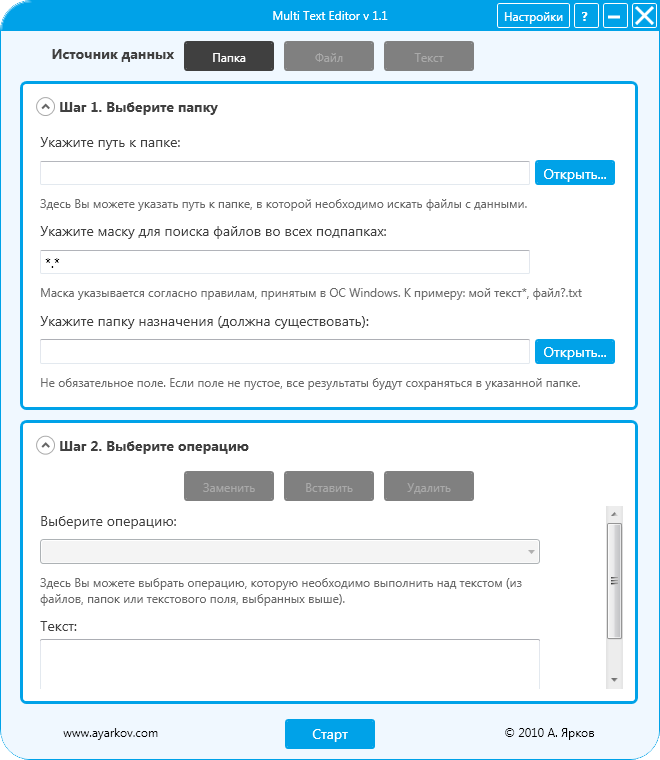
Виджет "Шаг 2. Выберите операцию" позволяет выбрать тип основной операции: выберем "Заменить". Становится доступным раскрывающийся список детализации команды.
В всплывающем списке ниже выбираем точную операцию, например, "Заменить текст между...". Вы заметите, что текстовые поля, расположенные ниже списка команд, перестроятся. Окно программы маленькое, поэтому для удобства работы сверните виджет "Шаг 1. Выберите папку" простым кликом по его названию.Виджет выбора операций раскроется на всю доступную ширину окна.
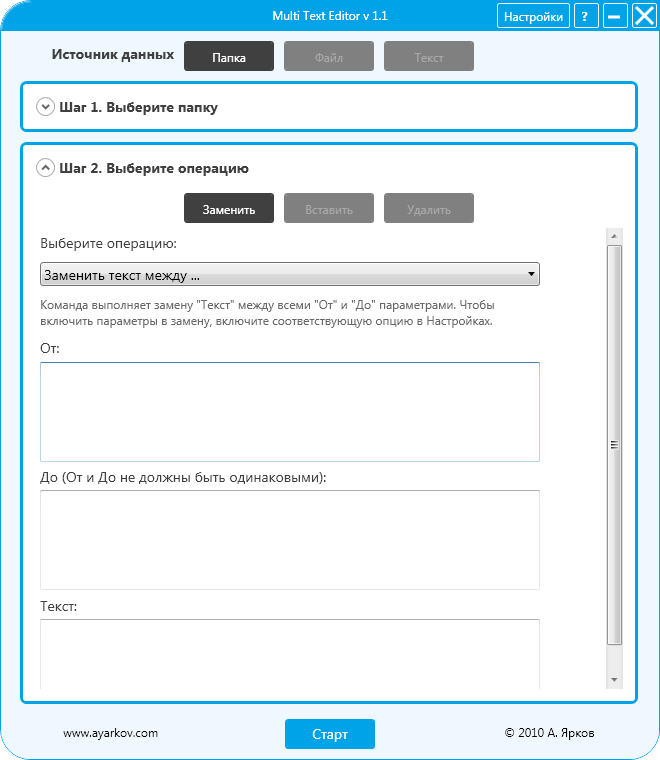
В представленных ниже текстовых полях остается ввести параметры поиска и замены текста. В полях "От" и "До" вводим слова (или фразы), которые станут границами заменяемого текста. Именно между ними найденный текст будет удален, а на его место вставлен текст из поля "Текст". Вводим то, что нужно вставить в поле "Текст".
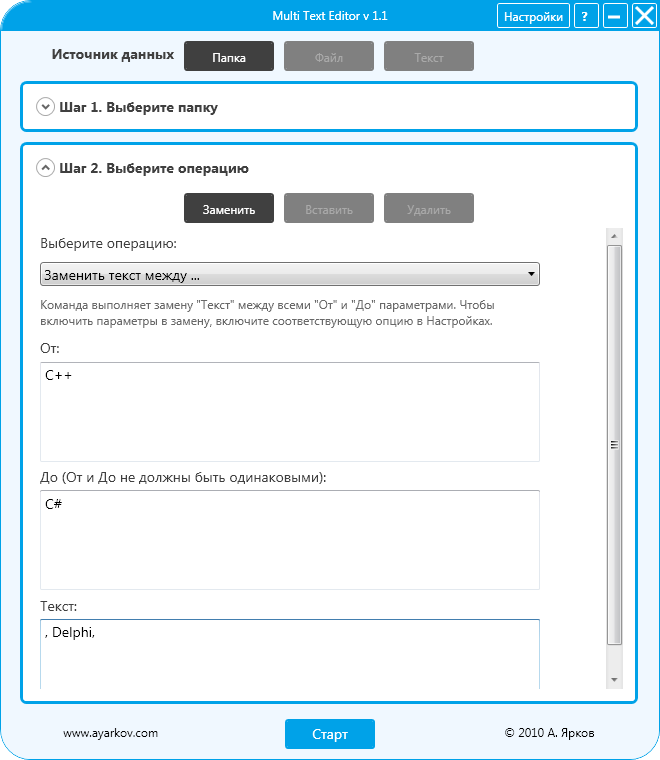
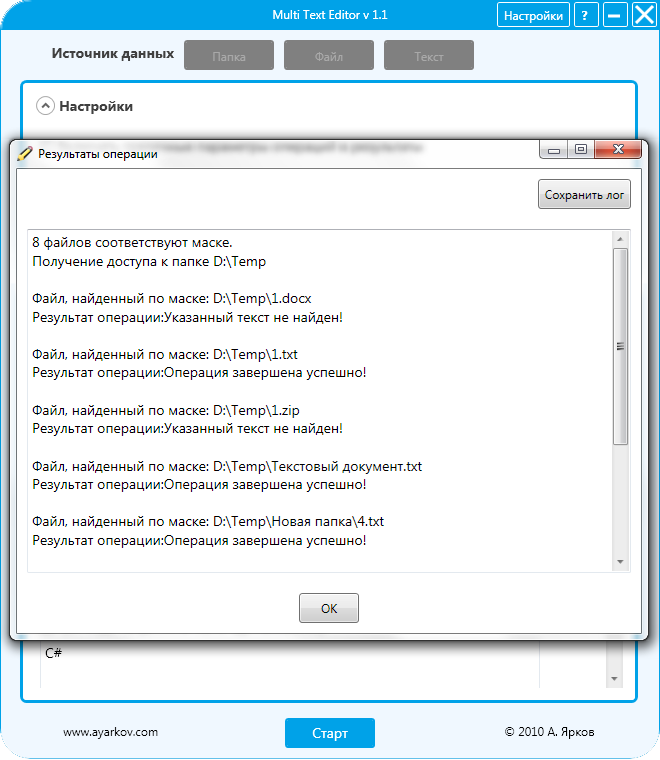
Ну вот, у нас почти все готово. Жмем внизу кнопку Старт. После старта, появится окно с результатами операций: списков найденных по маске файлов и результатов выполнения операций в них.
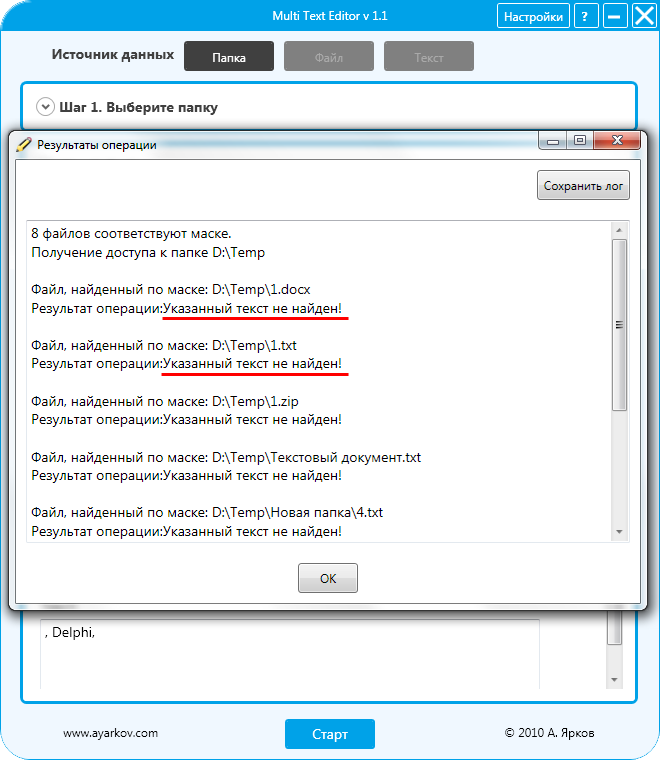
В данном случае я вижу, что текст не найден, хотя я был точно уверен, что он там есть. Проверив один из текстовых файлов мы обнаруживаем, что текст был написан в неправильном регистре. Действительно, если текст был введен в неправильном регистре, он найден не будет, но это легко исправить, зайдя в "Настройки" (кнопка на заголовке окна программы, рядом с кнопками Закрыть, Свернуть). В "Настройках" Вы можете включить или отключить чувствительность к Регистру, а также включить-отключить возможность удаления текста параметров "От" и "До" во время операции замены или удаления.
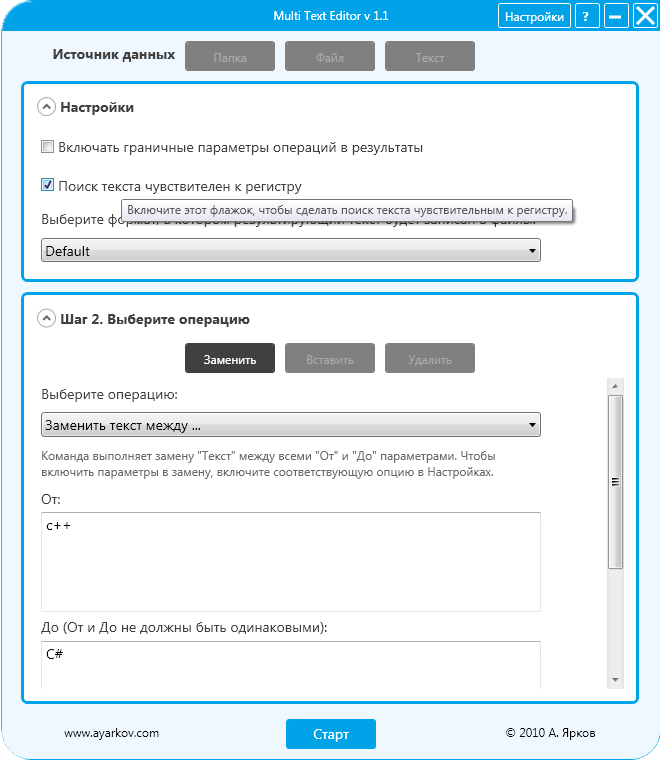
Просто выберите то, что Вам нужно, и затем нажмите на кнопку одного из источников данных (Папка, Файл, Текст), для продолжения работы. После очередного нажатия Старт, Вы опять увидите окно результатов.