.png)
Captures d'écran
Détails de l'application
- Version
- 3.0
- Taille
- 1.88 MB
- Mis à jour
- September 23, 2021
- Requiert
- Mac OS X
- Langue
- English
- Licence
- Trial version
- Développeur
- More programs (6)
- Catégorie
- Mac OS
À propos de GraphClick
Télécharger GraphClick – outil gratuit d'extraction de données de graphiques Mac
Vue d’ensemble
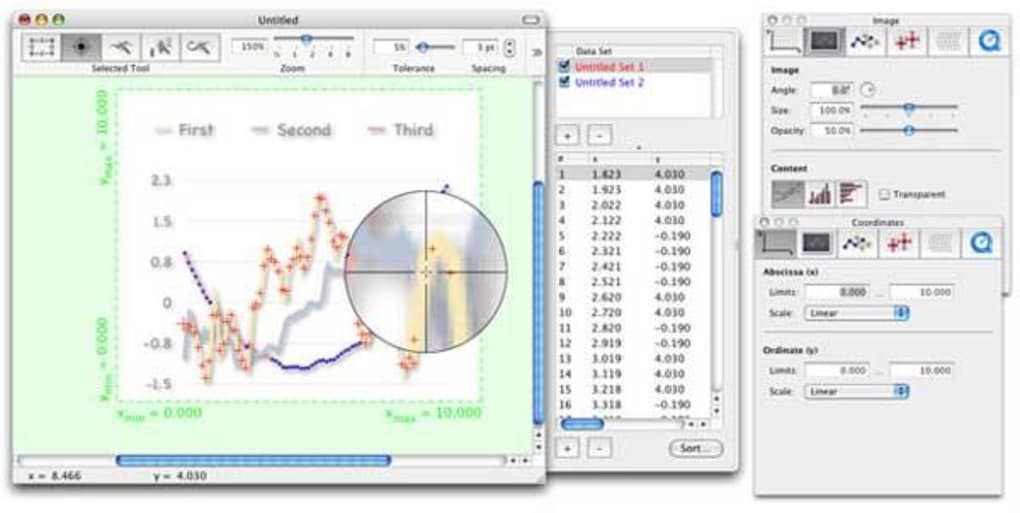
GraphClick est une application légère, en version d’essai, pour macOS qui se spécialise dans la récupération de données numériques à partir d’images de graphiques statiques et de fichiers vidéo animés. Publiée pour la première fois en 2006 et mise à jour pour la dernière fois le 31 mars 2006 (version 3.0), le programme s’adresse aux chercheurs, enseignants et étudiants qui doivent numériser des données tracées sans redessiner le graphique manuellement. Parce que le logiciel occupe très peu d’espace disque comparé à d’autres utilitaires scientifiques, il séduit particulièrement les utilisateurs disposant d’un stockage limité ou d’un matériel Mac ancien. Depuis son ajout au catalogue, GraphClick a enregistré plus de 1 600 téléchargements, avec un flux constant de nouveaux utilisateurs provenant des États‑Unis, d’Allemagne et du Canada. L’interface est intentionnellement simple : vous chargez une image ou une vidéo, calibrez les axes, cliquez sur les points d’intérêt, et l’application renvoie instantanément les coordonnées X‑Y correspondantes dans un tableau prêt à copier. Toutes ces actions sont effectuées localement, garantissant que vos données ne quittent jamais votre ordinateur, ce qui répond aux exigences de sécurité des environnements académiques et d’entreprise.
Fonctionnalités clés
- Extraction de points pixel‑précise – Cliquez n’importe où sur le graphique et GraphClick traduit la position du pixel en valeurs de données précises selon les échelles d’axes définies par l’utilisateur.
- Prise en charge des images et des vidéos – Importez des fichiers PNG, JPEG, TIFF ou QuickTime ; l’outil peut mettre en pause une vidéo image par image pour capturer des données dynamiques.
- Calibration d’axes personnalisable – Définissez des échelles linéaires ou logarithmiques pour chaque axe, permettant une numérisation précise des tracés scientifiques.
- Options d’exportation – Copiez les données dans le presse‑papier, enregistrez‑les au format texte CSV, ou exportez directement vers des formats compatibles Excel.
- Empreinte système minimale – L’installeur fait moins de 5 Mo, et l’application fonctionne sans problème sur les versions legacy de Mac OS X ainsi que sur les versions récentes.
- Mode d’essai avec accès complet aux fonctionnalités – Les utilisateurs peuvent évaluer chaque fonction avant de décider d’acheter la licence complète.
- Interface multilingue (anglais uniquement) – Bien que l’interface soit uniquement en anglais, la gestion des données est indépendante de la langue, ce qui la rend adaptée aux équipes de recherche internationales.
Guide d’installation et d’utilisation (avantages & inconvénients)
Commencer avec GraphClick est simple. Tout d’abord, téléchargez le fichier DMG depuis le site officiel ou un dépôt de logiciels de confiance. Double‑cliquez sur le DMG pour le monter, puis faites glisser l’icône GraphClick dans votre dossier Applications. Parce que le programme est signé pour macOS, il se peut que vous deviez l’approuver dans Préférences Système → Sécurité et confidentialité la première fois que vous le lancez. Une fois installé, lancez GraphClick et vous serez accueilli par une fenêtre épurée avec une barre de menus en haut.
Pour extraire des données, choisissez Fichier → Ouvrir et sélectionnez une image ou un fichier vidéo de graphique. Le programme affichera le fichier dans un volet d’aperçu. Utilisez le bouton Définir les axes pour cliquer sur deux points de l’axe X et deux de l’axe Y, puis saisissez les valeurs réelles correspondant à ces points. GraphClick calcule automatiquement les facteurs d’échelle et les applique à chaque clic suivant.
Lorsque vous cliquez sur un point de données, les coordonnées apparaissent dans un tableau en bas de la fenêtre. Vous pouvez continuer à cliquer autant de points que nécessaire ; le tableau se met à jour en temps réel. Une fois que vous avez collecté tous les points, cliquez sur Exporter pour enregistrer les données au format CSV, ou copiez‑les simplement dans le presse‑papier pour les coller immédiatement dans un tableur ou un logiciel statistique.
Avantages
- Courbe d’apprentissage extrêmement faible – même les utilisateurs novices peuvent commencer à numériser en quelques minutes.
- Haute précision grâce à la calibration d’axes personnalisable.
- Fonctionne avec des images statiques et des images‑vidéo, une capacité rare parmi les utilitaires Mac.
- Taille de téléchargement très petite et consommation de RAM négligeable.
- Tous les traitements sont effectués localement, garantissant la confidentialité des données.
Inconvénients
- Disponible uniquement pour macOS ; aucune version Windows ou Linux.
- L’interface est fonctionnelle mais manque de raffinement visuel moderne.
- La version d’essai n’impose pas de limite de temps, mais la version complète doit être achetée pour une utilisation continue.
- Aucun traitement par lots intégré ; chaque graphique doit être traité individuellement.
- Interface uniquement en anglais, ce qui peut constituer une barrière pour les non‑anglophones.
Foire aux questions
GraphClick peut‑il extraire des données à partir de graphiques logarithmiques ?
Oui. Lors de la calibration des axes vous pouvez spécifier si chaque axe utilise une échelle linéaire ou logarithmique, ce qui permet au programme de calculer les coordonnées correctes pour les tracés à échelle log.
La version d’essai est‑elle limitée dans le temps ?
Non. La version d’essai offre un accès illimité à toutes les fonctionnalités, mais vous devez acheter une licence si vous souhaitez continuer à utiliser le logiciel après un certain nombre de sessions, tel que défini par le développeur.
Quels formats vidéo sont pris en charge ?
GraphClick prend en charge les fichiers QuickTime MOV et tout format vidéo que macOS peut décoder nativement, comme MP4 et M4V. Le programme met en pause les images vidéo pour une sélection précise des points.
Puis‑je exporter les données directement vers Excel ?
Bien que GraphClick n’écrive pas de fichiers .xlsx nativement, il peut exporter les données au format CSV, que Excel ouvre sans aucune étape de conversion supplémentaire.
GraphClick est‑il compatible avec macOS Big Sur et versions ultérieures ?
Le logiciel a été initialement conçu pour Mac OS X, mais il fonctionne sur macOS Big Sur, Monterey et Ventura grâce au support legacy d’Apple. Les utilisateurs peuvent devoir accorder à l’application l’autorisation d’accéder aux fichiers sous le nouveau modèle de sécurité.
Conclusion & appel à l’action
GraphClick comble un créneau que de nombreux outils scientifiques et éducatifs négligent : une application simple, gratuite à l’essai, qui peut transformer n’importe quelle image ou vidéo de graphique en un jeu de points de données propre sans recourir à des scripts complexes ou à des licences coûteuses. Son empreinte minuscule, son traitement local uniquement et son flux de travail intuitif point‑clic le rendent particulièrement précieux pour les étudiants, chercheurs et ingénieurs qui ont besoin d’une extraction rapide de données sur Mac. Bien que l’absence de version Windows et d’une interface plus moderne puisse décourager certains utilisateurs, la fonctionnalité de base reste solide et fiable. Si vous travaillez régulièrement avec des graphiques publiés, des figures de manuels ou des tracés vidéo expérimentaux, télécharger GraphClick dès aujourd’hui peut vous faire gagner des heures de transcription manuelle.
Cliquez ici pour télécharger GraphClick et commencez à convertir des images en données exploitables instantanément.
Guides et tutoriels
Comment installer GraphClick
- Cliquez sur le bouton Télécharger ci-dessus.
- Une fois redirigé, acceptez les conditions et cliquez sur Installer.
- Attendez la fin du téléchargement de GraphClick sur votre appareil.
Comment utiliser GraphClick
Ce logiciel est principalement utilisé pour les fonctionnalités décrites ci-dessus. Ouvrez l'application après l'installation pour explorer ses capacités.
Avis des utilisateurs
Aucun avis pour le moment. Soyez le premier à partager votre expérience.
Vous aimerez peut-être aussi
plus
DiffusionBee
Generate unique art with this app DiffusionBee is a free and accessible artifici...

Excire Foto Light
Organize your snapshots Excire Foto Light is a free-to-download AI -powered phot...

Topaz Photo AI
Photo enhancement tool with AI Topaz Photo AI is a premium AI image editor for P...

anonymoX
Surf anonymously with Firefox anonymoX for Firefox is an add-on that gives you f...

DownThemAll
Download Them All! Downloading anything or everything on a webpage can be a labo...
.webp)
DuckDuckGo Privacy Essentials
A free program for Mac, by DuckDuckGo, Inc.. DuckDuckGo Privacy Essentials is a...
