

















- 福利一30+详情页/品牌/动态全流程文档
- 福利二300+AI字库&AI海报设计提示词
- 福利三AI自媒体搞钱秘籍(含项目介绍)
虎课网-专注职业教育
拖动LOGO到书签栏,立即收藏虎课网
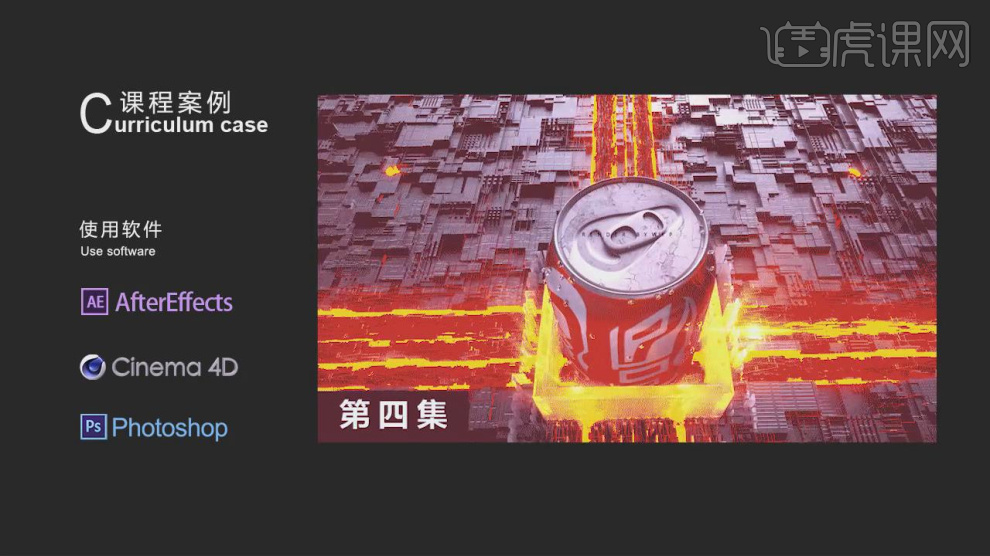
如何用C4D加AE多通道合成写实场景发布时间:暂无
1、本节课讲解C4D AE-高科技写诗氛围渲染-多通道合成,本节课中用到的素材,会放置在素材包内,请各位学员点击右侧黄色按钮自行下载安装。
2、首先我们打开上节课的场景文件,新建一个【几何体】对象中的【立方体】,选择顶部的面进行【旋转】,如图所
示。
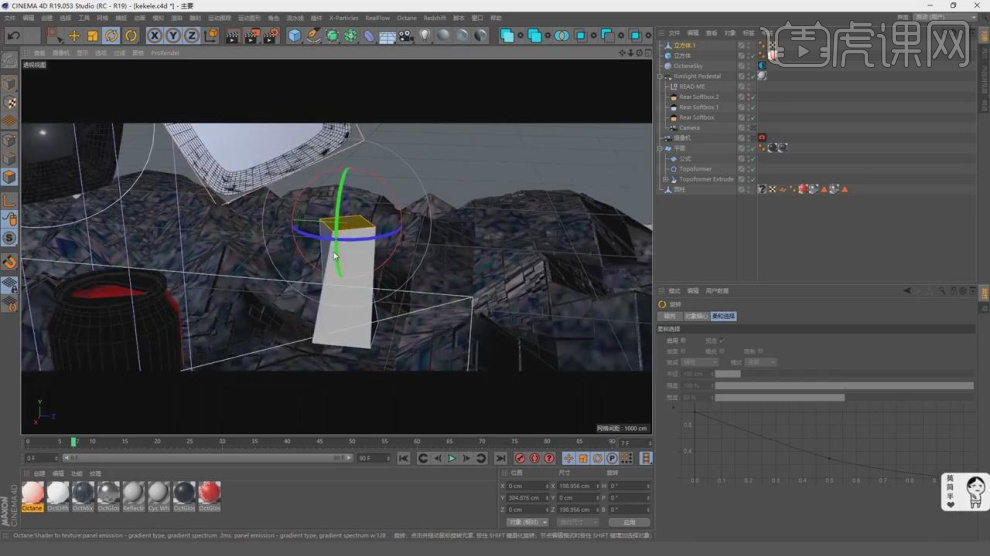
3、使用【循环切割】工具,在立方体模型上进行切割,如图所示。
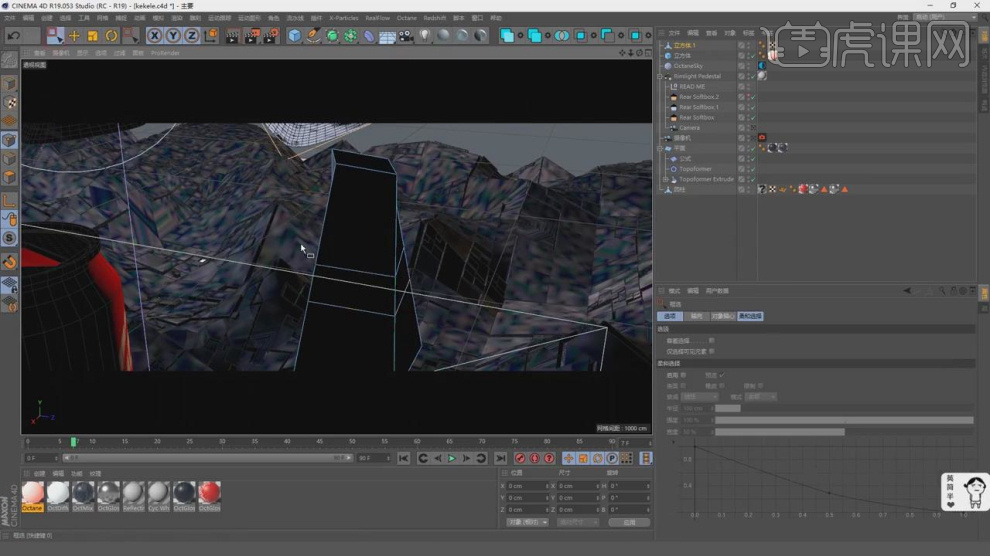
4、在【点】模式下进行一次倒角,如图所示。
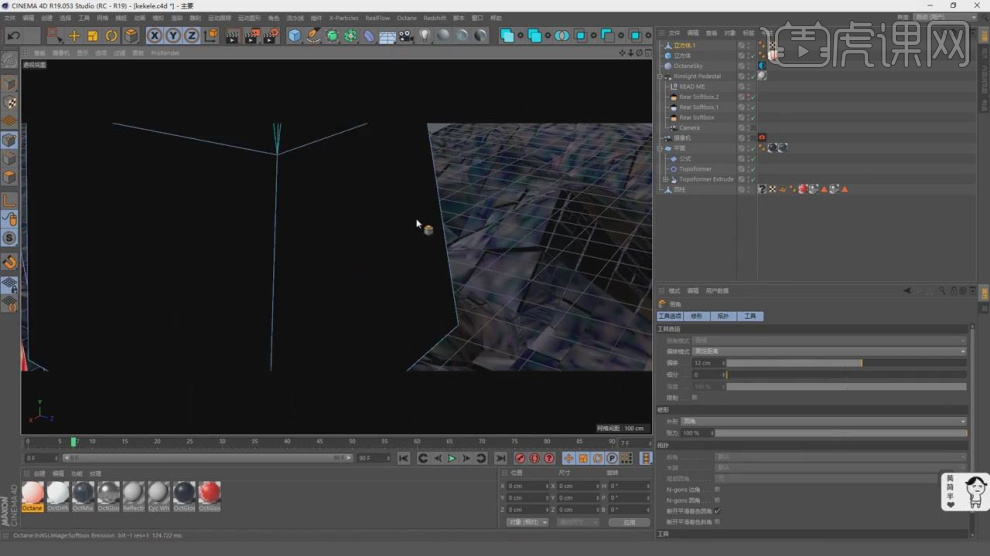
5、在【样条线】工具中绘制一个圆,如图所示。
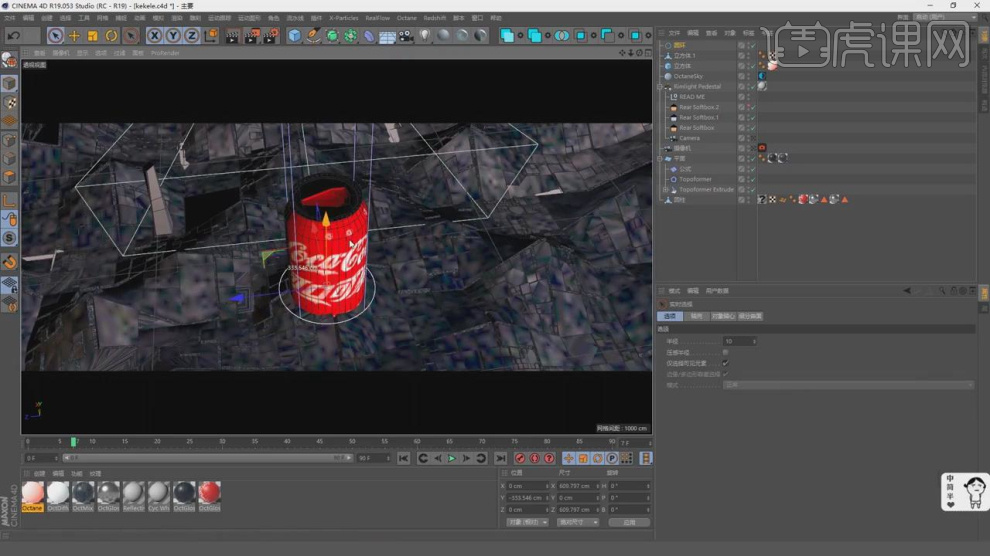
6、在【运动图像】中添加一个【克隆】效果,模式调整为【对象】模式,如图所示。
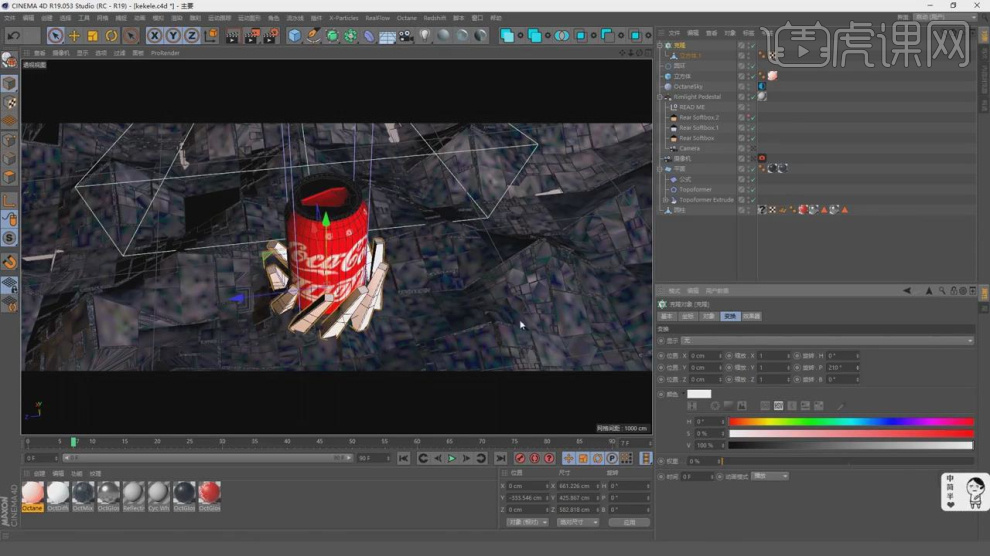
7、新建一个玻璃材质球,修改材质球的属性,如图所示。
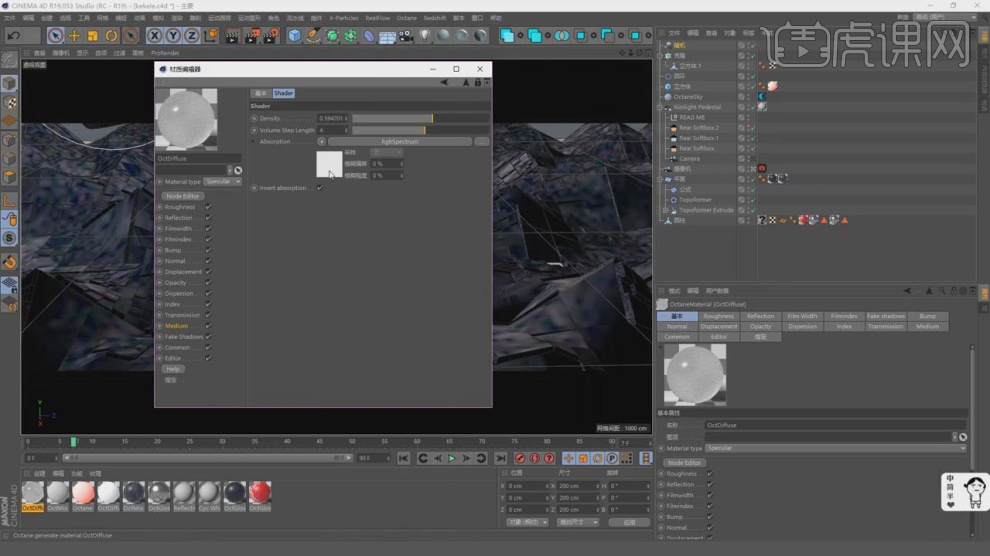
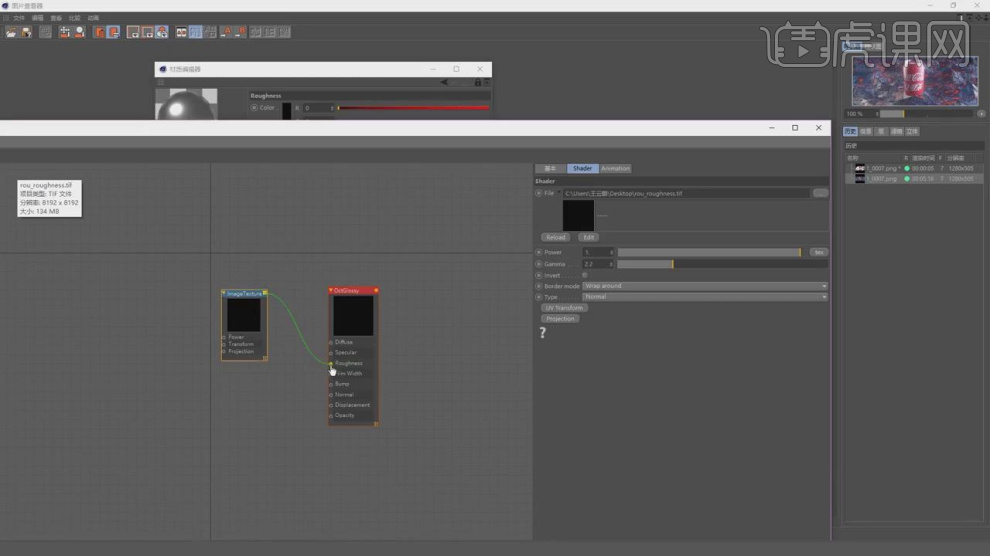
8、打开材质面板将贴图载入进来,如图所示。
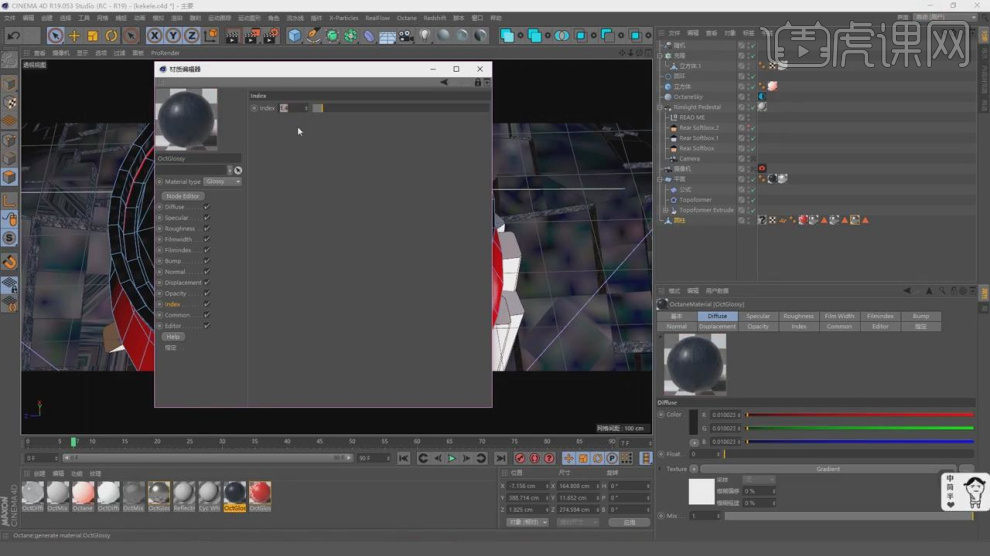
9、根据渲染的效果我们修改【索引】的数值,如图所示。
10、点击【摄像机】然后修改摄像机的参数使得灯光的效果更佳的显著,如图所示。
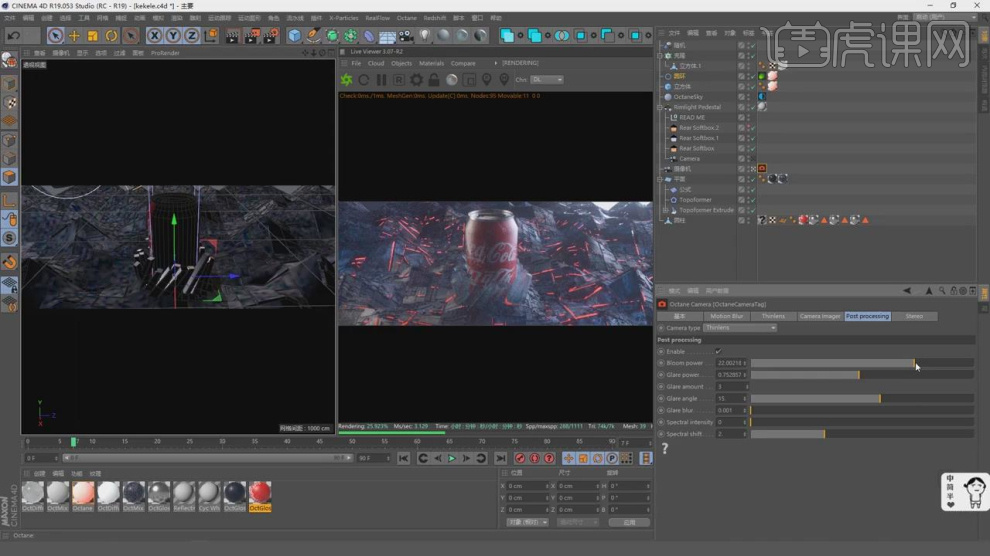
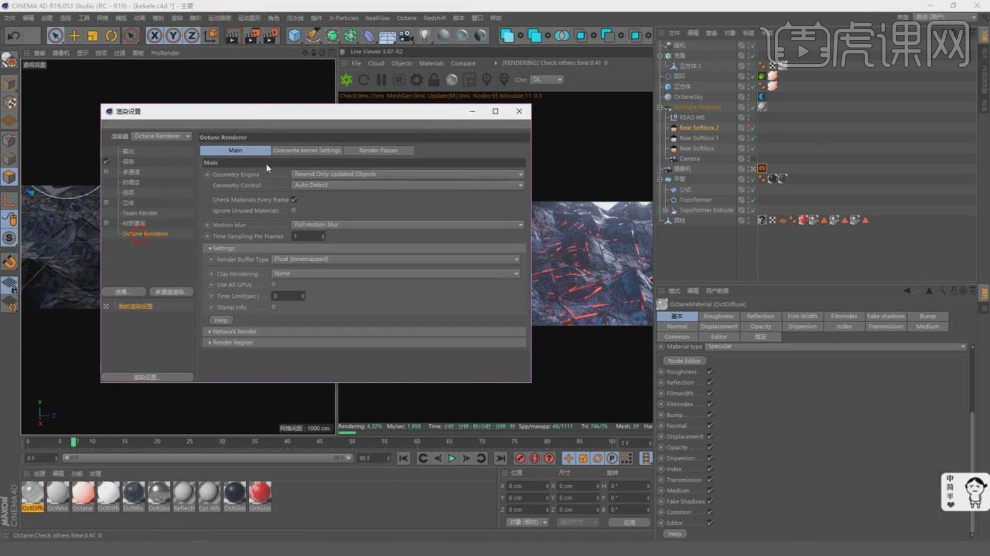
11、打开渲染器设置,调整他的参数数值,如图所示。
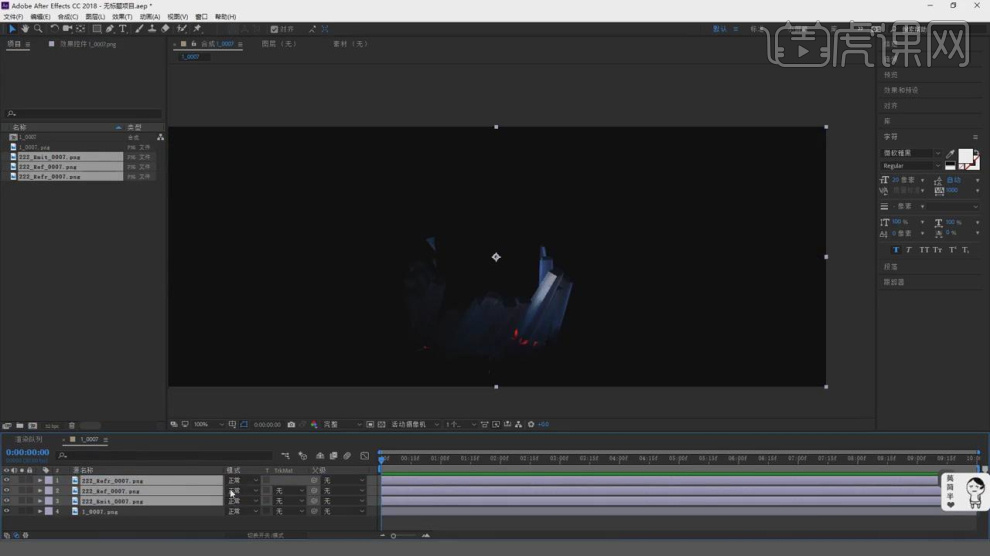
12、渲染好的效果图载入到AE软件中,如图所示。
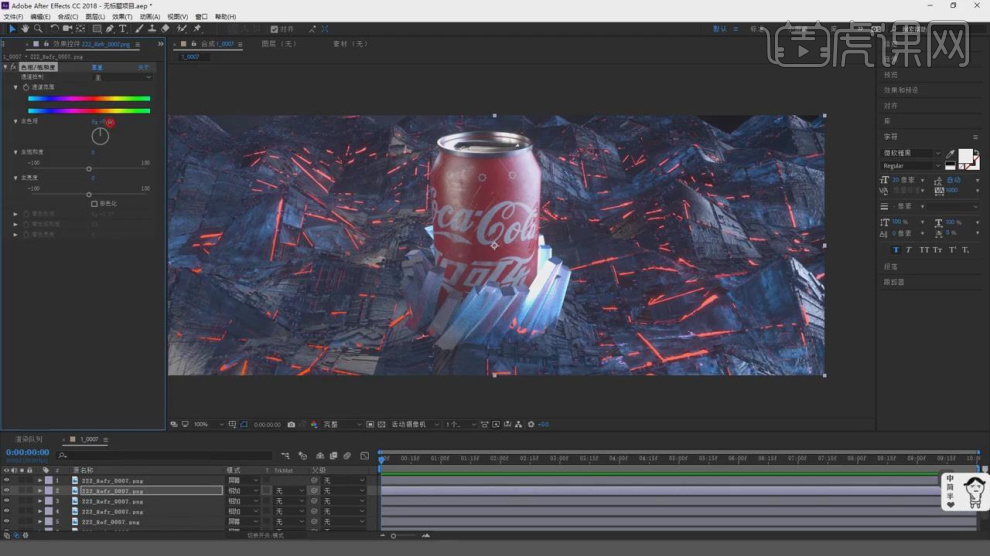
13、在效果器中添加一个【色相饱和度】效果,如图所示。
14、在效果器中添加一个【色阶】效果,如图所示。
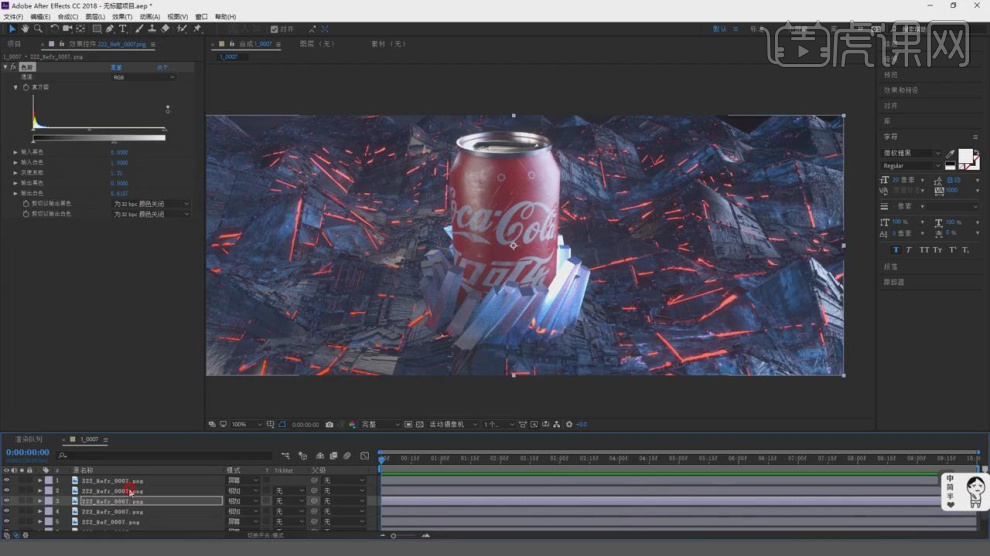
15、在效果器中添加一个【锐化】效果,如图所示。
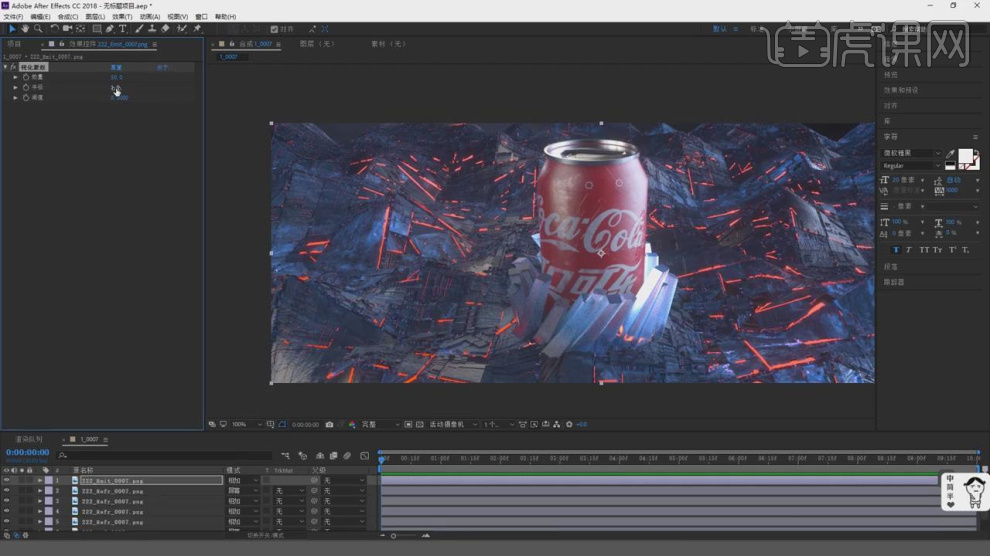
16、在效果器中添加一个【Shise】效果,如图所示。
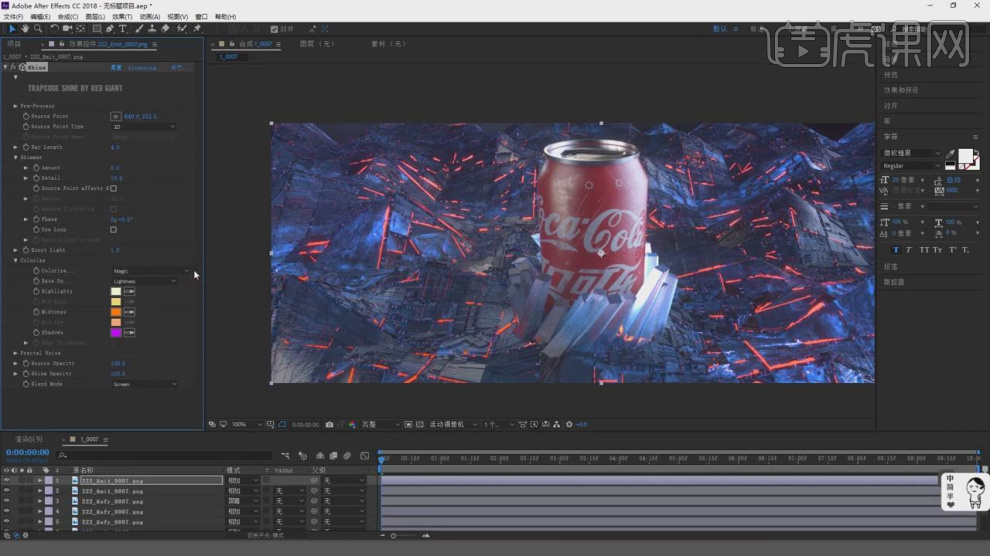
17、右键鼠标,在效果器中添加一个【looke】滤镜,如图所示。
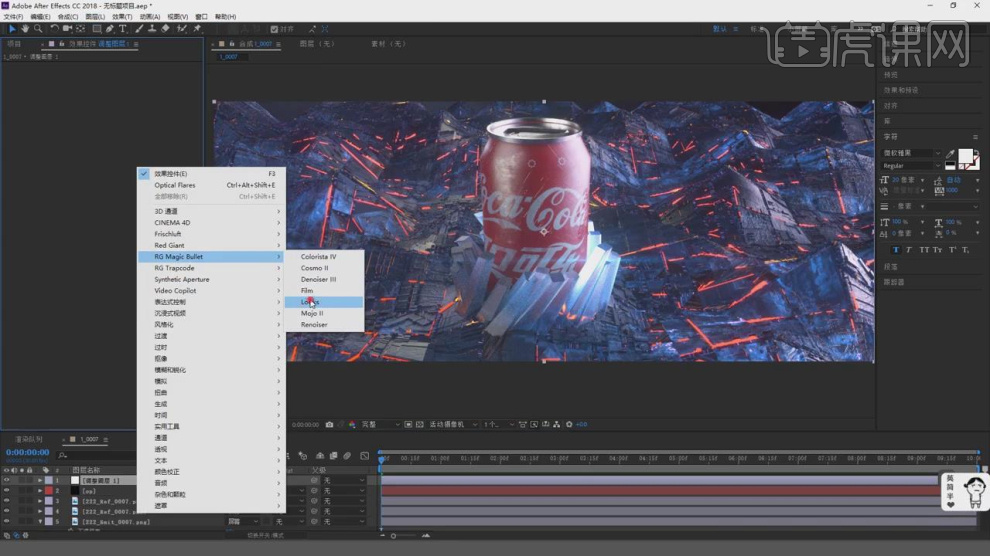
18、在滤镜面板中进行调整,并选择一个预设,如图所示。
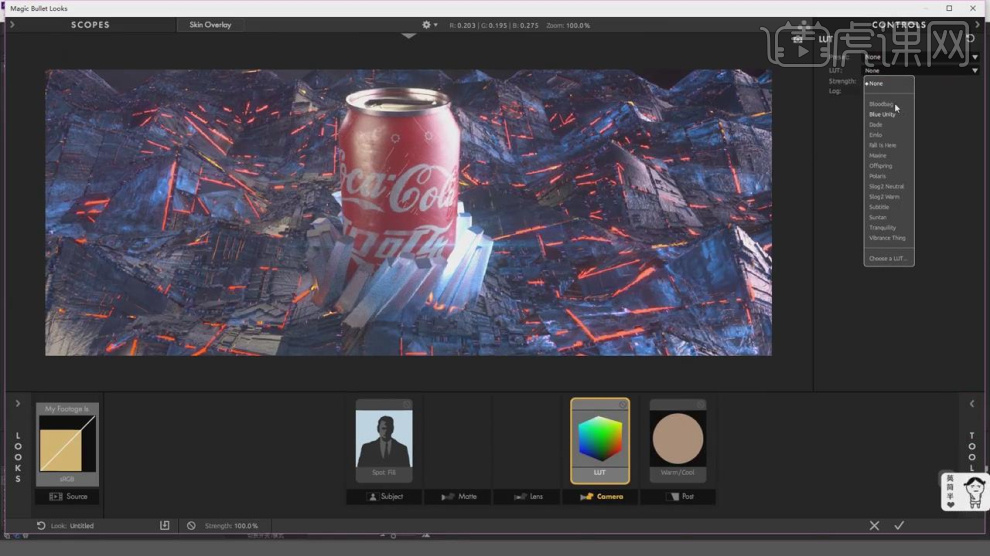
19、将调整好的效果图进行保存,如图所示。
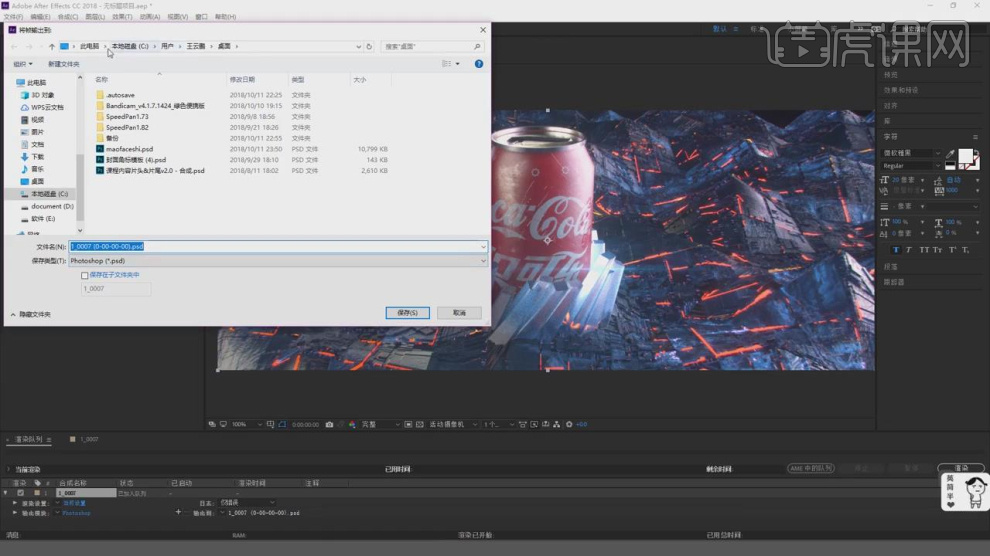
20、然后我们打开PS软件,使用ps自带的CR滤镜进行处理,如图所示。
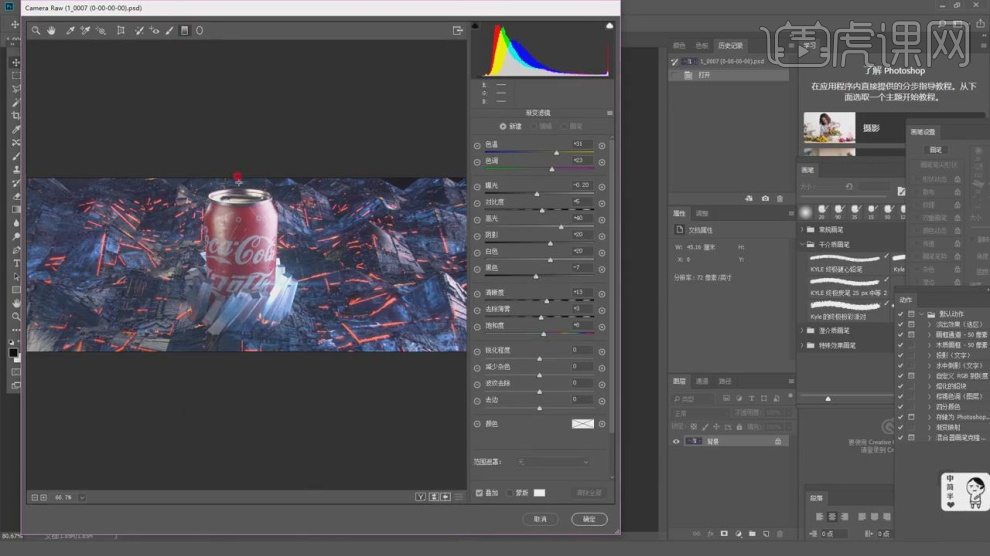
21、在效果器中添加一个【色阶】效果,如图所示。
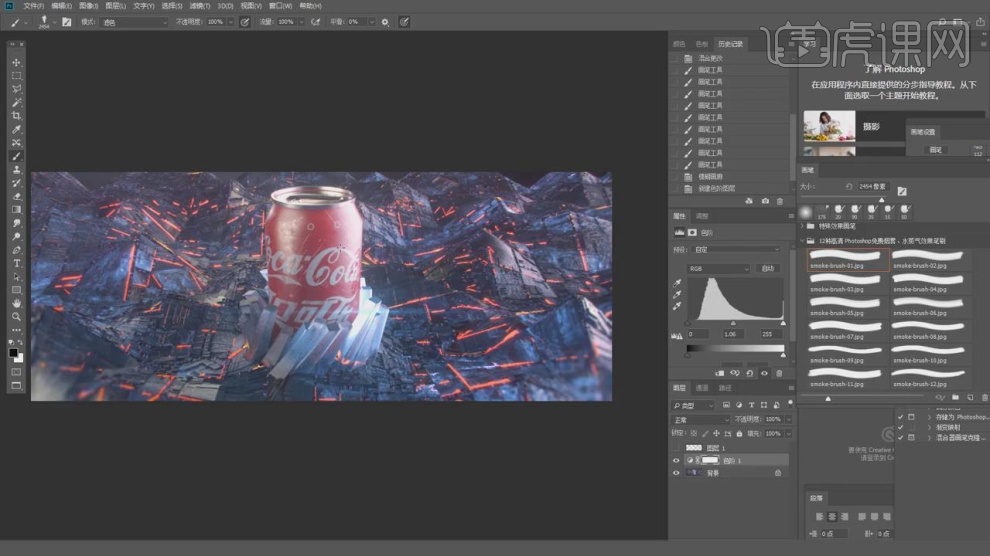
22、在【颜色】面板中修改一个颜色,如图所示。
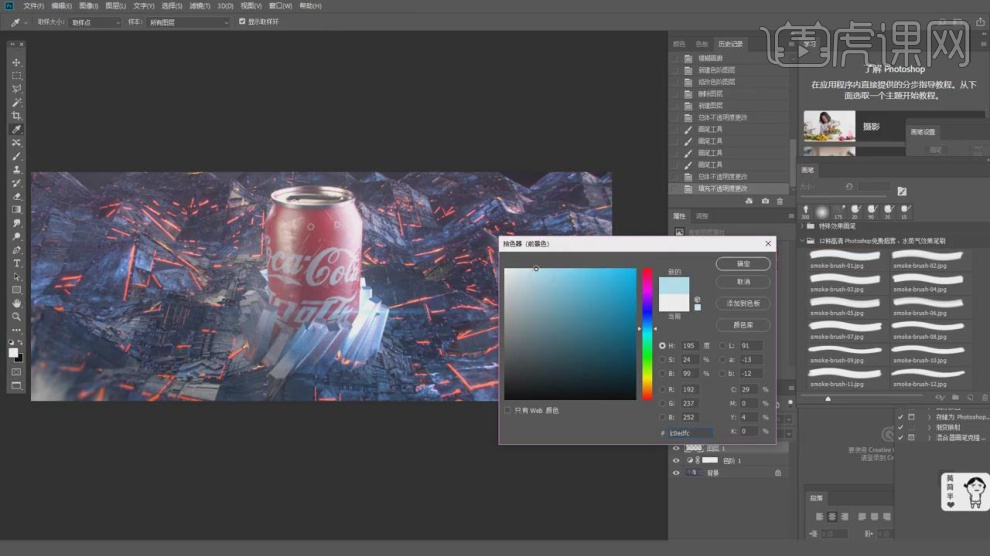
23、选择一个画笔,在模型中间部分进行填充,如图所示。
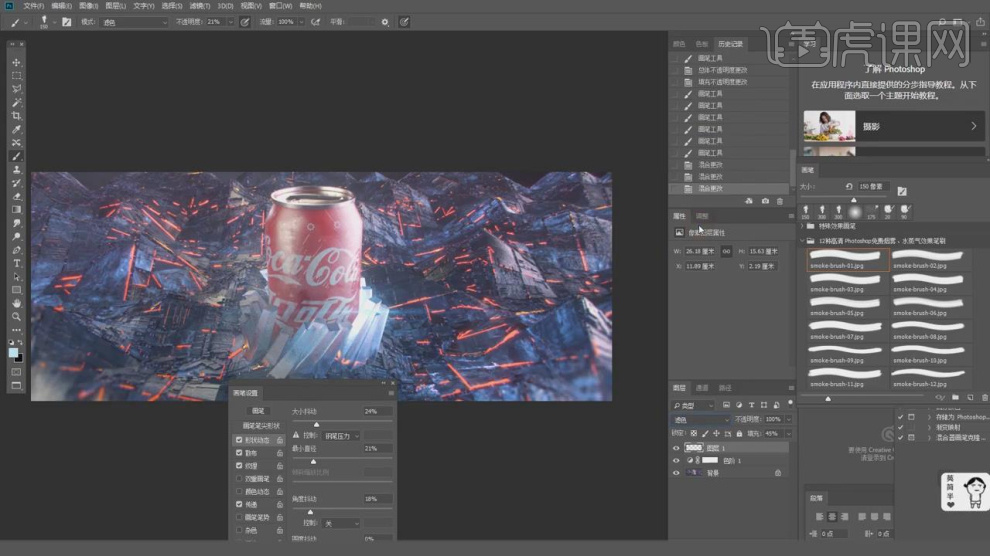
24、然后添加一个图层蒙版,在蒙版中继续调整,如图所示。
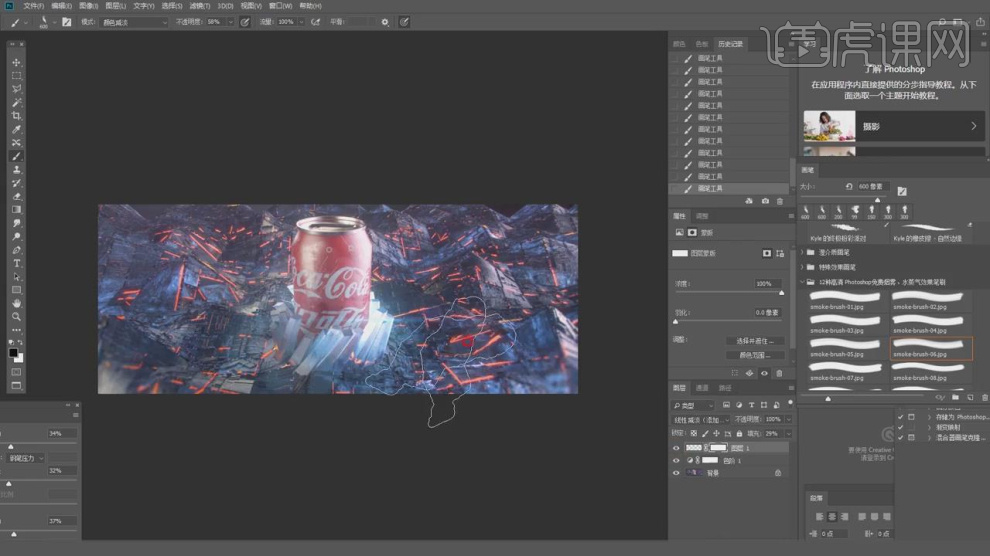
25、输入文字进行点缀,如图所示。
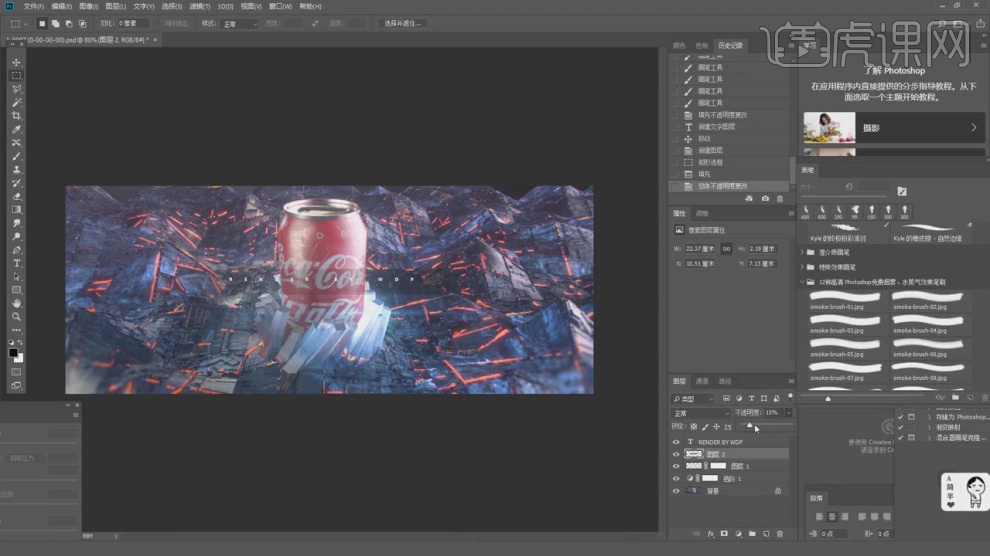
26、最终效果。

点击观看视频教程
C4D+AE-饮品电商写实场景-多通道合成
立即学习中级拔高2846人已学视频时长:33:07
特别声明:以上文章内容仅代表作者本人观点,不代表虎课网观点或立场。如有关于作品内容、版权或其它问题请与虎课网联系。
相关教程
相关知识
500+精品图书
20G学习素材
10000+实用笔刷
持续更新设计模板
站内热门

- 扫码下载APP

- 官方微信
为了防范电信网络诈骗,如网民接到962110电话,请立即接听