Screenshots
App-Details
- Version
- 1.6.1
- Größe
- 58.54 KB
- Aktualisiert
- March 9, 2017
- Erfordert
- Windows 2000
- Sprache
- English | Danish | Spanish | Italian | C...
- Lizenz
- Free
- Entwickler
- Nic-nac-project
- Kategorie
- Windows OS
Über ImportExportTools
Download ImportExportTools – kostenloses Thunderbird-Nachrichten-Import/Export-Tool
Übersicht über ImportExportTools
ImportExportTools ist ein leichtgewichtiges, Open‑Source‑Werkzeug, das entwickelt wurde, um das Verschieben von E‑Mail‑Nachrichten in und aus Mozilla Thunderbird zu vereinfachen. Unter der GNU‑GPL‑Lizenz entwickelt, richtet sich das Tool an Benutzer, die eine zuverlässige Möglichkeit benötigen, ihre Nachrichtenarchive zu sichern, zu migrieren oder zu teilen, ohne auf komplexe Skripte oder riskante manuelle Dateiverwaltung zurückgreifen zu müssen. Erstmals 2007 veröffentlicht, wird die aktuelle stabile Version 1.6.1 (aktualisiert am 14. April 2008) weiterhin von einem globalen Publikum genutzt, mit über 38 000 Downloads seit dem Debüt. Sein kleiner Platzbedarf macht es zu einer attraktiven Option für ältere Windows‑Installationen wie Windows 98 und früher, während die mehrsprachige Unterstützung – einschließlich Englisch, Spanisch und vereinfachtem Chinesisch – Sprachbarrieren für Nicht‑Englisch‑Sprecher überwindet. Die Software gehört in den meisten Software‑Verzeichnissen zur Kategorie „Kommunikation“, speziell unter „Andere E‑Mail‑Werkzeuge“, und wird für ihre unkomplizierte Benutzeroberfläche, robusten Exportformate (EML, MBOX, PDF und CSV) sowie die nahtlose Integration in den nativen Nachrichten‑Speicher von Thunderbird gelobt. Egal, ob Sie ein IT‑Administrator sind, der Benutzer‑Postfächer migrieren muss, ein Power‑User, der alte Unterhaltungen archivieren möchte, oder ein gelegentlicher Thunderbird‑Fan, der vor einem System‑Upgrade schnell ein Backup erstellen will – ImportExportTools bietet eine sichere, kostenlose Lösung, die sich über verschiedene Märkte wie Italien, Schweden und Macau bewährt hat.
Wesentliche Funktionen, die ImportExportTools auszeichnen
- Mehrere Exportformate: Wählen Sie zwischen Standard‑EML‑Dateien für einzelne Nachrichten, MBOX‑Containern für ganze Ordner, PDF für druckbare Archive und CSV für tabellenkalkulationsbereite Daten.
- Selektiver Ordner‑Export: Exportieren Sie einen einzelnen Ordner, ein ganzes Konto oder benutzerdefiniert ausgewählte Unterordner mit nur wenigen Klicks.
- Stapel‑Import‑Funktion: Importieren Sie Sammlungen von EML‑ oder MBOX‑Dateien zurück in Thunderbird, wobei ursprüngliche Zeitstempel, Kennzeichnungen und Anhänge erhalten bleiben.
- Unicode‑ und Internationalisierungs‑Unterstützung: Verarbeitet UTF‑8‑Betreffzeilen und Textkörper und stellt sicher, dass Nachrichten in Spanisch, Chinesisch oder jeder anderen Sprache ihre ursprünglichen Zeichen behalten.
- Bewahrt Nachrichten‑Metadaten: Behält den Gelesen/Ungelesen‑Status, Tags und benutzerdefinierte Header während sowohl des Exports als auch des Imports unverändert bei.
- Portable Ausführung: Ein Installationsassistent ist nicht erforderlich; das Tool läuft direkt aus seiner ausführbaren Datei, was es ideal für den Einsatz auf gesperrten Unternehmensrechnern macht.
- Sichere Ausführung: Alle Dateiverarbeitung erfolgt lokal; es werden keine Daten über das Internet übertragen, was strenge Datenschutzrichtlinien für vertrauliche Kommunikation erfüllt.
- Geringer Platzbedarf: Das Programm belegt weniger als 2 MB auf der Festplatte und lässt selbst auf älteren Systemen ausreichend Platz für Benutzerdaten.
- Mehrsprachige Benutzeroberfläche: Die Benutzeroberfläche kann zwischen Englisch, Spanisch und vereinfachtem Chinesisch umgeschaltet werden, wodurch die Lernkurve für Nicht‑Muttersprachler reduziert wird.
- Kostenlos und Open Source: Unter der GPL veröffentlicht, können Entwickler den Quellcode prüfen, Verbesserungen beisteuern oder das Tool für spezifische Arbeitsabläufe anpassen.
Jede dieser Funktionen wurde entwickelt, um ein häufiges Problem im E‑Mail‑Management zu lösen. Zum Beispiel ist die Möglichkeit, einen Ordner als einzelne MBOX‑Datei zu exportieren, unverzichtbar, wenn ein komplettes Postfach auf einen neuen Computer migriert oder alte Korrespondenz für rechtliche Vorgaben archiviert werden soll. Ebenso eliminiert die Stapel‑Import‑Funktion das mühsame manuelle Ziehen einzelner EML‑Dateien und beschleunigt Wiederherstellungsaufgaben nach einem Systemabsturz. Durch die kostenlose und portable Bereitstellung bleibt ImportExportTools sowohl für Heimanwender als auch für Unternehmensumgebungen, die kostengünstige, sichere Lösungen verlangen, zugänglich.
Installation, Nutzung und Kompatibilität
Herunterladen des Installationsprogramms: Beginnen Sie, indem Sie die offizielle Download‑Seite oder ein vertrauenswürdiges Software‑Repository besuchen. Die Datei heißt typischerweise ImportExportTools_v1.6.1.exe. Da das Programm kostenlos ist und keine Registrierung erfordert, können Sie den Download mit einem einzigen Klick starten. Stellen Sie sicher, dass Ihre Internetverbindung sicher (HTTPS) ist, um manipulierte Binärdateien zu vermeiden.
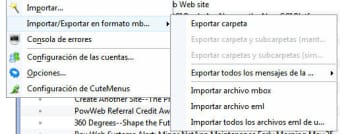
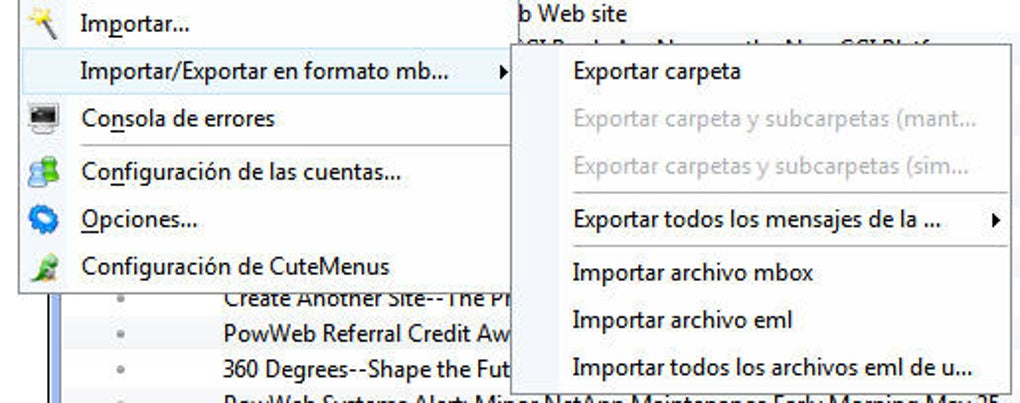
Ausführen des Programms (keine traditionelle Installation): Im Gegensatz zu vielen Windows‑Dienstprogrammen ändert ImportExportTools die System‑Registry nicht. Nachdem die ausführbare Datei gespeichert wurde, doppelklicken Sie sie, um die Oberfläche zu starten. Ein kleines Fenster erscheint im Add‑On‑Manager von Thunderbird und bietet „Export“- und „Import“-Schaltflächen zusammen mit einem Ordnerauswahlfeld.
Schritt‑für‑Schritt Export‑Prozess:
- Öffnen Sie Thunderbird und navigieren Sie zu dem Ordner, den Sie sichern möchten (z. B. Posteingang oder ein benutzerdefiniertes Label).
- Klicken Sie auf die zur Symbolleiste hinzugefügte ImportExportTools-Schaltfläche.
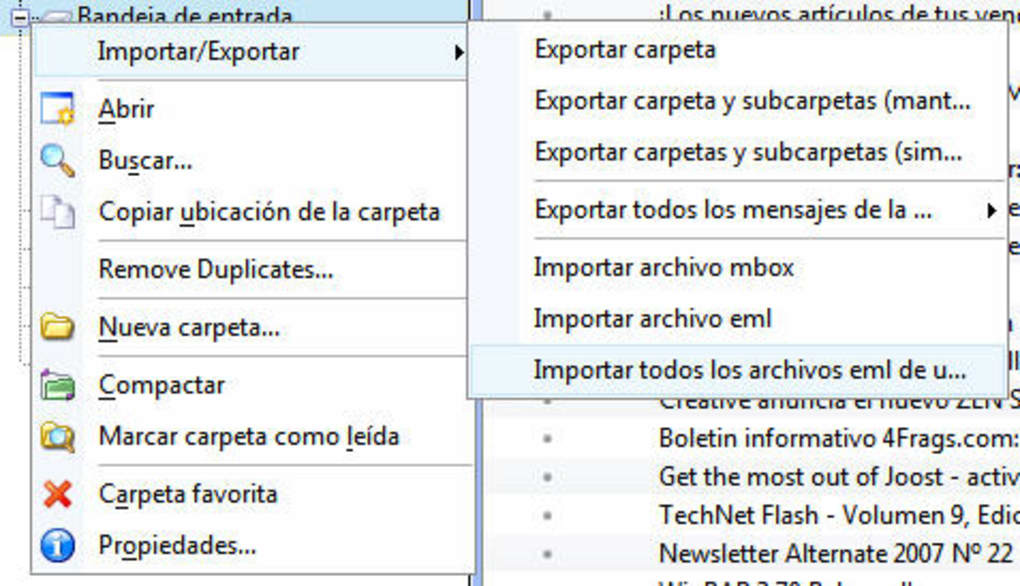
- Wählen Sie „Ordner exportieren“ und das gewünschte Format (EML, MBOX, PDF, CSV).
- Geben Sie einen Zielordner auf Ihrer Festplatte an. Das Tool erstellt ein Unterverzeichnis mit dem Ordnernamen zur besseren Übersicht.
- Drücken Sie „Start“ und beobachten Sie die Fortschrittsanzeige, während jede Nachricht auf die Festplatte geschrieben wird. Große Ordner können mehrere Minuten dauern, aber der Vorgang ist vollständig transparent.
Importieren von Nachrichten zurück in Thunderbird: Der umgekehrte Arbeitsablauf spiegelt die Export‑Schritte wider. Wählen Sie „Import“ in der Symbolleiste, zeigen Sie auf den Ordner mit Ihren zuvor exportierten Dateien und lassen Sie das Tool die Nachrichtenhierarchie wiederherstellen. Alle ursprünglichen Kennzeichnungen, Zeitstempel und Anhänge werden automatisch wiederhergestellt.
Systemkompatibilität: ImportExportTools läuft auf Windows 98, Windows ME, Windows 2000, XP, Vista, 7 und späteren Versionen. Obwohl die ursprüngliche Codebasis Windows anvisiert, kann die ausführbare Datei auch auf modernen Windows 10/11‑Systemen ohne Kompatibilitätsprobleme ausgeführt werden. Das Programm hat keine nativen Linux‑ oder macOS‑Builds, kann aber unter Wine auf diesen Plattformen laufen, für Nutzer, die eine plattformübergreifende Lösung bevorzugen. Die Mindestanforderungen sind bescheiden: ein 600 MHz‑Prozessor, 128 MB RAM und mindestens 5 MB freier Festplattenspeicher für das Programm selbst. Da das Tool direkt mit Thundersbirds lokalem Profilordner arbeitet, übernimmt es Thundersbirds eigene Systemanforderungen, die bereits auf den meisten Alltagscomputern erfüllt sind.
Aktualisierung auf neuere Versionen: Wenn eine neuere Version verfügbar ist, zeigt die Download‑Seite im Add‑On‑Manager eine Schaltfläche „Nach Updates suchen“ an. Da das Tool leichtgewichtig ist, besteht das Aktualisieren lediglich darin, die vorhandene .exe-Datei durch die neuere Version zu ersetzen – ein erneuter Installationsassistent ist nicht nötig. Benutzer werden ermutigt, das Tool aktuell zu halten, um von Fehlerbehebungen und verbesserten Formatunterstützungen zu profitieren.
Vor- und Nachteile sowie häufig gestellte Fragen
Vorteile
- Kostenlos und Open Source, wodurch Lizenzprobleme entfallen.
- Unterstützt ein breites Spektrum an Exportformaten für unterschiedliche Arbeitsabläufe.
- Läuft ohne Installation und bewahrt die Systemintegrität auf gesperrten Rechnern.
- Behält vollständige Nachrichten‑Metadaten bei und gewährleistet genaue Wiederherstellungen.
- Geringer Platzbedarf, geeignet für ältere Windows‑Installationen.
Nachteile
- Keine native macOS‑ oder Linux‑GUI‑Version (erfordert Wine für Nicht‑Windows‑Plattformen).
- Die Benutzeroberfläche ist funktional, aber veraltet; es fehlt an modernem visuellen Feinschliff.
- Das letzte offizielle Update stammt aus 2008, sodass die Community‑Unterstützung begrenzt sein kann.
- Begrenzte Automatisierung; Stapel‑Operationen erfordern manuelle Ordnerauswahl.
Häufig gestellte Fragen
Ist ImportExportTools mit den neuesten Thunderbird-Versionen kompatibel?
Ja. Obwohl das Tool zuletzt 2008 aktualisiert wurde, beruht seine Kernfunktionalität – das Lesen und Schreiben von EML/MBOX‑Dateien – auf Dateiformaten, die in modernen Thunderbird‑Versionen unverändert bleiben. Benutzer haben einen erfolgreichen Betrieb mit Thunderbird 78 und später gemeldet, vorausgesetzt, das Tool wird auf einem unterstützten Windows‑OS ausgeführt.
Kann ich ImportExportTools verwenden, um Nachrichten zu einem anderen E‑Mail‑Client zu migrieren?
Absolut. Durch das Exportieren von Nachrichten als Standard‑EML‑ oder MBOX‑Dateien können Sie sie in praktisch jeden E‑Mail‑Client importieren, der diese Formate unterstützt, einschließlich Outlook, Apple Mail und eM Client. Die exportierten Dateien behalten die ursprünglichen Header und Anhänge bei, wodurch die Migration zwischen Clients unkompliziert wird.
Gibt es eine Möglichkeit, regelmäßige Backups mit ImportExportTools zu automatisieren?
Die eigenständige Version enthält keinen integrierten Scheduler. Fortgeschrittene Benutzer können jedoch die ausführbare Datei mit dem Windows‑Task‑Scheduler und Befehlszeilenargumenten (im Quell‑Repository verfügbar) skripten, um nächtliche Exporte ausgewählter Ordner durchzuführen.
Werden meine Passwörter oder Kontodaten beim Export offengelegt?
Nein. ImportExportTools arbeitet ausschließlich mit Nachrichtendateien, die auf Ihrer lokalen Festplatte gespeichert sind. Es greift nie auf Authentifizierungsdaten zu oder schreibt sie, und alle Vorgänge werden offline durchgeführt, sodass die Zugangsdaten sicher bleiben.
Wie kann ich zum Projekt beitragen oder neue Funktionen anfordern?
Da die Software unter der GPL lizenziert ist, ist der Quellcode öffentlich auf Plattformen wie SourceForge verfügbar. Interessierte Entwickler können das Repository forken, Pull‑Requests einreichen oder Issue‑Tickets öffnen, um Verbesserungen vorzuschlagen oder Fehler zu melden.
Fazit und Handlungsaufruf
ImportExportTools bleibt eine überzeugende Wahl für alle, die eine kostenlose, sichere und unkomplizierte Methode benötigen, um Thunderbird‑Nachrichten zwischen Computern, Archiven oder alternativen E‑Mail‑Clients zu verschieben. Seine geringe Größe, mehrsprachige Unterstützung und die Fähigkeit, jede Nuance einer E‑Mail (einschließlich Tags, Lesestatus und Anhänge) zu bewahren, machen es besonders wertvoll für Benutzer, die auf älteren Windows‑Maschinen arbeiten, wo moderne, ressourcenintensive Backup‑Lösungen unpraktisch sein können. Obwohl die Benutzeroberfläche von einer visuellen Auffrischung profitieren könnte und das Fehlen nativer Nicht‑Windows‑Builds die Reichweite einschränkt, ist die Kernfunktionalität solide und zuverlässig.
Wenn Sie nach einer vertrauenswürdigen Möglichkeit suchen, Ihr Postfach zu schützen, ohne einen Cent auszugeben, laden Sie ImportExportTools noch heute herunter. Befolgen Sie die oben beschriebenen einfachen Installationsschritte, testen Sie einen Export in einem kleinen Ordner, und schon haben Sie ein vollständiges Backup für jede Eventualität. Für Power‑User sollten Sie nächtliche Backups über den Task‑Scheduler automatisieren, um Ihre Daten kontinuierlich zu schützen.
Gesamtbewertung: 4 von 5 Sternen
Vorteile: Kostenlos, leichtgewichtig, mehrere Exportformate, bewahrt Metadaten.
Nachteile: Keine native macOS/Linux‑GUI, veraltete Oberfläche, begrenzte Automatisierung.
Bereit, Ihre Thunderbird‑Nachrichten zu sichern? Klicken Sie hier, um die neueste Version herunterzuladen und beginnen Sie jetzt, Ihre E‑Mail‑Daten zu schützen.
Anleitungen & Tutorials
So installierst du ImportExportTools
- Klicke oben auf die Schaltfläche Herunterladen.
- Akzeptiere nach der Weiterleitung die Bedingungen und klicke auf Installieren.
- Warte, bis der Download von ImportExportTools auf deinem Gerät abgeschlossen ist.
So verwendest du ImportExportTools
Diese Software wird hauptsächlich für die oben beschriebenen Kernfunktionen verwendet. Öffne die App nach der Installation, um ihre Möglichkeiten zu erkunden.
Nutzerbewertungen
Noch keine Bewertungen. Teile als Erste/r deine Erfahrung.
Das könnte dir auch gefallen
mehr
Llama 2
Free-to-use large language model As the new addition to Meta’s arsenal of langua...

NotebookLM
Revolutionizing the note-taking and idea-generation process NotebookLM is an exp...

Github co pilot
AI-inspired software development and coding platform GitHub Copilot is a browser...

Google Gemma
Google’s lightweight AI models Introducing Google Gemma , a family of cutting-ed...

AI Image Enlarger
A free app for Windows, by ai-image-larger. AI Image Enlarger is a free software...

DALL E
AI-driven text-to-image transformation engine DALL·E is a free graphic and desig...
