
Captures d'écran






Détails de l'application
- Version
- 9.3
- Taille
- 398.66 MB
- Mis à jour
- December 30, 2021
- Requiert
- Mac OS X
- Langue
- English | Arabic | German | Spanish | Fr...
- Licence
- Free
- Développeur
- apple
- Catégorie
- Mac OS
À propos de iWork
Télécharger iWork – Suite bureautique gratuite d’Apple pour Mac, iOS et iPadOS
Aperçu d’iWork – Pourquoi il se démarque
iWork est la réponse soignée d’Apple à l’écosystème Microsoft Office, proposant trois applications puissantes — Pages, Numbers et Keynote — dans un seul téléchargement gratuit pour macOS, iOS et iPadOS. La suite est conçue de A à Z pour exploiter le langage de design d’Apple, offrant une expérience fluide, sécurisée et intuitive qui semble native sur chaque appareil Apple. Que vous rédigiez un CV dans Pages, manipuliez des chiffres dans Numbers ou créiez une présentation dynamique dans Keynote, iWork fournit une alternative soignée qui rivalise avec son homologue centré sur Windows. La suite est légère comparée aux suites bureautiques traditionnelles, ne nécessitant que 1,2 Go d’espace disque et une installation d’environ 20 minutes sur un Mac moderne. Bien qu’iWork ne domine pas les environnements d’entreprise ancrés dans Microsoft Office, sa facilité d’utilisation, ses suggestions intelligentes et ses magnifiques modèles en font un choix idéal pour les étudiants, les freelances et toute personne qui privilégie un flux de travail d’abord Mac. De plus, l’intégration profonde d’iWork avec iCloud vous permet de modifier des documents en déplacement, de les partager instantanément et de collaborer en temps réel — le tout sans quitter l’écosystème Apple. En bref, iWork propose un ensemble d’outils gratuit, sécurisé et constamment mis à jour qui se sent chez lui sur macOS, iOS et iPadOS, offrant des résultats professionnels avec beaucoup moins de friction que de nombreuses suites bureautiques traditionnelles.
Fonctionnalités clés, modèles et compatibilité
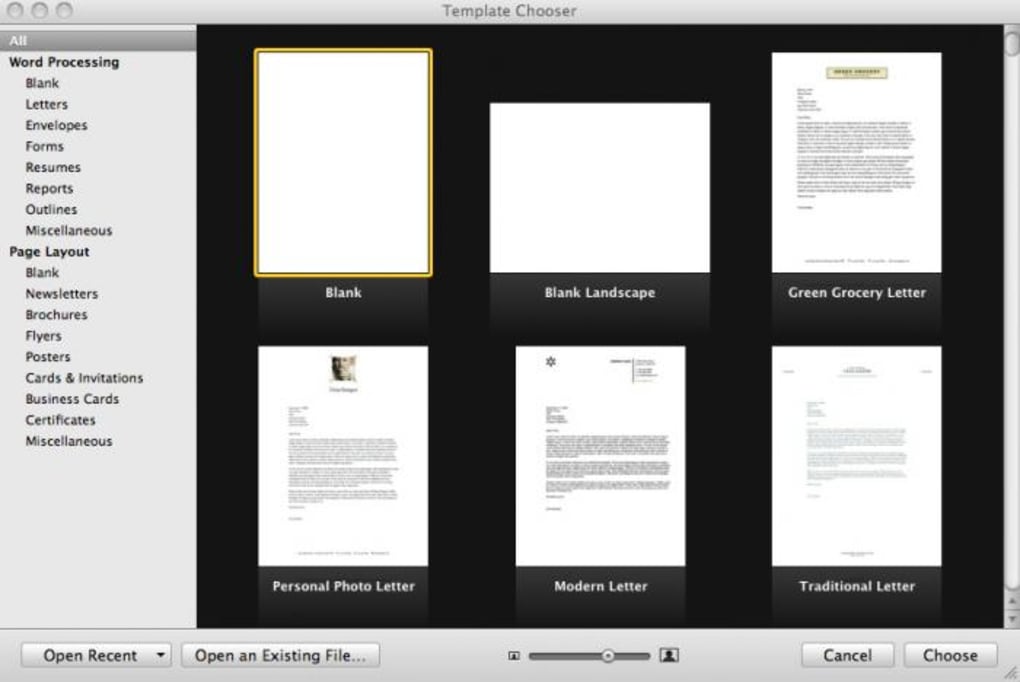
- Pages: Un traitement de texte complet avec typographie avancée, collaboration en temps réel et des centaines de modèles pré‑conçus pour flyers, newsletters, CV et plus.
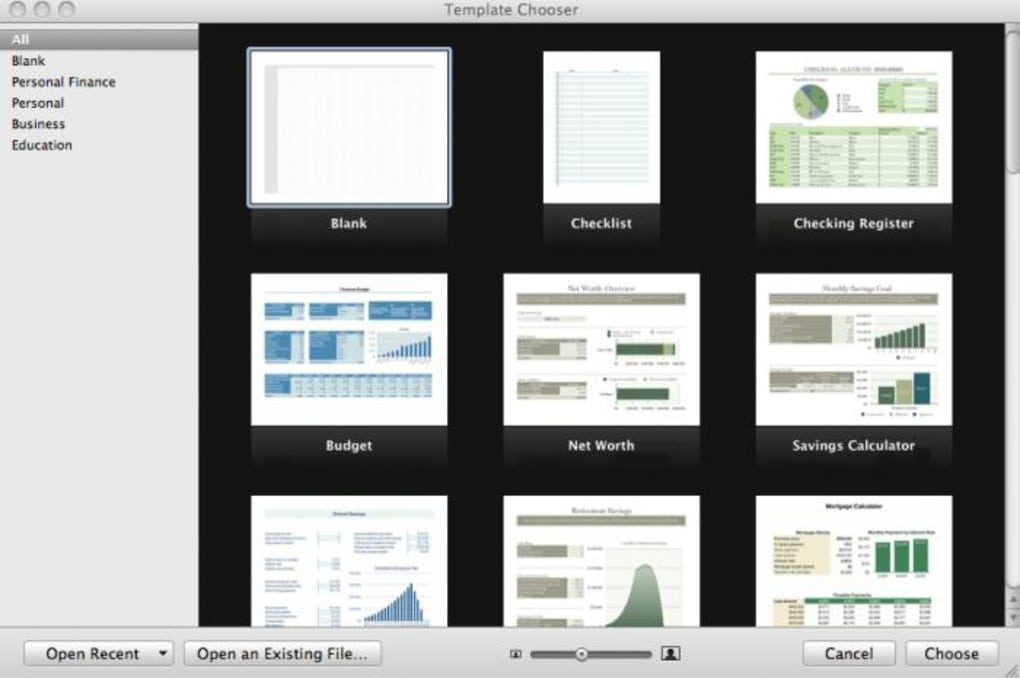
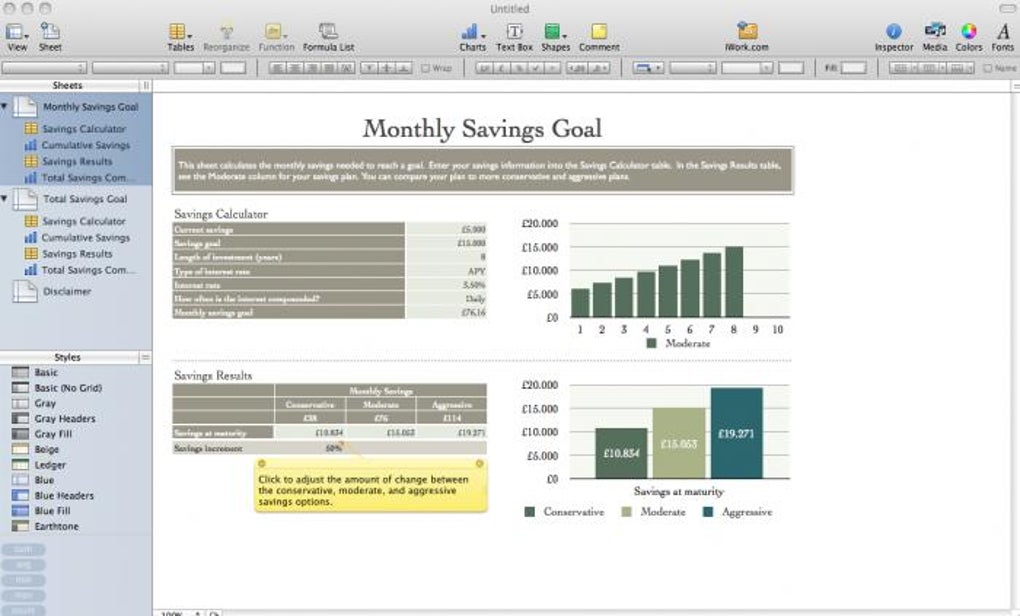
- Numbers: Une application de feuille de calcul qui simplifie les formules, fournit des graphiques puissants et inclut des outils de visualisation de données intuitifs que de nombreux utilisateurs trouvent plus accessibles qu’Excel.
- Keynote: Un créateur de présentations apprécié pour ses transitions cinématographiques, son intégration vidéo en direct et la capacité d’exporter vers PowerPoint sans perdre la fidélité du design.
- iCloud Sync: La sauvegarde automatique sur iCloud signifie que vos documents sont instantanément disponibles sur Mac, iPhone, iPad et Apple TV.
- Cross‑File Compatibility: iWork peut ouvrir, modifier et exporter les fichiers Microsoft Office (DOCX, XLSX, PPTX) avec une haute fidélité, éliminant les tracas de conversion de format.
- Intelligent Hints: Des suggestions contextuelles apparaissent au fur et à mesure que vous tapez, vous aidant à appliquer les styles, formules ou effets d’animation appropriés sans chercher en ligne.
Support des systèmes d’exploitation
iWork fonctionne nativement sur macOS 10.15 (Catalina) et versions ultérieures, ainsi que sur iOS 13, iPadOS 13 et plus récents. Les applications sont pré‑installées sur les nouveaux appareils Apple et peuvent être téléchargées gratuitement depuis le Mac App Store ou l’iOS App Store. Bien qu’il n’existe pas de version Windows, Android ou Linux, l’interface web iCloud d’iWork permet aux utilisateurs de toute plateforme de visualiser et de commenter en toute sécurité les documents partagés.
Avantages & Inconvénients
- Avantages:
- Entièrement gratuit pour tous les utilisateurs Apple.
- Interface élégante et conviviale avec intégration native macOS et iOS.
- Modèles de qualité professionnelle qui réduisent le temps de conception.
- Collaboration en temps réel via iCloud.
- Haute compatibilité avec les formats de fichiers Microsoft Office.
- Inconvénients:
- Pas de version native Windows, Android ou Linux.
- Le support avancé des macros ou VBA est absent.
- Les entreprises fortement dépendantes des fonctionnalités spécifiques d’Office peuvent devoir conserver Microsoft Office.
- Extensions tierces limitées comparées à Excel ou PowerPoint.
Installation pas à pas et utilisation quotidienne
Téléchargement d’iWork : Ouvrez le Mac App Store (ou l’iOS App Store) et recherchez « iWork ». Cliquez sur Obtenir puis sur Installer. Le téléchargement est gratuit, et les serveurs sécurisés d’Apple garantissent que l’installateur n’est pas altéré. Sous macOS, la suite occupe environ 1,2 Go ; sur les appareils iOS, chaque application fait moins de 500 Mo. Une connexion Internet stable assure un téléchargement rapide et sécurisé.
Processus d’installation : Sous macOS, l’App Store place automatiquement Pages, Numbers et Keynote dans le dossier Applications. Le premier lancement peut vous demander de vous connecter avec votre identifiant Apple pour activer la synchronisation iCloud. Sous iOS/iPadOS, les applications apparaissent sur l’écran d’accueil et demandent l’autorisation d’accéder aux Photos, au Microphone et aux Fichiers — accorder ces autorisations débloque toute la gamme de fonctionnalités multimédia.
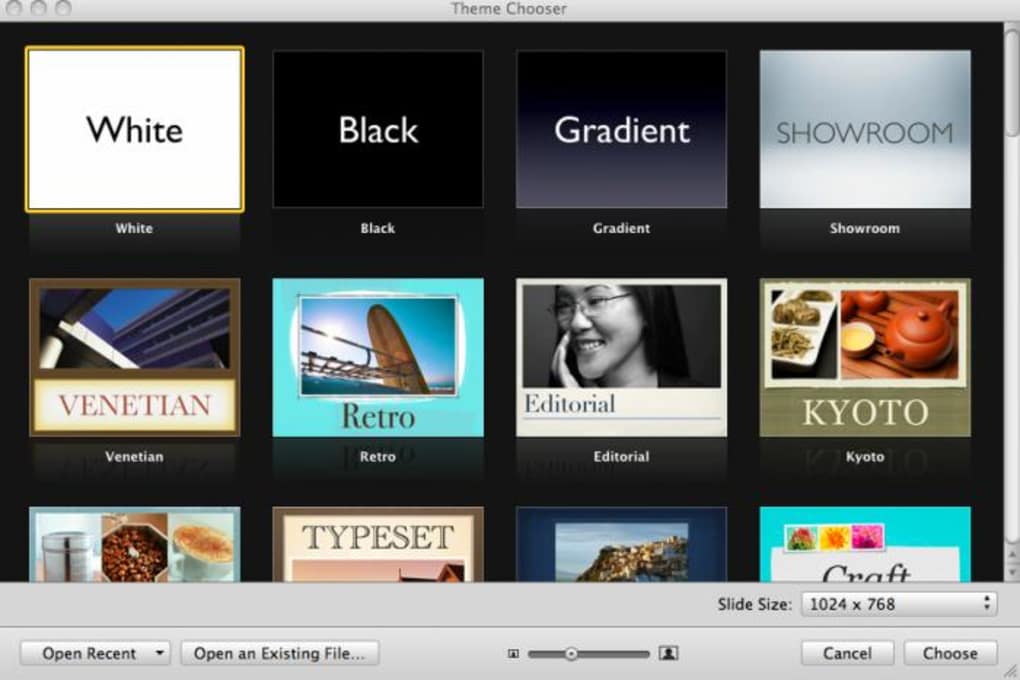
Prise en main : Lancez l’une des trois applications. Un écran d’accueil propose une galerie de modèles classés par catégorie (Business, Education, Personal, etc.). Choisissez un modèle, et le système de suggestions intelligentes vous guide dans la personnalisation du texte, des images et de la mise en page. Par exemple, Pages suggère des styles de titres appropriés au fur et à mesure que vous tapez, tandis que Numbers détecte automatiquement les types de données et propose des graphiques adaptés.
Astuces pour le flux de travail quotidien : Utilisez l’option Fichier → Enregistrer sur iCloud pour garder tous les documents synchronisés. Activez Collaboration depuis le menu de partage pour inviter des coéquipiers via un lien ; ils peuvent modifier en temps réel sur n’importe quel appareil Apple. Les options d’exportation incluent PDF, Word (.docx), Excel (.xlsx) et PowerPoint (.pptx) pour un partage fluide avec les utilisateurs non‑Apple. Vérifiez régulièrement l’onglet Mises à jour dans l’App Store pour recevoir les correctifs de sécurité et les nouvelles fonctionnalités — Apple publie généralement des mises à jour mineures toutes les quelques semaines.
Sécurité et mises à jour : iWork bénéficie du code‑signage rigoureux et du sandboxing d’Apple, ce qui en fait un choix sécurisé pour les documents d’entreprise sensibles. Toutes les données stockées dans iCloud sont chiffrées en transit et au repos. Lorsqu’une nouvelle version de macOS ou iOS est lancée, l’App Store vous notifie des mises à jour compatibles, garantissant que vous disposez toujours des dernières améliorations de performances et des corrections de bugs.
Questions fréquentes & verdict final
-
Est‑iWork vraiment gratuit pour tous les utilisateurs Apple ?
Oui. iWork (Pages, Numbers et Keynote) peut être téléchargé gratuitement depuis le Mac App Store ou l’iOS App Store pour tout appareil fonctionnant sous macOS 10.15+ ou iOS/iPadOS 13+.
-
iWork peut‑il ouvrir les fichiers Microsoft Office sans perdre la mise en forme ?
iWork offre une excellente compatibilité avec les fichiers DOCX, XLSX et PPTX. Bien que les macros complexes ou les scripts VBA personnalisés ne soient pas pris en charge, la plupart des textes, tableaux et graphiques standards conservent leur mise en page d’origine.
-
Ai‑je besoin d’une connexion Internet pour utiliser iWork ?
Non. Les trois applications fonctionnent entièrement hors ligne. Une connexion Internet n’est requise que pour la synchronisation iCloud, le partage et la réception des mises à jour du logiciel.
-
iWork est‑il compatible avec les appareils Windows ou Android ?
Il n’existe pas de version native Windows ou Android. Cependant, les documents iWork peuvent être accessibles via n’importe quel navigateur web via iCloud.com, permettant aux utilisateurs Windows et Android de visualiser ou de commenter les fichiers partagés en toute sécurité.
-
À quelle fréquence Apple met‑il à jour iWork ?
Apple publie généralement des mises à jour mineures toutes les 4 à 6 semaines, avec des mises à jour majeures de fonctionnalités coïncidant avec les grandes versions du système d’exploitation. Les mises à jour sont distribuées via l’App Store et s’installent automatiquement si la mise à jour automatique est activée.
Conclusion – Devriez‑vous télécharger iWork ?
Si vous êtes un passionné d’Apple à la recherche d’une suite bureautique sécurisée, gratuite et magnifiquement conçue, iWork est le choix évident. Son intégration fluide avec macOS, iOS et iPadOS, associée aux suggestions intelligentes et à une riche bibliothèque de modèles, rend la création de documents quotidienne rapide et agréable. Bien que les utilisateurs avancés dans des environnements fortement centrés sur Windows puissent encore dépendre de Microsoft Office pour des fonctionnalités avancées, la majorité des utilisateurs personnels, éducatifs et des petites entreprises trouveront iWork largement suffisant. Téléchargez iWork dès aujourd’hui depuis l’App Store, profitez de la collaboration en temps réel via iCloud, et découvrez l’élégance de la philosophie de design d’Apple dans chaque document que vous créez.
Télécharger Pages | Télécharger Numbers | Télécharger Keynote
Guides et tutoriels
Comment installer iWork
- Cliquez sur le bouton Télécharger ci-dessus.
- Une fois redirigé, acceptez les conditions et cliquez sur Installer.
- Attendez la fin du téléchargement de iWork sur votre appareil.
Comment utiliser iWork
Ce logiciel est principalement utilisé pour les fonctionnalités décrites ci-dessus. Ouvrez l'application après l'installation pour explorer ses capacités.
Avis des utilisateurs
Aucun avis pour le moment. Soyez le premier à partager votre expérience.
Vous aimerez peut-être aussi
plus
DiffusionBee
Generate unique art with this app DiffusionBee is a free and accessible artifici...

Excire Foto Light
Organize your snapshots Excire Foto Light is a free-to-download AI -powered phot...

Topaz Photo AI
Photo enhancement tool with AI Topaz Photo AI is a premium AI image editor for P...

anonymoX
Surf anonymously with Firefox anonymoX for Firefox is an add-on that gives you f...

DownThemAll
Download Them All! Downloading anything or everything on a webpage can be a labo...
.webp)
DuckDuckGo Privacy Essentials
A free program for Mac, by DuckDuckGo, Inc.. DuckDuckGo Privacy Essentials is a...
