
Screenshots

App-Details
- Version
- 2.52 | 2.51.1 | 2.50 | 2.49 | 2.23
- Größe
- 2.86 MB
- Aktualisiert
- August 8, 2025
- Erfordert
- Mac OS X
- Sprache
- English
- Lizenz
- Free
- Entwickler
- Dominik Reichl
- Kategorie
- Mac OS
Über KeePass
Download KeePass – Kostenloser sicherer Passwort-Manager für Windows, Mac, Linux, Android, iOS
Overview
KeePass ist ein kostenloser und Open‑Source‑Passwort-Manager, der den modernen Sicherheitsbedarf erfüllt, Dutzende komplexer Passwörter zu speichern, zu organisieren und abzurufen, ohne die mentale Belastung, jedes einzelne auswendig zu lernen. Als zentrale „Passwort‑Startseite“ verschlüsselt KeePass jeden Eintrag in einer sicheren Datenbank, die nur mit einem Master‑Passwort, einer Schlüsseldatei oder einer Kombination aus beidem geöffnet werden kann. Die Verschlüsselungs‑Engine basiert auf den branchenüblichen AES‑256‑ und SHA‑256‑Algorithmen und stellt sicher, dass die gespeicherten Anmeldedaten für jeden ohne die richtigen Entsperr‑Credentials unlesbar bleiben. Da die Software Open‑Source ist, wird ihr Code ständig von der Sicherheits‑Community geprüft, was eine zusätzliche Vertrauensschicht bietet, die kommerzielle Closed‑Source‑Alternativen möglicherweise nicht haben. Darüber hinaus zwingt KeePass die Nutzer nicht zu einem Abonnement‑Modell; die Anwendung ist völlig kostenlos zum Herunterladen, Installieren und Nutzen auf jeder unterstützten Plattform. Egal, ob Sie ein einzelner Profi sind, der mehrere Kunden‑Logins jongliert, eine Familie, die sicheren Zugriff auf Streaming‑Dienste teilen möchte, oder ein IT‑Administrator, der eine portable Lösung für unterwegs‑Fehlerbehebung benötigt – KeePass bietet eine flexible, sichere und kosteneffiziente Antwort.
Wesentliche Funktionen von KeePass
- Starke Verschlüsselung: Verwendet AES‑256- und Twofish‑Verschlüsselungen mit SHA‑256‑Hashing für die Ableitung des Master‑Schlüssels.
- Portabler Modus: Keine Installation erforderlich; die gesamte Anwendung kann direkt von einem USB-Stick ausgeführt werden.
- Plattformübergreifende Kompatibilität: Native Windows‑Client, mit von der Community gepflegten Ports für macOS, Linux, Android und iOS.
- Datenbank‑Exportoptionen: Exportieren Sie Passwort‑Einträge nach .TXT, .CSV, .XML oder HTML für einfache Migration.
- Suche & Kategorisierung: Sofortige Suche, benutzerdefinierte Gruppen und Tags für schnelles Abrufen von Anmeldedaten.
- Auto‑Typ‑Funktion: Simuliert Tastatureingaben, um Anmeldeformulare automatisch auszufüllen, ohne in die Zwischenablage zu kopieren.
- Unterstützung für Zwei‑Faktor‑Authentifizierung: Integration mit YubiKey, Smartcards oder Windows Hello für eine zusätzliche Sicherheitsebene.
- Plugin‑Ökosystem: Über 50 Drittanbieter‑Plugins erweitern die Funktionalität (Browser‑Integration, Cloud‑Sync, Passwort‑Generator‑Erweiterungen).
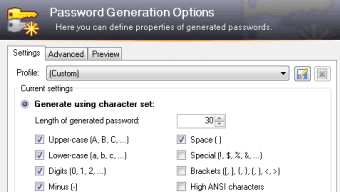
- Sicherer Passwort‑Generator: Der integrierte Generator erstellt komplexe Passwörter mit benutzerdefinierter Länge und Zeichensatz.
- Audit‑Werkzeuge: Erkennen schwacher, doppelter oder kompromittierter Passwörter in der Datenbank.
Installation, Nutzung & Kompatibilität
Herunterladen und Installieren von KeePass
Um zu beginnen, besuchen Sie die offizielle KeePass‑Website und laden die neueste Version für Ihr Betriebssystem herunter. Für Windows‑Nutzer steht der Installer (.exe) oder das portable Zip‑Paket zur Verfügung. macOS‑ und Linux‑Nutzer greifen typischerweise auf Community‑Ports wie KeePassXC zurück, die dasselbe Dateiformat verwenden und über Homebrew, Snap oder native Paketmanager installiert werden können. Mobile Nutzer finden KeePass‑kompatible Apps (z. B. Keepass2Android, Strongbox) im Google Play Store oder im Apple App Store; diese Apps lesen dasselbe .kdbx‑Datenbankformat und gewährleisten nahtlose Synchronisation über Geräte hinweg.
Erstmalige Einrichtung
Nach dem Start von KeePass werden Sie aufgefordert, eine neue Datenbank zu erstellen. Wählen Sie ein starkes Master‑Passwort – idealerweise eine Passphrase von mindestens 12 Zeichen mit gemischter Groß‑ und Kleinschreibung, Zahlen und Symbolen. Optional können Sie eine Schlüsseldatei (eine zufällige Binärdatei, separat gespeichert) für Zwei‑Faktor‑Schutz erzeugen. Speichern Sie die Schlüsseldatei auf einem anderen Medium als die Datenbank (z. B. ein USB‑Stick), um das Risiko zu mindern, falls ein Bestandteil kompromittiert wird. Sobald die Datenbank erstellt ist, können Sie Einträge hinzufügen: Klicken Sie auf die Schaltfläche „Eintrag hinzufügen“, füllen Sie Titel, Benutzername, Passwort, URL und eventuelle Notizen aus. Nutzen Sie die „Gruppe“-Funktion, um Einträge in Kategorien wie „Arbeit“, „Persönlich“ oder „Finanzen“ zu organisieren.
Verwendung von KeePass im täglichen Arbeitsablauf
KeePass glänzt bei routinemäßigen Anmeldungen. Mit der „Auto‑Typ“-Funktion können Sie ein Anmeldefeld auf einer Website oder Anwendung fokussieren, die zugewiesene Tastenkombination drücken, und KeePass tippt Benutzername und Passwort automatisch ein. Das verhindert das Kopieren von Passwörtern in die Zwischenablage, das von bösartiger Software abgefangen werden könnte. Für Webbrowser installieren Sie die offizielle KeePassBrowser‑Erweiterung (verfügbar für Chrome, Firefox und Edge), um das automatische Ausfüllen direkt aus der Browser‑Symbolleiste auszulösen. Wenn Sie Anmeldedaten sicher mit einem Teamkollegen teilen müssen, exportieren Sie eine schreibgeschützte Kopie der relevanten Gruppe, verschlüsseln Sie sie mit einem separaten Passwort und senden Sie sie über einen sicheren Kanal.
Unterstützte Betriebssysteme
KeePass wird nativ auf Windows 7 und neuer unterstützt, während macOS‑Nutzer auf den KeePassXC‑Port zurückgreifen können (kompatibel mit macOS 10.13+). Linux‑Distributionen wie Ubuntu, Fedora und Arch bieten KeePassXC in ihren offiziellen Repositories an. Mobile Versionen sind für Android 5.0+ (Keepass2Android) und iOS 12.0+ (Strongbox) verfügbar. Die portable Version funktioniert auf jedem Windows‑Rechner ohne Administratorrechte und ist damit ideal für Reisen oder gemeinsam genutzte Arbeitsplätze.
Vor- und Nachteile von KeePass
Vorteile
- Vollständig kostenlos und Open‑Source – keine versteckten Gebühren oder Abonnementfallen.
- Robuste AES‑256‑Verschlüsselung gewährleistet erstklassigen Datenschutz.
- Die portable Version eliminiert die Notwendigkeit einer Installation auf gemeinsam genutzten PCs.
- Ein umfangreiches Plugin‑Ökosystem ermöglicht Anpassungen für Browser, Cloud‑Sync und mehr.
- Plattformübergreifende Kompatibilität hält Ihre Datenbank auf Windows, macOS, Linux, Android und iOS zugänglich.
- Auto‑Typ und login ohne Zwischenablage reduziert die Gefahr von Keyloggern.
- Starker Passwort‑Generator und Audit‑Werkzeuge helfen, gesunde Anmelde‑Hygiene zu bewahren.
Nachteile
- Der offizielle Windows‑Client fehlt native Cloud‑Sync; Nutzer müssen auf Drittanbieter‑Plugins oder externe Dienste zurückgreifen.
- Die Benutzeroberfläche kann im Vergleich zu kommerziellen Alternativen wie 1Password oder LastPass veraltet wirken.
- Mobile Apps werden nicht vom KeePass‑Team entwickelt, was zu unterschiedlicher Funktionsparität führt.
- Die Erstkonfiguration (Master‑Passwort und Schlüsseldatei) kann für nicht‑technische Nutzer einschüchternd sein.
- Erweiterte Funktionen erfordern oft separate Plugins, was die Lernkurve erschweren kann.
KeePass bleibt ein Maßstab für sichere, kostenlose Passwortverwaltung. Seine Verschlüsselungsstärke und Portabilität machen es ideal für datenschutzorientierte Nutzer, obwohl das Fehlen einer integrierten Cloud‑Synchronisation und einer modernen Benutzeroberfläche diejenigen abschrecken könnte, die ein nahtloses, sofort einsatzbereites Erlebnis suchen. Insgesamt überwiegen die Vorteile die Nachteile bei weitem, besonders für alle, die mit ein wenig Konfiguration zurechtkommen.
Häufig gestellte Fragen
Ist KeePass wirklich kostenlos, oder gibt es versteckte Kosten?
KeePass ist zu 100 % kostenlos und Open‑Source. Es gibt keine Abonnementgebühren, keine Premium‑Stufen und keine versteckten Kosten. Alle Funktionen stehen jedem zur Verfügung, der die Software herunterlädt.
Kann ich KeeKee auf mehreren Geräten verwenden?
Ja. Die Datenbankdatei (.kdbx) kann in einem Cloud‑Dienst (z. B. Dropbox, Google Drive) oder auf einem USB‑Stick gespeichert werden, und jedes Gerät mit einem KeePass‑kompatiblen Client kann sie mit demselben Master‑Passwort und derselben Schlüsseldatei öffnen.
Wie sicher ist die von KeePass verwendete Verschlüsselung?
KeePass verwendet AES‑256‑ und Twofish‑Verschlüsselungen kombiniert mit SHA‑256 für die Schlüsselableitung, die als militärische Verschlüsselungsstandards gelten. In Kombination mit einem starken Master‑Passwort und optionaler Schlüsseldatei ist die Datenbank äußerst resistent gegen Brute‑Force‑Angriffe.
Muss ich zusätzliche Software für den mobilen Zugriff installieren?
Der mobile Zugriff erfordert eine Drittanbieter‑App, die .kdbx‑Dateien lesen kann, wie Keepass2Android für Android oder Strongbox für iOS. Diese Apps sind kostenlos und behalten die volle Kompatibilität mit KeePass‑Datenbanken bei.
Kann ich bestimmte Passwörter mit einem Kollegen teilen, ohne meine gesamte Datenbank preiszugeben?
Ja. Sie können eine einzelne Gruppe oder einen Eintrag in eine separate .kdbx‑Datei exportieren, sie mit einem eigenen Master‑Passwort schützen und sicher senden. KeePass bietet zudem die Funktion „Datenbank‑Export“, mit der Sie schreibgeschützte Kopien erstellen können.
Fazit – Sichern Sie Ihr digitales Leben noch heute mit KeePass
In einer Welt, in der Datenlecks immer häufiger auftreten, ist ein zuverlässiger Passwort‑Manager kein Luxus mehr – er ist eine Notwendigkeit. KeePass bietet Unternehmens‑Grade‑Verschlüsselung, plattformübergreifende Flexibilität und ein wirklich kostenloses Lizenzmodell, das es sowohl gegenüber kommerziellen als auch Open‑Source‑Konkurrenten hervorhebt. Zwar kann die Benutzeroberfläche utilitaristisch wirken und Cloud‑Sync erfordert eine Drittanbieter‑Lösung, doch diese Kompromisse werden durch das Maß an Kontrolle und Sicherheit, das Sie über Ihre Anmeldedaten erhalten, mehr als ausgeglichen. Egal, ob Sie ein erfahrener IT‑Profi, ein Kleinunternehmer oder ein alltäglicher Internetnutzer sind, KeePass bietet eine solide Grundlage zum Schutz Ihrer Online‑Identität.
Bereit, den ersten Schritt zu einem passwortfreien Gedächtnis zu machen? Laden Sie KeePass jetzt herunter, erstellen Sie ein starkes Master‑Passwort und beginnen Sie, Ihre Anmeldedaten in einem einzigen, verschlüsselten Tresor zu konsolidieren. Ihre digitale Sicherheit ist nur so stark wie Ihr schwächstes Passwort – machen Sie KeePass zu Ihrer stärksten Verteidigung.
Anleitungen & Tutorials
So installierst du KeePass
- Klicke oben auf die Schaltfläche Herunterladen.
- Akzeptiere nach der Weiterleitung die Bedingungen und klicke auf Installieren.
- Warte, bis der Download von KeePass auf deinem Gerät abgeschlossen ist.
So verwendest du KeePass
Diese Software wird hauptsächlich für die oben beschriebenen Kernfunktionen verwendet. Öffne die App nach der Installation, um ihre Möglichkeiten zu erkunden.
Nutzerbewertungen
Noch keine Bewertungen. Teile als Erste/r deine Erfahrung.
Das könnte dir auch gefallen
mehr
DiffusionBee
Generate unique art with this app DiffusionBee is a free and accessible artifici...

Excire Foto Light
Organize your snapshots Excire Foto Light is a free-to-download AI -powered phot...

Topaz Photo AI
Photo enhancement tool with AI Topaz Photo AI is a premium AI image editor for P...

anonymoX
Surf anonymously with Firefox anonymoX for Firefox is an add-on that gives you f...

DownThemAll
Download Them All! Downloading anything or everything on a webpage can be a labo...
.webp)
DuckDuckGo Privacy Essentials
A free program for Mac, by DuckDuckGo, Inc.. DuckDuckGo Privacy Essentials is a...
