

Télécharger LetsView – Miroir d'écran gratuit, diffusion multiplateforme, outil de miroir Wi‑Fi
Overview
LetsView, développé par Wangxu Technology Co. Ltd., est un utilitaire gratuit de mise en miroir d'écran multiplateforme qui comble le fossé entre les ordinateurs de bureau et les appareils mobiles. Que vous souhaitiez projeter une application mobile sur un écran Windows ou macOS plus grand, ou diffuser une présentation depuis votre ordinateur portable vers une tablette, LetsView offre une solution simple et sans fil qui fonctionne sur un réseau Wi‑Fi partagé. L'outil prend en charge les principaux protocoles de diffusion tels qu'AirPlay, Miracast et Google Cast, permettant une connectivité transparente avec les appareils iOS, Android, Windows et macOS. Avec une interface épurée et un ensemble de fonctionnalités pratiques — y compris la capture d'écran, l'enregistrement vidéo, un tableau blanc collaboratif et le mode plein écran — LetsView se positionne comme une alternative légère aux solutions plus riches en fonctionnalités comme ApowerMirror ou TeamViewer. Bien que l'application soit gratuite et facile à installer, elle comporte quelques limitations : une limite de session basée sur le temps qui nécessite une reconnexion périodique et l'obligation que les deux appareils soient sur le même réseau local. Néanmoins, pour les utilisateurs qui ont besoin d'un outil de mise en miroir fiable et gratuit pour des présentations occasionnelles, un support à distance ou le streaming multimédia, LetsView offre exactement ce qu'il promet : une façon simple et sécurisée de partager des écrans entre plateformes.
Key Features of LetsView
- Compatibilité multiplateforme : Fonctionne sur Windows 10/11, macOS 10.13+, Android 5.0+ et iOS 11+.
- Multiples protocoles de diffusion : Prend en charge AirPlay, Miracast, Google Cast et le protocole propriétaire de LetsView.
- Connexion sans fil : Utilise votre réseau Wi‑Fi local ; aucun câble ou dongle externe requis.
- Capture d'écran & enregistrement : Capturez des captures d'écran ou enregistrez la vidéo de la session mise en miroir directement depuis l'application.
- Tableau blanc interactif : Dessinez, annotez et mettez en évidence en temps réel, idéal pour l'enseignement ou le brainstorming collaboratif.
- Mode plein écran & fenêtre flottante : Choisissez une vue plein écran sans distraction ou conservez le contenu mis en miroir dans une fenêtre flottante mobile.
- Personnalisation des raccourcis clavier : Attribuez des raccourcis clavier pour des actions rapides comme démarrer/arrêter la mise en miroir, prendre une capture d'écran ou activer le tableau blanc.
- Options de synchronisation audio : Diffusez l'audio de l'appareil avec la vidéo, ou coupez-le pour une présentation plus silencieuse.
- Connexion sécurisée : Le chiffrement de bout en bout garantit que vos données restent privées pendant la mise en miroir via Wi‑Fi.
- Gratuit : Aucun frais caché, abonnement ou filigrane sur les enregistrements, ce qui le rend réellement gratuit pour un usage personnel et éducatif.
Instructions d'installation et d'utilisation
Configuration étape par étape sur Windows et macOS
1. Télécharger l'installateur : Visitez le site officiel de LetsView et cliquez sur le bouton Download for Windows ou Download for macOS. Le fichier d'installation (EXE pour Windows, DMG pour macOS) sera enregistré dans votre dossier de téléchargement par défaut.
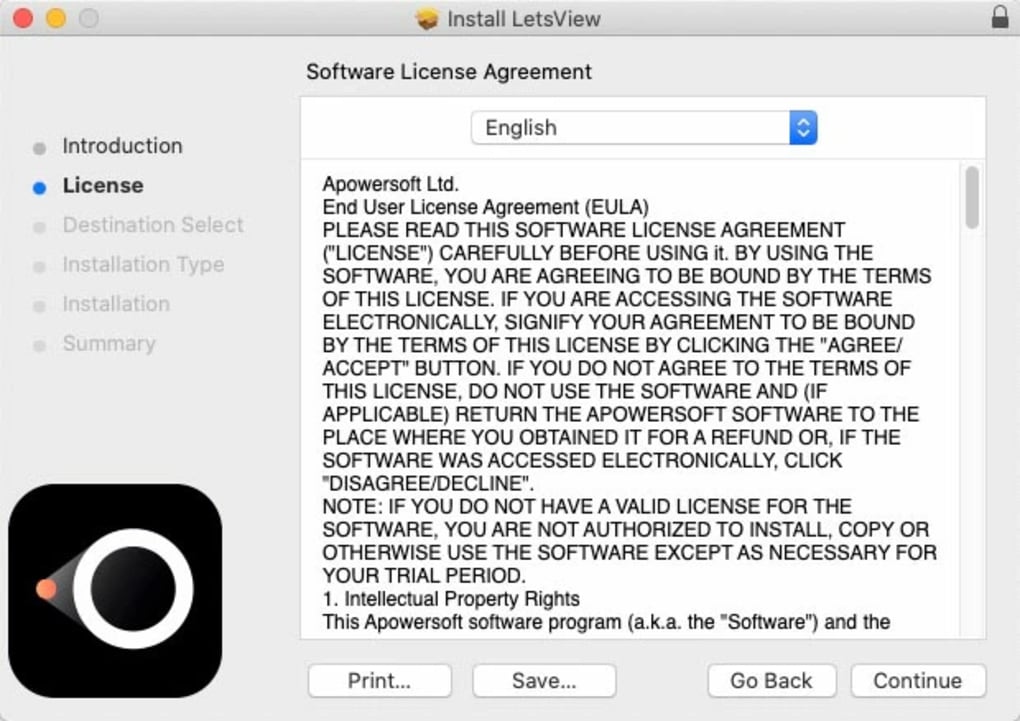
2. Exécuter l'installateur : Double‑cliquez sur le fichier téléchargé. Sous Windows, il peut être nécessaire d'accorder les permissions d'administrateur ; sous macOS, faites glisser l'icône LetsView vers le dossier Applications.
3. Lancer l'application : Ouvrez LetsView depuis le menu Démarrer ou le dossier Applications. Le premier lancement vous demandera d'autoriser l'accès réseau ; acceptez la demande pour activer la communication Wi‑Fi.
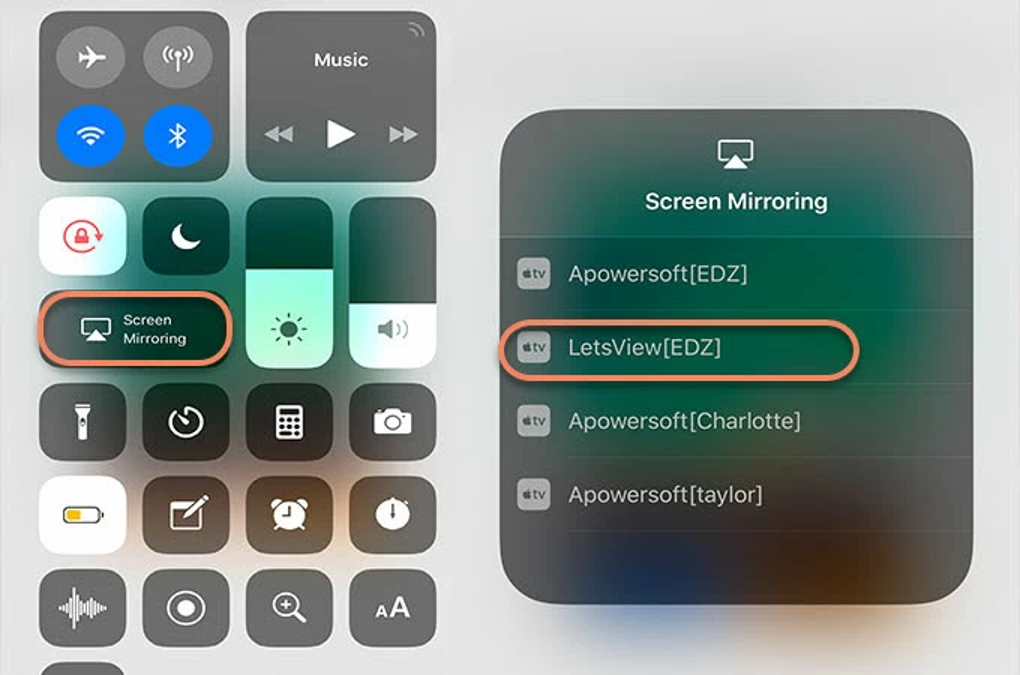
4. Connecter les appareils : Assurez-vous que votre ordinateur et votre appareil mobile sont connectés au même réseau Wi‑Fi. Ouvrez l'application LetsView sur votre téléphone (disponible sur le Google Play Store et l'Apple App Store) et appuyez sur le bouton « Scan » pour détecter l'ID de votre ordinateur. Vous pouvez également saisir manuellement l'adresse IP de l'ordinateur affichée dans l'application de bureau.
5. Démarrer la mise en miroir : Sélectionnez votre ordinateur dans la liste de l'application mobile et appuyez sur « Start Mirroring ». Une invite apparaîtra sur le bureau demandant la permission ; cliquez sur « Accept ». L'écran du téléphone apparaîtra instantanément dans une fenêtre flottante sur votre ordinateur.
6. Mise en miroir inversée : Pour diffuser de l'ordinateur vers le téléphone, cliquez sur le bouton « Cast » dans l'interface du bureau, sélectionnez votre appareil mobile dans la liste détectée, et confirmez la connexion sur le téléphone.
Utilisation des outils avancés
Une fois la session de mise en miroir active, une barre d'outils apparaît en bas de la fenêtre flottante. Vous pouvez alors :
- Prendre une capture d'écran : Cliquez sur l'icône de l'appareil photo ou appuyez sur le raccourci assigné (par défaut
Ctrl+Shift+S) pour capturer une image fixe de l'écran mis en miroir. - Enregistrer la vidéo : Appuyez sur le cercle rouge pour démarrer l'enregistrement ; un chronomètre indique la durée, et le fichier est enregistré dans votre dossier « Videos » par défaut.
- Tableau blanc : Cliquez sur l'icône du stylo pour ouvrir la superposition du tableau blanc. Utilisez différentes couleurs, épaisseurs de ligne et une gomme pour annoter en temps réel.
- Mode plein écran : Double‑cliquez sur la bordure de la fenêtre ou cliquez sur l'icône plein écran pour une vue sans distraction.
- Paramètres audio : Accédez au menu déroulant audio pour activer/désactiver le son de l'appareil ou acheminer l'audio via les haut-parleurs de l'ordinateur.
Lorsque vous avez terminé, cliquez simplement sur « Stop Mirroring » sur l'un ou l'autre appareil. N'oubliez pas que chaque session est limitée à 30 minutes pour la version gratuite ; vous serez invité à vous reconnecter après l'expiration de la limite.
Compatibilité, avantages et inconvénients
LetsView prend en charge Windows 10/11, macOS 10.13 et versions ultérieures, Android 5.0+ et iOS 11+. L'application peut également être exécutée sous Linux via l'émulateur Android, bien que la prise en charge native ne soit pas officiellement répertoriée.
Pros
- Entièrement gratuit, sans filigranes ni frais cachés.
- Prend en charge les principaux protocoles de diffusion (AirPlay, Miracast, Google Cast).
- Le fonctionnement sans fil élimine le besoin de câbles ou d'adaptateurs.
- Un ensemble riche de fonctionnalités comprend la capture d'écran, l'enregistrement vidéo et le tableau blanc collaboratif.
- Des connexions sécurisées et chiffrées protègent la confidentialité.
- Facile à installer et à configurer pour les utilisateurs novices comme avancés.
Cons
- Les deux appareils doivent être sur le même réseau Wi‑Fi, limitant l'utilisation à distance.
- La version gratuite impose une limite de session de 30 minutes avant reconnexion.
- Les performances peuvent se dégrader sur des réseaux congestionnés ou du matériel ancien.
- Pas de fonction de transfert de fichiers intégrée ; seule la mise en miroir d'écran est prise en charge.
- Personnalisation limitée des paramètres avancés d'encodage vidéo.
Questions fréquentes
LetsView est-il entièrement gratuit, ou y a-t-il des coûts cachés ?
LetsView est une application 100 % gratuite. Il n'y a aucun frais d'abonnement, aucun achat intégré, ni de filigrane sur les enregistrements. La seule limitation est un délai d'expiration de session de 30 minutes qui vous oblige à vous reconnecter.
Puis-je utiliser LetsView pour refléter l'écran de mon PC sur une TV ?
Oui. Si votre TV prend en charge AirPlay, Miracast ou Google Cast, vous pouvez diffuser directement depuis le client de bureau LetsView vers la TV. Sinon, vous pouvez connecter un appareil Windows ou macOS secondaire à la TV via HDMI et refléter le PC sur cet appareil à l'aide de LetsView.
Quelles conditions réseau sont requises pour une mise en miroir fluide ?
Un réseau Wi‑Fi stable en 2,4 GHz ou 5 GHz avec au moins 5 Mbps de vitesse d'upload est recommandé. Pour la vidéo haute résolution ou le jeu, la bande 5 GHz offre une latence plus faible et moins d'interruptions.
Existe-t-il un moyen d'étendre la limite de session de 30 minutes ?
La version gratuite impose cette limite, mais vous pouvez vous reconnecter rapidement en cliquant sur « Reconnect » lorsqu'elle apparaît. Un niveau « Pro » payant (actuellement en bêta) est prévu pour supprimer cette restriction, bien qu'il ne soit pas encore disponible publiquement.
LetsView prend-il en charge le streaming audio depuis l'appareil mobile ?
Oui. L'audio de l'appareil mis en miroir peut être diffusé vers l'ordinateur ou des haut-parleurs externes, et vous pouvez couper le son ou ajuster le volume via la barre d'outils du bureau.
Conclusion & appel à l'action
LetsView se démarque comme une solution véritablement gratuite de mise en miroir d'écran multiplateforme qui allie simplicité et un ensemble de fonctionnalités étonnamment complet. Son support des principaux protocoles de diffusion, ses connexions Wi‑Fi sécurisées et ses outils interactifs comme le tableau blanc en font un choix attrayant pour les éducateurs, les travailleurs à distance et les utilisateurs occasionnels. Bien que l'exigence que les deux appareils partagent le même réseau et la limite de session de 30 minutes puissent décourager les utilisateurs intensifs, ces contraintes sont des compromis raisonnables pour un produit gratuit. Si vous avez besoin d'un moyen fiable de projeter des applications mobiles sur un écran plus grand, d'enregistrer des tutoriels ou de collaborer en temps réel sans dépenser un sou, LetsView répond à toutes ces exigences. Téléchargez l'installateur aujourd'hui, suivez le guide d'installation rapide et commencez à refléter vos appareils instantanément.
Cliquez ici pour télécharger LetsView gratuitement et profitez d'une diffusion d'écran fluide sur Windows, macOS, Android et iOS.
LetsView offre une alternative gratuite solide pour la mise en miroir d'écran quotidienne. Son interface intuitive, sa connexion sans fil fiable et ses fonctionnalités utiles comme l'annotation du tableau blanc en font un concurrent de poids sur un marché saturé. Les seuls véritables inconvénients sont la dépendance au réseau et le délai d'expiration de la session, mais pour la plupart des scénarios personnels et éducatifs, ils restent des désagréments mineurs.
Pros
- Gratuit, sans filigranes.
- Support multiplateforme.
- Fonctionnalités de tableau blanc et d'enregistrement.
- Connexions sécurisées et chiffrées.
Cons
- Nécessite le même réseau Wi‑Fi.
- Limite de session de 30 minutes.
- Pas de transfert de fichiers natif.








