Screenshots
App-Details
- Version
- 2.4
- Größe
- 27.84 MB
- Aktualisiert
- April 29, 2007
- Erfordert
- Windows XP
- Sprache
- English
- Lizenz
- Trial version
- Entwickler
- More programs (3)
- Kategorie
- Windows OS
Über LightZone
LightZone herunterladen – kostenloses Fotobearbeitungs‑Tool, sicheres leichtgewichtiges Programm für Windows & Mac
LightZone ist ein vielseitiger, Test‑Version‑Grafikeditor, der sich an Fotografen und Designer richtet, die eine schnelle, speicherschonende Lösung für die Bildretusche benötigen. Erstmals 2006 veröffentlicht, hat die Software weltweit mehr als 14.500 Installationen erreicht, mit einer starken Nutzerbasis in den USA, Kanada und den Niederlanden. Das Kernversprechen von LightZone ist Einfachheit: Es bietet eine Reihe leistungsstarker, nicht‑destruktiver Bearbeitungswerkzeuge ohne den Ballast größerer Pakete. Der aktuelle stabile Build ist 2.4, zuletzt am 30. April 2007 aktualisiert, und läuft auf älteren Windows‑Plattformen (Windows 2000 und früher) sowie macOS. Obwohl die Benutzeroberfläche nur auf Englisch verfügbar ist, macht der geringe Ressourcenverbrauch des Programms es ideal für ältere Rechner oder für Nutzer, die einen minimalistischen Arbeitsbereich bevorzugen. In diesem Test werden wir die wichtigsten Funktionen von LightZone untersuchen, die Installation durchgehen, die Systemkompatibilität prüfen und die Vor‑ und Nachteile abwägen, damit Sie entscheiden können, ob der kostenlose Download Ihrem kreativen Arbeitsablauf entspricht.
Hauptfunktionen von LightZone
- Nicht‑destruktive Bearbeitung: Alle Anpassungen werden als separate Metadaten gespeichert, sodass Sie Änderungen jederzeit rückgängig machen können, ohne die Originaldatei zu verändern.
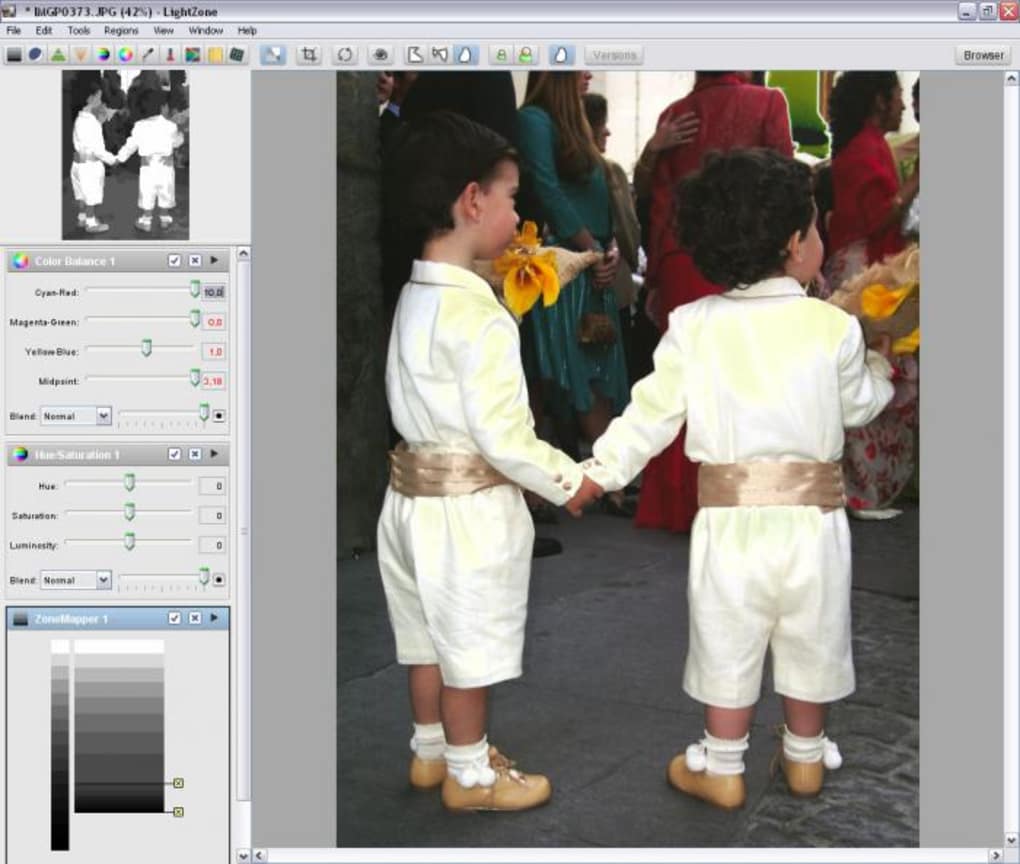
- Zone‑Mapping‑Werkzeuge: Die charakteristische „Zone‑System“-Oberfläche ermöglicht die Steuerung von Helligkeit und Kontrast pro Zone, ideal für die Feinabstimmung der Belichtung.
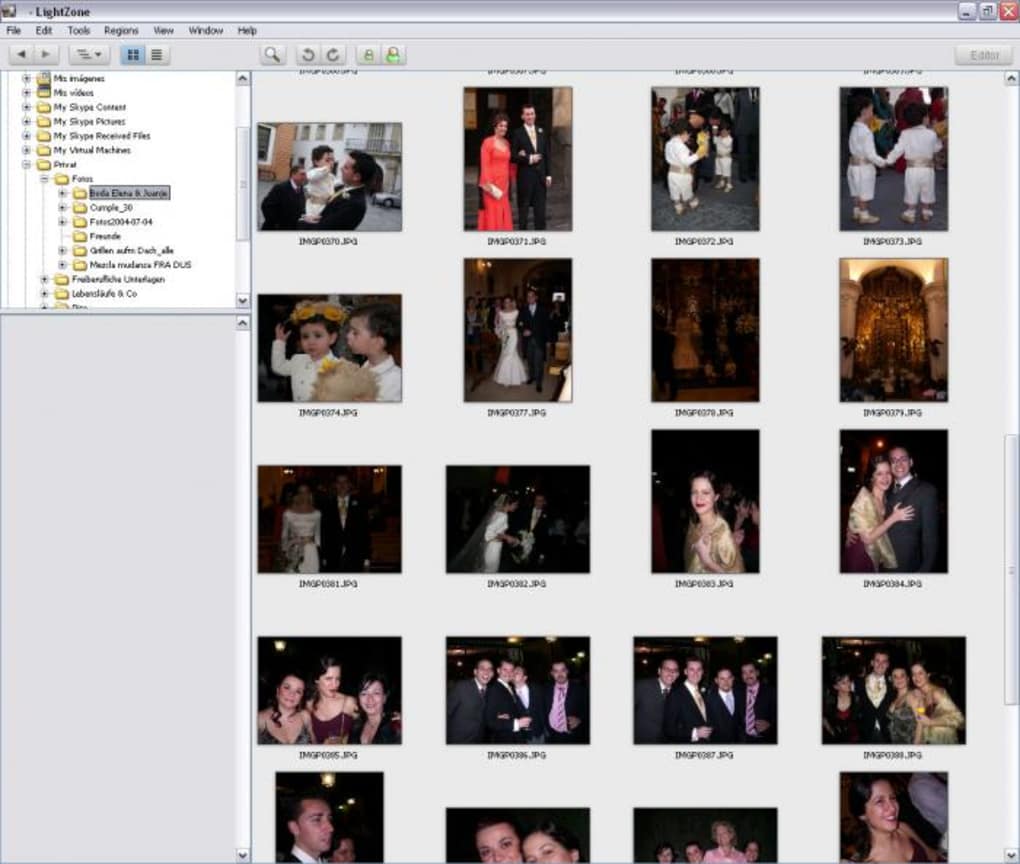
- Stapelverarbeitung: Wenden Sie ein Set von Bearbeitungen auf mehrere Bilder gleichzeitig an und sparen Sie Zeit bei großen Fotobeständen.
- RAW‑Unterstützung: Öffnen und bearbeiten Sie RAW‑Dateien direkt von den meisten großen Kameraherstellern.
- Selektive Farbanpassung: Zielgerichtete Anpassung bestimmter Farbtöne für Sättigung, Farbverschiebung oder Luminanz, ohne den Rest des Bildes zu beeinflussen.
- Layer‑freier Arbeitsablauf: Statt traditioneller Ebenen verwendet LightZone „Stacks“, die neu angeordnet, ausgeblendet oder dupliziert werden können.
- Exportoptionen: Speichern Sie bearbeitete Fotos als JPEG, TIFF oder PNG mit einstellbaren Komprimierungseinstellungen.
- Geringer Speicherverbrauch: Das Programm belegt weniger als 50 MB auf der Festplatte und läuft problemlos auf Rechnern mit nur 256 MB RAM.
Installation & Bedienungsanleitung
Schritt‑für‑Schritt‑Installation
Das Herunterladen von LightZone ist unkompliziert. Besuchen Sie die offizielle Download‑Seite, wählen Sie den Windows‑ oder macOS‑Installer und klicken Sie auf die Schaltfläche „Download Free Trial“. Der Installer ist eine selbstextrahierende .exe für Windows und ein .dmg für Mac. Führen Sie die Datei aus, akzeptieren Sie die Lizenzvereinbarung und wählen Sie einen Installationsordner (der Standardpfad funktioniert für die meisten Nutzer). Da LightZone eine Legacy‑Anwendung ist, müssen Sie den Installer möglicherweise im Kompatibilitätsmodus auf neueren Windows‑Versionen ausführen – rechtsklicken Sie den Installer, wählen Sie Properties → Compatibility → Run this program in compatibility mode for Windows XP. Nach der Installation starten Sie LightZone über die Desktop‑Verknüpfung oder das Startmenü.
Erste Schritte mit der Benutzeroberfläche
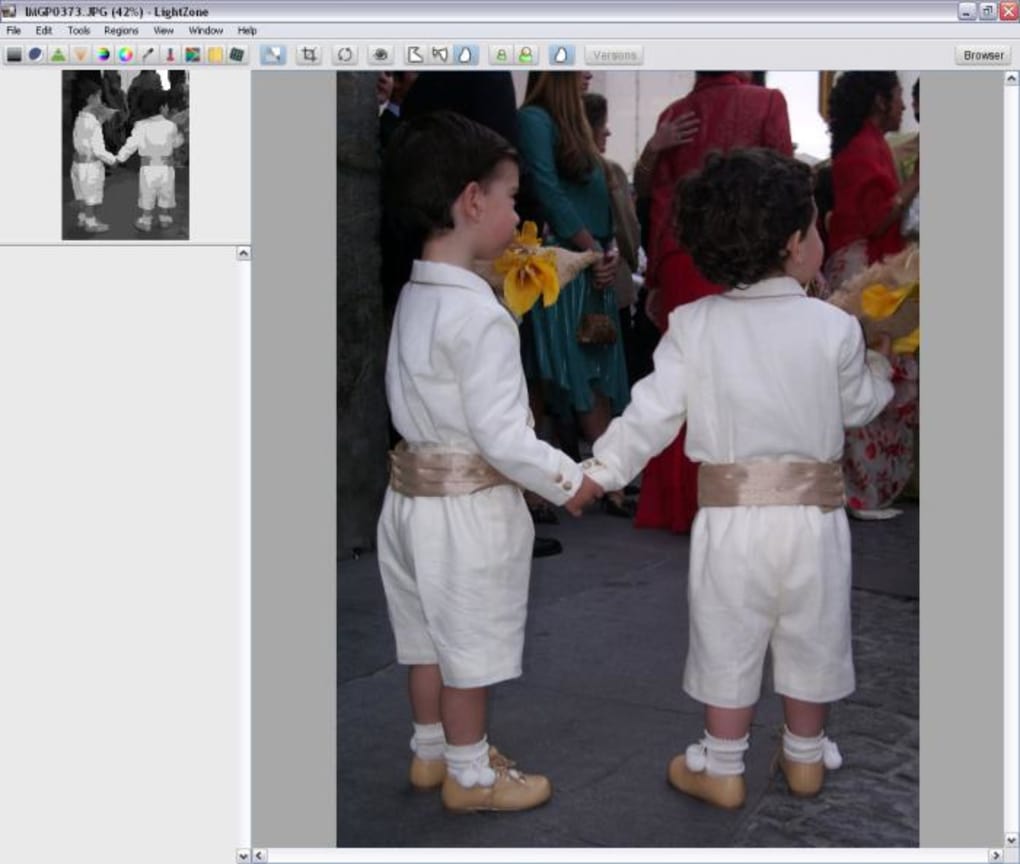
Wenn LightZone geöffnet wird, sehen Sie einen sauberen Arbeitsbereich, der in drei Bereiche unterteilt ist: den Dateibrowser links, die Haupt‑Bearbeitungsfläche in der Mitte und die Werkzeugpalette rechts. Importieren Sie Bilder, indem Sie sie in den Browser ziehen oder File → Open verwenden. Um mit der Bearbeitung zu beginnen, doppelklicken Sie auf ein Vorschaubild; dadurch wird ein neuer „Stack“ erstellt, in dem jede Anpassung als separater, schichtähnlicher Eintrag erscheint. Verwenden Sie den Zone‑Mapper, um über Tonzonen zu klicken und zu ziehen, das Werkzeug „Color Balance“ für Farbverschiebungen und das Zuschneide‑Werkzeug für Kompositionsänderungen. Alle Bearbeitungen werden in Echtzeit angezeigt, und Sie können die Sichtbarkeit jedes Schrittes umschalten, indem Sie auf das Augensymbol daneben klicken.
Speichern und Exportieren
Da LightZone Bearbeitungen als Metadaten speichert, bleibt die Originaldatei unverändert. Um Ihre Arbeit zu sichern, wählen Sie File → Save As und ein Format. Wenn Sie das Bild teilen möchten, exportieren Sie es als JPEG mit einer Qualitätsstufe zwischen 80‑90 % für ein gutes Gleichgewicht zwischen Dateigröße und visueller Treue. LightZone unterstützt zudem den Batch‑Export: Wählen Sie mehrere Bilder im Browser, rechtsklicken Sie und wählen Sie „Export Batch“. Das Programm wendet denselben Stack von Bearbeitungen auf jede Datei an und gibt sie in einen von Ihnen angegebenen Ordner aus.
Kompatibilität, Vor‑ und Nachteile und häufig gestellte Fragen
Systemkompatibilität
LightZone unterstützt offiziell Windows 2000, Windows XP und frühere Windows‑Versionen. Auf macOS läuft die Software bis zu macOS 10.4 (Tiger). Da die Anwendung leichtgewichtig ist, kann sie auf Rechnern mit nur 256 MB RAM und 500 MB freiem Festplattenspeicher betrieben werden. Das Programm ist für 32‑Bit‑Architekturen gebaut; Nutzer moderner 64‑Bit‑Systeme müssen möglicherweise Legacy‑Support aktivieren oder die Anwendung in einer virtuellen Maschine ausführen.
Vorteile
- Sehr geringer Speicherbedarf – ideal für ältere Hardware.
- Nicht‑destruktiver Arbeitsablauf bewahrt Originaldateien.
- Leistungsstarke Zone‑System‑Werkzeuge bieten feine Kontrolle über die Belichtung.
- Stapelverarbeitung beschleunigt die Arbeit mit großen Fotosammlungen.
- Kostenlose Testversion ohne versteckte Abonnementgebühren.
Nachteile
- Begrenzt auf Legacy‑Windows und ältere macOS‑Versionen.
- Keine native 64‑Bit‑Unterstützung; möglicherweise ist ein Kompatibilitätsmodus nötig.
- Die Benutzeroberfläche wirkt im Vergleich zu modernen Editoren veraltet.
- Nur englische Sprachunterstützung.
- Keine integrierte Cloud‑Synchronisation oder kollaborativen Funktionen.
FAQ – LightZone
Wird LightZone noch aktualisiert?
Die letzte offizielle Version (2.4) wurde am 30. April 2007 veröffentlicht. Während der Entwickler keine regulären Updates mehr bereitstellt, teilt die Community weiterhin Patches für neuere Betriebssysteme.
Kann LightZone RAW‑Dateien von modernen Kameras bearbeiten?
LightZone unterstützt viele RAW‑Formate, aber die Kompatibilität mit den neuesten Kameramodellen kann eingeschränkt sein. Nutzer können neuere RAW‑Dateien vor dem Import in DNG (Adobes universelles Format) konvertieren.
Gibt es eine macOS‑Version für Apple Silicon?
Es gibt keinen nativen Apple‑Silicon‑Build. LightZone kann jedoch unter Rosetta 2 auf Intel‑basierten Macs oder innerhalb einer virtuellen Maschine, die eine ältere macOS‑Umgebung emuliert, ausgeführt werden.
Unterstützt LightZone Plug‑Ins oder Erweiterungen?
Die Software verfügt nicht über eine Plug‑In‑Architektur. Alle Werkzeuge sind integriert, was zu ihrem geringen Umfang beiträgt.
Wie sicher ist der kostenlose Download?
Die offizielle LightZone‑Website bietet einen sauberen, virenfreien Installer. Überprüfen Sie stets die Prüfsumme (MD5/SHA‑1) vor der Installation, besonders wenn Sie von Drittanbieter‑Spiegeln herunterladen.
Fazit – Sollten Sie LightZone herunterladen?
LightZone bleibt eine solide Wahl für Fotografen, die einen leichtgewichtigen, nicht‑destruktiven Editor ohne den Overhead von abonnementbasierten Suites benötigen. Seine Zone‑System‑Werkzeuge und die Stapelverarbeitung sind nach wie vor relevant, insbesondere für Nutzer mit älteren Computern oder für diejenigen, die eine einfache, kostenlose Lösung schätzen. Während das Fehlen aktueller Updates und die eingeschränkte OS‑Unterstützung Power‑User abschrecken könnte, sind die Kernbearbeitungsfunktionen mehr als ausreichend für grundlegende Retusche, Farbkorrektur und RAW‑Konvertierung. Wenn Sie einen sicheren, kostenlosen Download suchen, der auf Legacy‑Hardware schnell läuft, probieren Sie LightZone aus. Laden Sie die Testversion noch heute herunter, erkunden Sie den einzigartigen Arbeitsablauf und entscheiden Sie, ob er in Ihre kreative Pipeline passt.
Anleitungen & Tutorials
So installierst du LightZone
- Klicke oben auf die Schaltfläche Herunterladen.
- Akzeptiere nach der Weiterleitung die Bedingungen und klicke auf Installieren.
- Warte, bis der Download von LightZone auf deinem Gerät abgeschlossen ist.
So verwendest du LightZone
Diese Software wird hauptsächlich für die oben beschriebenen Kernfunktionen verwendet. Öffne die App nach der Installation, um ihre Möglichkeiten zu erkunden.
Nutzerbewertungen
Noch keine Bewertungen. Teile als Erste/r deine Erfahrung.
Das könnte dir auch gefallen
mehr
Llama 2
Free-to-use large language model As the new addition to Meta’s arsenal of langua...

NotebookLM
Revolutionizing the note-taking and idea-generation process NotebookLM is an exp...

Github co pilot
AI-inspired software development and coding platform GitHub Copilot is a browser...

Google Gemma
Google’s lightweight AI models Introducing Google Gemma , a family of cutting-ed...

AI Image Enlarger
A free app for Windows, by ai-image-larger. AI Image Enlarger is a free software...

DALL E
AI-driven text-to-image transformation engine DALL·E is a free graphic and desig...
