Скриншоты
Сведения о приложении
- Версия
- 2.4
- Размер
- 27.84 MB
- Обновлено
- April 29, 2007
- Требуется
- Windows XP
- Язык
- English
- Лицензия
- Trial version
- Разработчик
- More programs (3)
- Категория
- Windows OS
О LightZone
Скачать LightZone – Бесплатный фоторедактор, безопасный легковесный инструмент для Windows & Mac
LightZone — это универсальный графический редактор в пробной версии, ориентированный на фотографов и дизайнеров, которым требуется быстрое решение с небольшим объёмом памяти для ретуши изображений. Первый выпуск состоялся в 2006 году, программное обеспечение выросло более чем до 14 500 установок по всему миру, с сильной пользовательской базой в США, Канаде и Нидерландах. Основная идея LightZone — простота: он предоставляет набор мощных, недеструктивных инструментов редактирования без нагромождения функций крупных пакетов. Текущая стабильная версия — 2.4, последнее обновление 30 апреля 2007 года, и она работает на устаревших платформах Windows (Windows 2000 и более ранних) а также macOS. Хотя интерфейс доступен только на английском, небольшие системные требования программы делают её идеальной для старых машин или пользователей, предпочитающих минималистичное рабочее пространство. В этом обзоре мы рассмотрим основные возможности LightZone, пройдём процесс установки, проверим совместимость системы и взвесим плюсы и минусы, чтобы вы могли решить, подходит ли бесплатная загрузка вашему творческому рабочему процессу.
Ключевые особенности LightZone
- Недеструктивное редактирование: Все корректировки сохраняются как отдельные метаданные, позволяя вам откатывать изменения в любой момент без изменения оригинального файла.
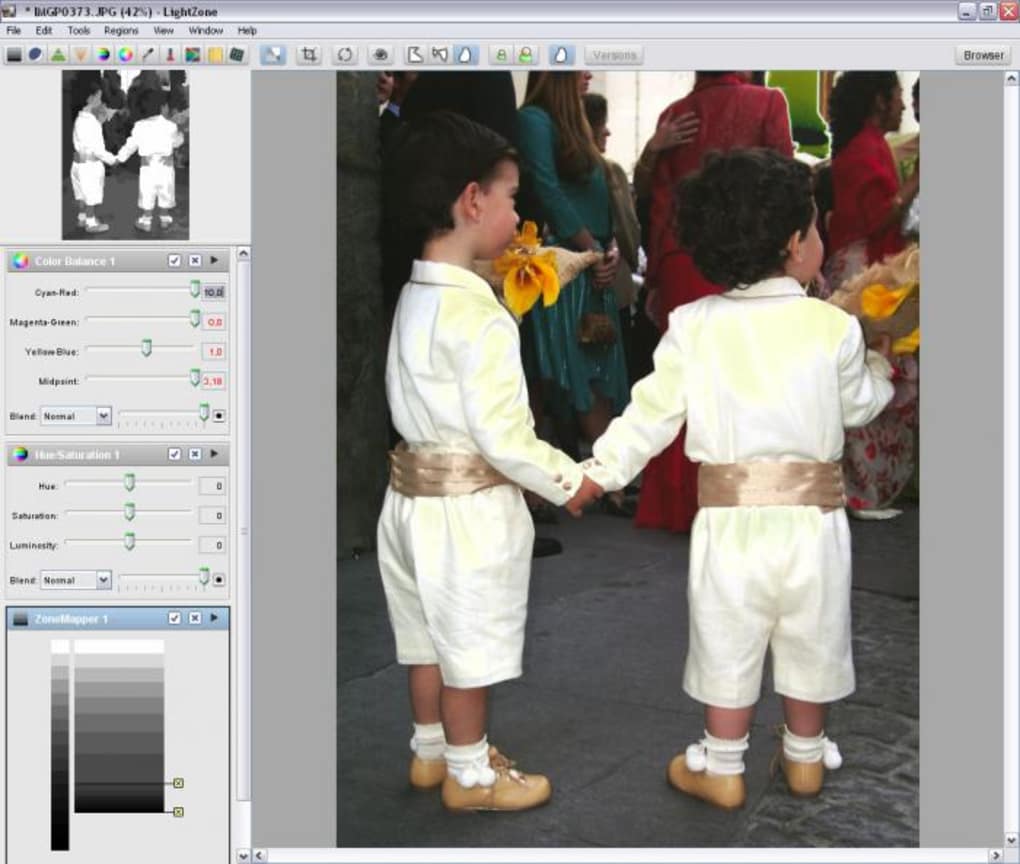
- Инструменты зонального отображения: Фирменный интерфейс «Система зон» позволяет управлять яркостью и контрастом по отдельным зонам, идеально подходит для точной настройки экспозиции.
- Пакетная обработка: Применяйте набор правок к нескольким изображениям одновременно, экономя время при работе с большими фотоколлекциями.
- Поддержка RAW: Непосредственно открывайте и редактируйте RAW‑файлы большинства крупных производителей камер.
- Селективная настройка цвета: Выбирайте конкретные оттенки для изменения насыщенности, сдвига тона или яркости без влияния на остальную часть изображения.
- Рабочий процесс без слоёв: Вместо традиционных слоёв LightZone использует «Стэки», которые можно переупорядочивать, скрывать или дублировать.
- Опции экспорта: Сохраняйте отредактированные фотографии в формате JPEG, TIFF или PNG с регулируемыми настройками сжатия.
- Низкое потребление памяти: Программа занимает менее 50 МБ на диске и комфортно работает на машинах с всего лишь 256 МБ ОЗУ.
Инструкция по установке и использованию
Пошаговая установка
Загрузка LightZone проста. Посетите официальную страницу загрузки, выберите установщик для Windows или macOS и нажмите кнопку «Download Free Trial». Установщик представляет собой самораспаковывающийся .exe для Windows и .dmg для Mac. Запустите файл, примите лицензионное соглашение и выберите папку установки (по умолчанию подходит большинству пользователей). Поскольку LightZone является устаревшим приложением, возможно, потребуется запускать установщик в режиме совместимости на более новых версиях Windows — щёлкните правой кнопкой мыши по установщику, выберите Properties → Compatibility → Run this program in compatibility mode for Windows XP. После установки запустите LightZone через ярлык на рабочем столе или через меню Пуск.
Начало работы с интерфейсом
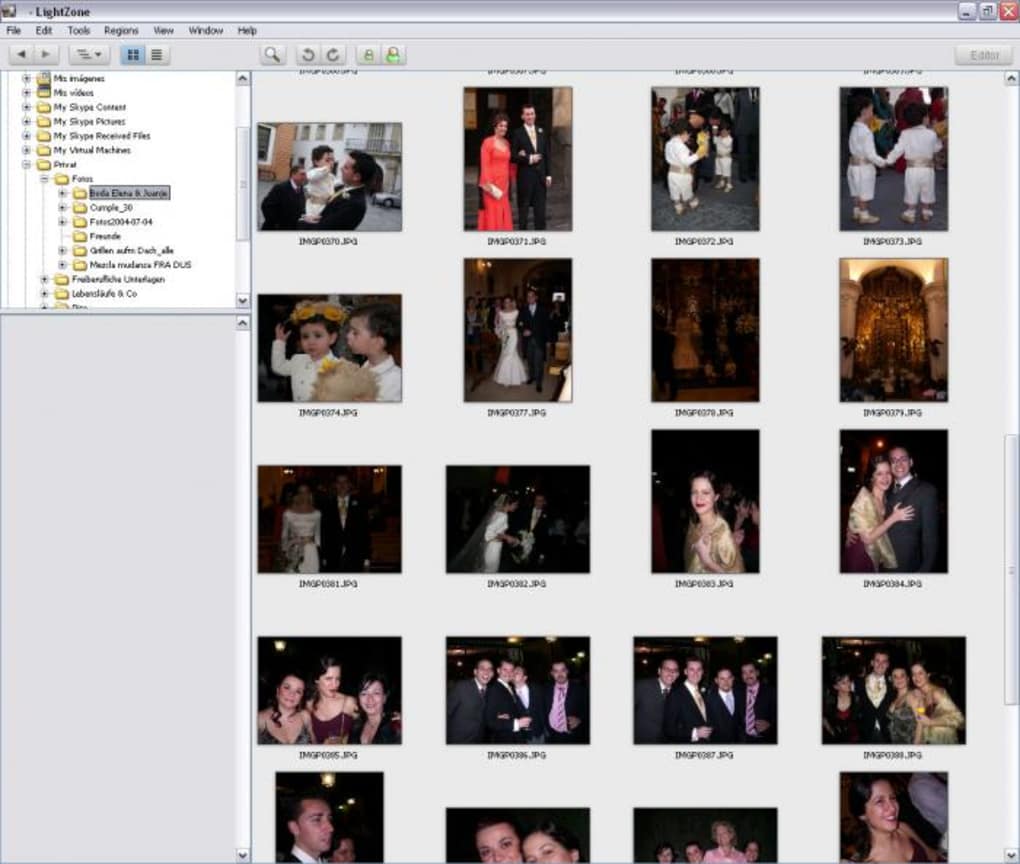
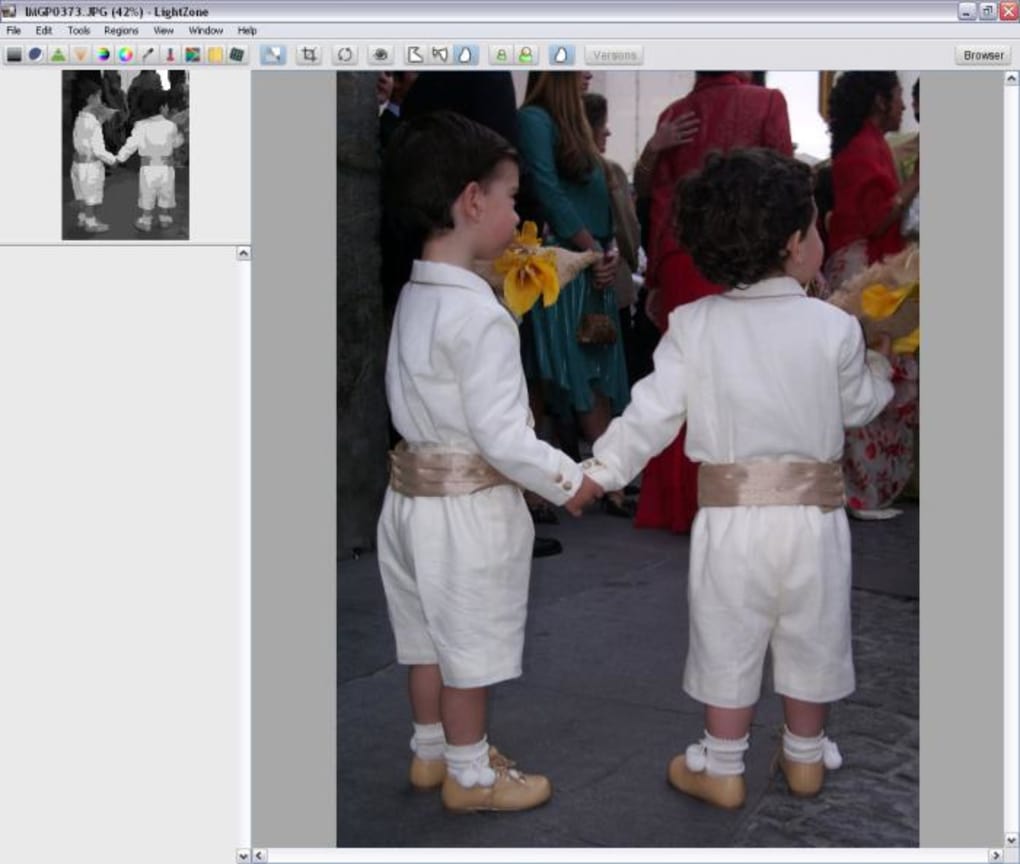
При открытии LightZone вы увидите чистое рабочее пространство, разделённое на три панели: обозреватель файлов слева, основное полотно редактирования в центре и палитру инструментов справа. Импортируйте изображения, перетаскивая их в обозреватель или используя File → Open. Чтобы начать редактирование, дважды щёлкните миниатюру; это создаст новый «Стек», где каждая корректировка отображается как отдельный слойоподобный элемент. Используйте Zone Mapper для клика и перетаскивания по тональным зонам, инструмент Color Balance для сдвигов оттенка и инструмент Crop для изменения композиции. Все правки просматриваются в реальном времени, и вы можете переключать видимость каждого шага, щёлкнув значок глаза рядом с ним.
Сохранение и экспорт
Поскольку LightZone сохраняет правки как метаданные, оригинальный файл остаётся нетронутым. Чтобы сохранить свою работу, выберите File → Save As и укажите формат. Если вы планируете поделиться изображением, экспортируйте его как JPEG с настройкой качества от 80‑90 % для хорошего баланса размера файла и визуального качества. LightZone также поддерживает пакетный экспорт: выберите несколько изображений в обозревателе, щёлкните правой кнопкой и выберите «Export Batch». Программа применит тот же набор правок к каждому файлу, сохранив их в указанную вами папку.
Совместимость, плюсы и минусы, а также часто задаваемые вопросы
Совместимость системы
LightZone официально поддерживает Windows 2000, Windows XP и более ранние версии Windows. На macOS программа работает до версии macOS 10.4 (Tiger). Поскольку приложение лёгкое, оно может работать на машинах с всего лишь 256 МБ ОЗУ и 500 МБ свободного места на диске. Программа построена для 32‑битных архитектур; пользователям современных 64‑битных систем может потребоваться включить поддержку устаревшего режима или запускать приложение в виртуальной машине.
Плюсы
- Очень небольшие требования к хранилищу — идеально для старого оборудования.
- Недеструктивный рабочий процесс сохраняет оригинальные файлы.
- Мощные инструменты Zone System дают точный контроль над экспозицией.
- Пакетная обработка ускоряет работу с большими наборами фотографий.
- Бесплатная пробная версия без скрытых подписных платежей.
Минусы
- Ограничено устаревшими версиями Windows и более старыми версиями macOS.
- Отсутствие нативной 64‑битной поддержки; может потребоваться режим совместимости.
- Интерфейс выглядит устаревшим по сравнению с современными редакторами.
- Поддержка только английского языка.
- Отсутствие встроенной синхронизации с облаком и функций совместной работы.
FAQ – LightZone
Продолжает ли LightZone получать обновления?
Последний официальный релиз (2.4) был опубликован 30 апреля 2007 года. Хотя разработчик больше не выпускает регулярные обновления, сообщество всё ещё делится патчами для более новых операционных систем.
Может ли LightZone редактировать RAW‑файлы современных камер?
LightZone поддерживает многие RAW‑форматы, но совместимость с новейшими моделями камер может быть ограничена. Пользователи могут конвертировать новые RAW‑файлы в DNG (универсальный формат Adobe) перед импортом.
Существует ли версия macOS для Apple Silicon?
Нативной сборки для Apple‑Silicon нет. Однако LightZone может работать под Rosetta 2 на Mac с процессорами Intel или в виртуальной машине, эмулирующей более старую среду macOS.
Поддерживает ли LightZone плагины или расширения?
Программное обеспечение не включает архитектуру плагинов. Все инструменты встроены, что способствует небольшому объёму программы.
Насколько безопасна бесплатная загрузка?
Официальный сайт LightZone предоставляет чистый, свободный от вирусов установщик. Всегда проверяйте контрольную сумму (MD5/SHA‑1) перед установкой, особенно при загрузке с сторонних зеркал.
Заключение – Стоит ли скачивать LightZone?
LightZone остаётся надёжным выбором для фотографов, которым нужен лёгкий, недеструктивный редактор без нагрузки подписных пакетов. Его инструменты Zone System и пакетная обработка по‑прежнему актуальны, особенно для пользователей со старыми компьютерами или тех, кто ценит простое бесплатное решение. Хотя отсутствие недавних обновлений и ограниченная поддержка ОС могут отпугнуть продвинутых пользователей, основные возможности редактирования более чем достаточны для базовой ретуши, коррекции цвета и конвертации RAW. Если вы ищете безопасную бесплатную загрузку, которая быстро работает на устаревшем оборудовании, попробуйте LightZone. Скачайте пробную версию сегодня, изучите её уникальный рабочий процесс и решите, подходит ли она вашему творческому конвейеру.
Руководства и уроки
Как установить LightZone
- Нажмите кнопку Скачать выше.
- После перенаправления примите условия и нажмите Установить.
- Дождитесь завершения загрузки LightZone на ваше устройство.
Как использовать LightZone
Это ПО в основном используется для основных функций, описанных выше. Откройте приложение после установки, чтобы изучить его возможности.
Отзывы пользователей
Отзывов пока нет. Поделитесь своим опытом первым.
Вам также может понравиться
еще
Llama 2
Free-to-use large language model As the new addition to Meta’s arsenal of langua...

NotebookLM
Revolutionizing the note-taking and idea-generation process NotebookLM is an exp...

Github co pilot
AI-inspired software development and coding platform GitHub Copilot is a browser...

Google Gemma
Google’s lightweight AI models Introducing Google Gemma , a family of cutting-ed...

AI Image Enlarger
A free app for Windows, by ai-image-larger. AI Image Enlarger is a free software...

DALL E
AI-driven text-to-image transformation engine DALL·E is a free graphic and desig...
