
Captures d'écran
Détails de l'application
- Version
- 1.3
- Mis à jour
- May 23, 2023
- Requiert
- Mac | Other platforms (1)
- Langue
- English
- Licence
- Full
- Développeur
- Li Wenhui
- Catégorie
- Mac OS
À propos de Mail
Télécharger Mail – Client de messagerie Outlook non officiel pour Mac, gratuit et synchronisation sécurisée
Vue d’ensemble
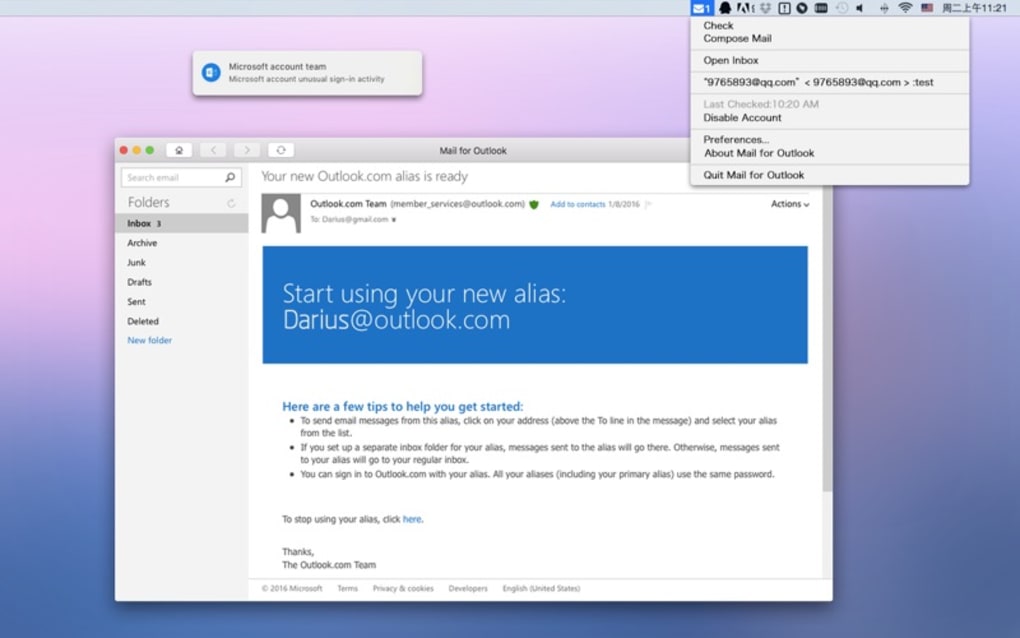
Mail est un client de messagerie non officiel, tiers, qui apporte les comptes Microsoft Outlook et Hotmail sur macOS sans nécessiter de connexion via un navigateur. Alors que l’application native Outlook de Microsoft est conçue pour Windows, les utilisateurs Mac sont souvent contraints d’utiliser Outlook Web Access, qui peut être plus lent et moins intégré à l’environnement de bureau. Mail pour Outlook comble cette lacune en offrant une expérience macOS native qui synchronise plusieurs comptes Microsoft, vous permet de lire, supprimer, archiver et organiser les messages, et fournit une interface simple pour ajouter ou retirer des comptes. Parce qu’il ne s’agit pas d’un produit officiel de Microsoft, certaines fonctionnalités avancées présentes dans le client Outlook officiel — telles que l’intégration profonde avec les calendriers Office 365, la gestion des tâches et le style visuel exact — sont absentes. Cependant, pour les utilisateurs qui ont besoin d’une solution rapide, sécurisée et gratuite pour accéder à Outlook, Hotmail ou aux boîtes aux lettres Exchange directement depuis le bureau Mac, Mail propose une solution pratique. L’application est légère, respecte les normes de sécurité macOS et se met à jour automatiquement pour garder vos identifiants en sécurité. En bref, Mail est un pont pratique entre l’écosystème de messagerie de Microsoft et le système d’exploitation d’Apple, offrant les fonctions essentielles attendues d’un client de messagerie de bureau tout en gardant le processus d’installation simple.
Fonctionnalités clés
- Synchronisation multi‑compte : Connectez autant de comptes Outlook, Hotmail ou Exchange que vous le souhaitez et passez de l’un à l’autre sans effort.
- Interface macOS native : Utilise les conventions de design macOS pour un aspect et une sensation familiers, y compris la prise en charge du mode sombre.
- Authentification OAuth sécurisée : Utilise le flux OAuth 2.0 de Microsoft pour protéger vos identifiants ; aucun mot de passe n’est stocké localement.
- Actions complètes sur les e‑mails : Lire, répondre, transférer, supprimer, archiver et marquer les messages comme vous le feriez dans le client officiel.
- Gestion instantanée des comptes : Ajoutez, retirez ou modifiez des comptes depuis un panneau de paramètres dédié sans redémarrer l’application.
- Synchronisation en arrière‑plan : La récupération automatique en arrière‑plan maintient votre boîte de réception à jour sans rafraîchissement manuel.
- Recherche et filtres : Barre de recherche puissante et filtres personnalisables pour localiser rapidement les messages.
- Gestion des pièces jointes : Glissez‑déposez les pièces jointes dans les messages et prévisualisez les types de fichiers courants directement dans l’application.
- Mises à jour gratuites : Les mises à jour régulières sont livrées via le Mac App Store, assurant la compatibilité avec les dernières versions de macOS.
- Empreinte légère : Consomme peu de ressources système, ce qui le rend idéal pour les anciens matériels Mac.
Installation, utilisation & compatibilité
Installation pas à pas
Faire fonctionner Mail sur votre Mac est conçu pour être aussi simple que possible. Suivez ces étapes :
- Ouvrez le Mac App Store et recherchez « Mail for Outlook ».
- Cliquez sur le bouton Obtenir, puis Installer l’application. La taille du téléchargement est inférieure à 50 Mo, donc il se termine rapidement même avec des connexions lentes.
- Une fois le téléchargement terminé, lancez l’application depuis le dossier Applications ou le Launchpad.
- Le premier lancement affiche un écran d’accueil vous invitant à ajouter un compte.
- Sélectionnez le type de compte Microsoft que vous souhaitez connecter (Outlook.com, Hotmail ou Exchange). Vous serez redirigé vers la page de connexion OAuth sécurisée de Microsoft.
- Entrez vos identifiants, accordez les autorisations demandées et cliquez sur Autoriser. Mail ne stocke qu’un jeton d’accès, pas votre mot de passe.
- Après une authentification réussie, l’application synchronise votre boîte aux lettres. Vous pouvez maintenant commencer à lire et envoyer des e‑mails.
Conseils d’utilisation quotidienne
Une fois installé, le flux de travail ressemble à celui de n’importe quel client de messagerie macOS natif. La barre latérale gauche affiche tous les comptes connectés, chacun extensible pour révéler les dossiers tels que Boîte de réception, Envoyés, Brouillons et dossiers personnalisés créés sur le serveur. Glisser un e‑mail d’un dossier à un autre met à jour le serveur instantanément. Utilisez la barre de recherche en haut pour interroger tous les comptes ou limiter la portée à une seule boîte aux lettres. La barre d’outils propose des actions rapides : répondre, répondre à tous, transférer et archiver. Pour composer un nouveau message, cliquez sur le bouton Nouveau message, choisissez le compte d’envoi dans le menu déroulant et commencez à taper. Les pièces jointes peuvent être ajoutées via l’icône trombone ou en glissant les fichiers directement dans la fenêtre de composition.
Compatibilité (itemprop="operatingSystem")
Mail est construit spécifiquement pour macOS 10.14 (Mojave) et versions ultérieures. Il tire parti des frameworks natifs d’Apple, assurant des performances fluides tant sur les Mac Intel que sur les Mac Apple Silicon (M1, M2). L’application n’est pas disponible pour Windows, Android ou iOS, son objectif principal étant de combler le vide laissé par l’absence d’un client Outlook natif sur macOS. Les exigences système sont modestes : 2 Go de RAM, 200 Mo d’espace disque libre et une connexion Internet active pour la synchronisation. Parce que l’application repose sur la technologie de sandboxing d’Apple, elle fonctionne dans un environnement sécurisé, empêchant tout accès non autorisé à vos données.
Avantages, inconvénients & FAQ
Avantages
- Gratuit à télécharger et à utiliser.
- Expérience macOS native avec prise en charge du mode sombre.
- Authentification OAuth sécurisée, aucun stockage de mot de passe.
- Prend en charge plusieurs comptes Outlook/Hotmail simultanément.
- Léger et rapide, même sur les anciens Mac.
- Mises à jour gratuites régulières via le Mac App Store.
Inconvénients
- Absence d’intégration profonde avec le calendrier et les tâches Office 365.
- L’interface ne reproduit pas exactement le design d’Outlook de Microsoft.
- Aucun support officiel de Microsoft ; dépendance au développeur tiers.
- Les fonctionnalités avancées d’entreprise (par ex. règles de messagerie, boîtes aux lettres partagées) sont limitées.
FAQ (itemscope itemtype="https://schema.org/FAQPage")
Mail for Outlook est‑il entièrement gratuit ?
Oui, l’application est gratuite à télécharger depuis le Mac App Store et ne nécessite aucun abonnement. Toutes les fonctionnalités de base, y compris la synchronisation multi‑compte et la récupération en arrière‑plan, sont disponibles sans frais.
Puis‑je utiliser Mail avec un compte professionnel Office 365 ?
Absolument. Mail prend en charge les comptes basés sur Exchange, ce qui inclut les boîtes aux lettres professionnelles Office 365. Vous serez invité à saisir vos identifiants d’entreprise lors du flux OAuth, et l’application synchronisera votre boîte de réception, les éléments envoyés et les dossiers.
L’application stocke‑t‑elle mon mot de passe localement ?
Non. Mail utilise l’authentification OAuth 2.0 de Microsoft, ce qui signifie qu’un seul jeton d’accès est enregistré dans le Trousseau macOS. Votre mot de passe réel ne touche jamais le code ou le stockage de l’application.
À quelle fréquence Mail synchronise‑t‑il les nouveaux messages ?
L’application vérifie les nouveaux e‑mails toutes les 5 minutes par défaut, mais vous pouvez ajuster l’intervalle de synchronisation dans le panneau des Préférences. Les notifications push sont également prises en charge lorsqu’un nouveau mail arrive.
Mail fonctionnera‑t‑il sur mon nouveau Mac Apple Silicon ?
Oui. Mail est un binaire universel qui s’exécute nativement à la fois sur les Mac Intel et Apple Silicon, offrant les mêmes performances et le même ensemble de fonctionnalités sur les deux architectures.
Conclusion & appel à l’action
Pour les utilisateurs Mac qui ont besoin d’une méthode fiable, gratuite et sécurisée pour accéder à Outlook, Hotmail ou aux boîtes aux lettres Exchange sans ouvrir de navigateur, Mail propose une alternative solide. Bien qu’il ne reproduise pas chaque nuance du client Outlook officiel de Microsoft, son design macOS natif, son support multi‑compte et sa sécurité basée sur OAuth en font un choix pratique pour la gestion quotidienne des e‑mails. L’empreinte légère garantit que même les anciens Mac restent réactifs, et les mises à jour régulières maintiennent l’application compatible avec les dernières versions de macOS. Si vous recherchez une solution rapide, sans navigateur, qui respecte votre vie privée et fournit les fonctions essentielles de messagerie, essayez Mail dès aujourd’hui.
Télécharger Mail maintenant et commencez à synchroniser vos comptes Microsoft sur macOS instantanément.
Mail offre une expérience propre et native pour les utilisateurs Outlook sur Mac, avec une authentification sécurisée et une synchronisation fiable. L’absence d’une intégration profonde avec Office 365 l’empêche d’être un remplacement parfait, mais pour la plupart des scénarios personnels et de petites entreprises, il fonctionne à merveille.
Guides et tutoriels
Comment installer Mail
- Cliquez sur le bouton Télécharger ci-dessus.
- Une fois redirigé, acceptez les conditions et cliquez sur Installer.
- Attendez la fin du téléchargement de Mail sur votre appareil.
Comment utiliser Mail
Ce logiciel est principalement utilisé pour les fonctionnalités décrites ci-dessus. Ouvrez l'application après l'installation pour explorer ses capacités.
Avis des utilisateurs
Aucun avis pour le moment. Soyez le premier à partager votre expérience.
Vous aimerez peut-être aussi
plus
DiffusionBee
Generate unique art with this app DiffusionBee is a free and accessible artifici...

Excire Foto Light
Organize your snapshots Excire Foto Light is a free-to-download AI -powered phot...

Topaz Photo AI
Photo enhancement tool with AI Topaz Photo AI is a premium AI image editor for P...

anonymoX
Surf anonymously with Firefox anonymoX for Firefox is an add-on that gives you f...

DownThemAll
Download Them All! Downloading anything or everything on a webpage can be a labo...
.webp)
DuckDuckGo Privacy Essentials
A free program for Mac, by DuckDuckGo, Inc.. DuckDuckGo Privacy Essentials is a...
