Screenshots

App-Details
- Version
- 2.0-b25
- Größe
- 6.26 MB
- Aktualisiert
- November 28, 2007
- Erfordert
- Windows XP
- Sprache
- English
- Lizenz
- Free
- Entwickler
- Keronsoft
- Kategorie
- Windows OS
Über Mobilevideo
Mobilevideo herunterladen – Kostenloser iPod-Video-Konverter, einfach & sicher
Übersicht
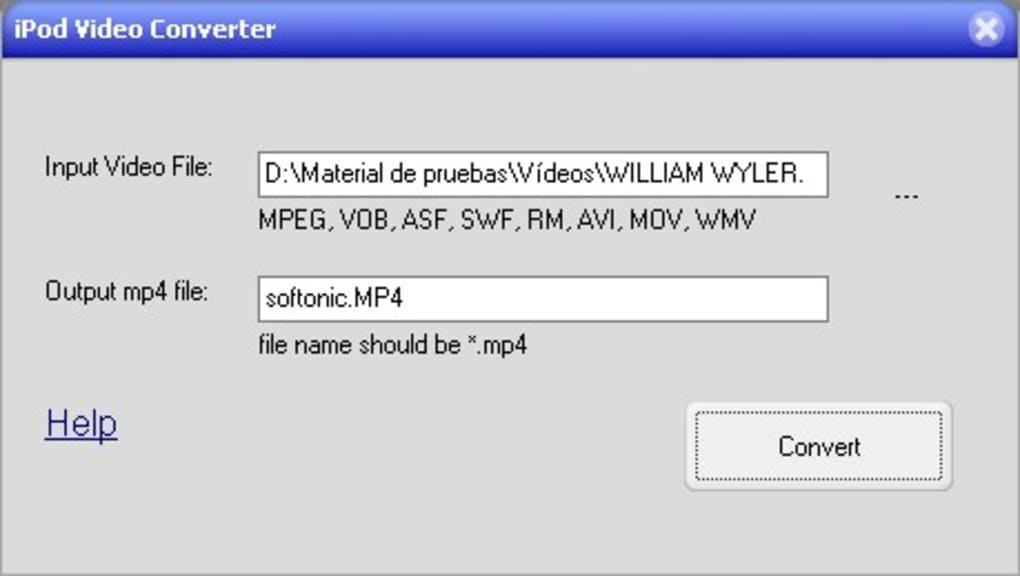
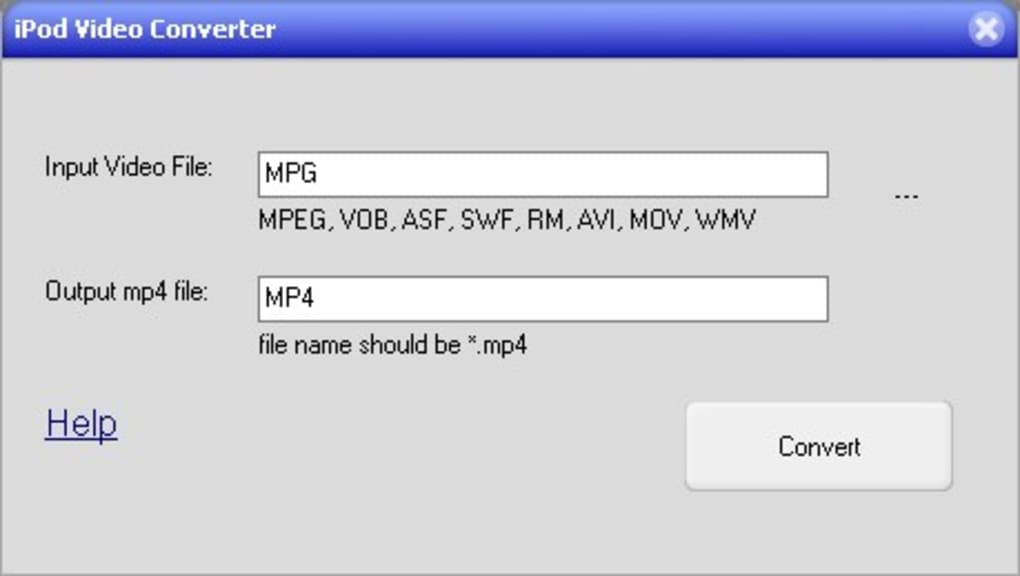
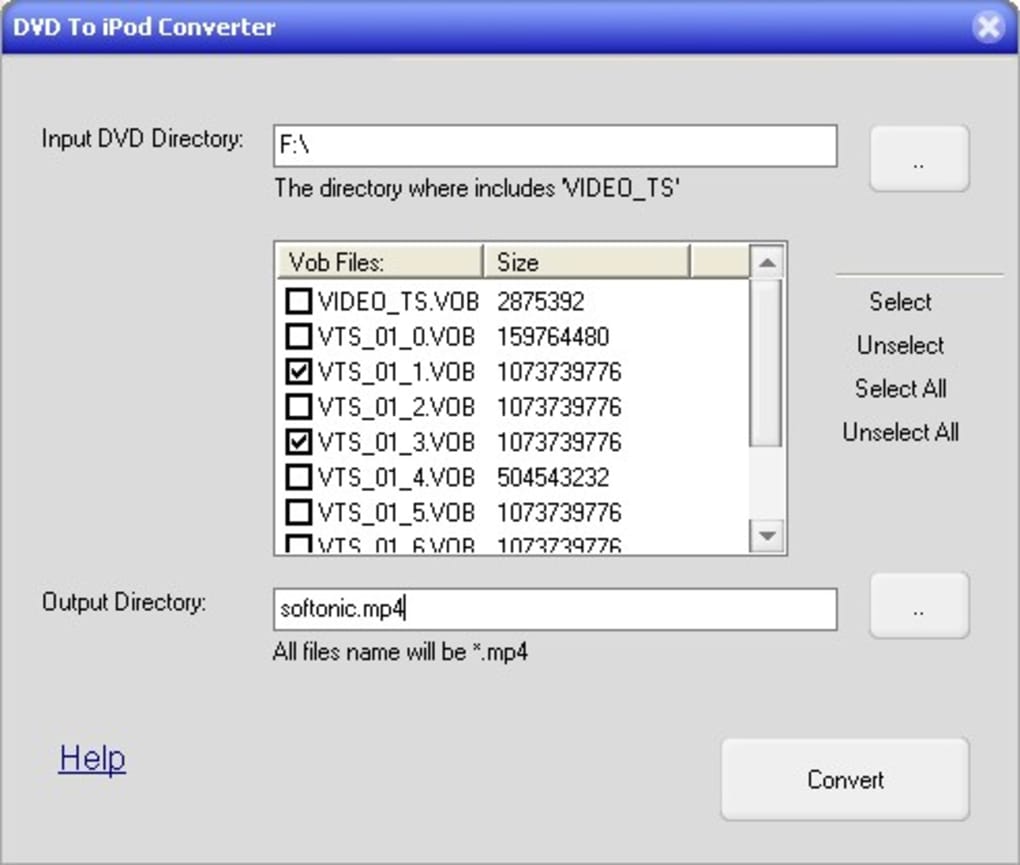
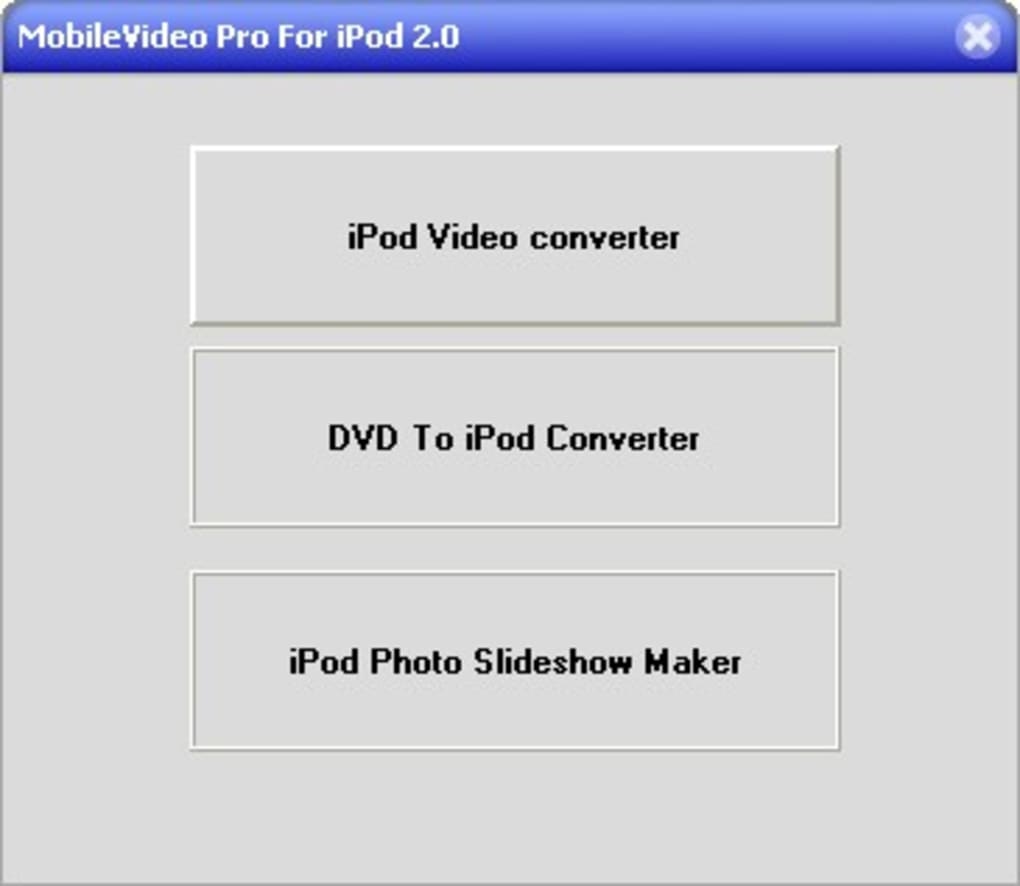
Mobilevideo ist ein leichtgewichtiges Desktop‑Dienstprogramm, das speziell dafür entwickelt wurde, jede Videodatei in ein Format zu konvertieren, das auf iPod‑Geräten einwandfrei abgespielt wird. Während der Markt von schweren Konvertern überschwemmt ist, die professionelle Ergebnisse versprechen, konzentriert sich Mobilevideo auf ein einziges Ziel: den Konvertierungsprozess so einfach wie einen Knopfdruck zu machen. Das Programm startet mit drei unterschiedlichen Optionen: zwei kostenlose Konverter – einer für iPod‑kompatible Videos und ein weiterer für DVD‑zu‑MP4‑Konvertierung – sowie ein dritter, zeitlich begrenzter Diashow‑Editor, der für den vollen Zugriff einen Kauf erfordert. Die Benutzeroberfläche ist bewusst minimalistisch; große Symbole und ein klarer „Konvertieren“-Button dominieren den Bildschirm und stellen sicher, dass selbst Nutzer mit wenig technischem Wissen in wenigen Minuten ein abspielbares iPod‑Video erzeugen können.
Die Einfachheit von Mobilevideo ist sowohl sein größtes Verkaufsargument als auch seine Achillesferse. Da die Software nicht hinter einem Labyrinth von Einstellungen versteckt ist, wird den Nutzern die typische „Codec‑Feinabstimmung“-Verwirrung erspart, die viele Konverter plagt. Dieser Mangel an Tiefe bedeutet jedoch auch, dass das Programm bei weniger gängigen Quellformaten oder hochauflösenden Dateien Schwierigkeiten haben kann und manchmal ein Video liefert, das pixelig wirkt oder Audio‑Synchronisationsprobleme aufweist. In realen Tests variierte die Konvertierungsqualität deutlich: beliebte Formate wie MP4, AVI und MOV erzeugten saubere Ergebnisse, während exotischere Container wie MKV oder FLV gelegentlich nicht konvertiert werden konnten oder eine minderwertige Ausgabe lieferten.
Für diejenigen, die eine schnelle, unkomplizierte Konvertierung von Heimvideos, YouTube‑Clips oder heruntergeladenen Videos in das native iPod‑Format benötigen, bietet Mobilevideo eine schnelle, kostenlose Lösung. Wenn Sie fortgeschrittene Bearbeitung, Stapelverarbeitung oder garantierte Kompatibilität über ein breiteres Spektrum von Codecs benötigen, könnte das Tool etwas wackelig erscheinen und Sie werden wahrscheinlich kostenpflichtige Alternativen in Betracht ziehen. Dennoch zeichnet sich Mobilevideo als Erstkonverter für iPod‑Besitzer durch seine Benutzerfreundlichkeit, den kostenfreien Einstieg und den sicheren Installationsprozess aus, der gebündelte Adware vermeidet – ein häufiges Problem bei vielen kostenlosen Videotools.
Hauptfunktionen und Kompatibilität
- Kostenlose Konvertierung zu iPod‑kompatiblem Video (H.264/AAC)
- DVD‑zu‑MP4‑Konvertierung für moderne Wiedergabegeräte
- Einfaches Drei‑Button‑Interface mit Ein‑Klick‑Start
- Einfacher Diashow‑Editor (Evaluierungsmodus)
- Unterstützt eine breite Palette von Eingabeformaten: MP4, AVI, MOV, WMV, MPEG und mehr
- Automatische Profilauswahl basierend auf iPod‑Generation (Classic, Nano, Touch)
- Sicherer Installer ohne zusätzliche Toolbars oder Adware
- Leichtgewichtiger Footprint – läuft auf Windows XP bis Windows 11
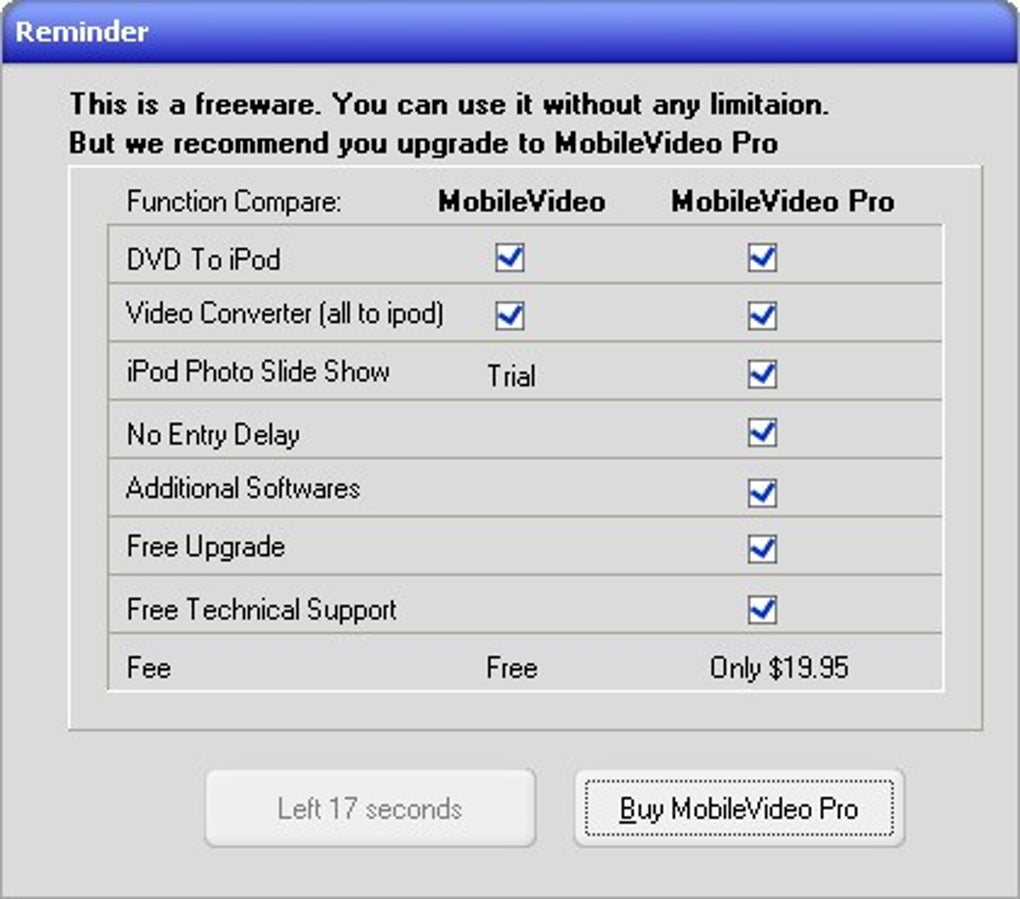
- Optionale Vollversion‑Freischaltung für den Diashow‑Editor ($29.95)
Die Kompatibilitätsmatrix von Mobilevideo ist bewusst eng gehalten, um das Programm leichtgewichtig zu halten. Die Software ist offiziell für Windows‑Betriebssysteme gelistet, speziell Windows XP, Vista, 7, 8, 8.1, 10 und das neueste Windows 11. Obwohl die Entwickler keine native macOS‑Version veröffentlicht haben, nutzen viele Windows‑Nutzer Mobilevideo über Virtualisierungstools wie Parallels oder Boot Camp auf einem Mac, was im Allgemeinen reibungslos funktioniert. Derzeit gibt es keine Android‑ oder iOS‑Begleit-App; das Tool ist für die Desktop‑Konvertierung gedacht, bevor die Ausgabedatei über iTunes oder Finder auf den iPod übertragen wird.
Die Option „iPod‑Format“ wählt automatisch die richtige Auflösung, Bitrate und den Audio‑Codec basierend auf dem erkannten iPod‑Modell aus. Zum Beispiel erhalten ältere iPod‑Classic‑Geräte ein 640×480‑Video mit 30 fps, während neuere iPod‑Touch‑Modelle 1280×720 mit 30 fps erhalten, was Qualität und Dateigröße ausbalanciert. Diese Auto‑Profil‑Funktion eliminiert das Rätselraten für Nutzer, die sonst technische Spezifikationen recherchieren müssten. Allerdings werden Power‑User, die eine feine Kontrolle über Bitrate, Bildrate oder Audiokanäle wünschen, Mobilevideo als unzureichend empfinden; das Programm verbirgt bewusst diese erweiterten Einstellungen, um seine „einfach für alle“‑Philosophie beizubehalten.
In Bezug auf die Sicherheit ist der Installer von Mobilevideo digital signiert, und die Anwendung benötigt keinen Internetzugang für die Konvertierung, was das Risiko potenzieller Malware reduziert. Die kostenlose Version zeigt nach 30 Sekunden ein Wasserzeichen bei Diashow‑Exporten an und fordert die Nutzer auf, die Vollversion zu kaufen, wenn sie ununterbrochene Präsentationen benötigen. Insgesamt ist das Funktionsset bescheiden, aber gut auf den Hauptzweck des Produkts abgestimmt: schnelle, zuverlässige Konvertierung von Alltags‑Videodateien in iPod‑bereite Formate.
Installation, Nutzung & Schritt‑für‑Schritt‑Anleitung
Herunterladen und Installieren von Mobilevideo
1. Besuchen Sie die offizielle Mobilevideo‑Website und klicken Sie auf die Schaltfläche „Download Free Version“. Die Installationsdatei (ca. 12 MB) wird in Ihrem Standard‑Download‑Ordner gespeichert.
2. Doppelklicken Sie die Datei MobilevideoSetup.exe. Windows fordert Sie zur Bestätigung der Installation auf; klicken Sie auf „Ja“, um fortzufahren.
3. Folgen Sie dem Assistenten: akzeptieren Sie die End‑User‑License‑Agreement, wählen Sie einen Installationsordner (der Standard C:\Program Files\Mobilevideo funktioniert für die meisten Nutzer) und klicken Sie auf „Installieren“.
4. Nach Abschluss der Installation sehen Sie eine Verknüpfung auf dem Desktop und einen Start‑Menü‑Eintrag. Es werden keine zusätzlichen Toolbars oder Drittanbieter‑Software mitgeliefert, was eine saubere Installation gewährleistet.
Konvertieren eines Videos ins iPod‑Format
1. Starten Sie Mobilevideo. Das Hauptfenster zeigt drei große Symbole: „iPod Converter“, „DVD to MP4“ und „Slideshow Editor“. Klicken Sie auf das erste Symbol für die iPod‑Konvertierung.
2. Im erscheinenden Dateibrowser navigieren Sie zum Quellvideo, das Sie konvertieren möchten. Mobilevideo akzeptiert die meisten gängigen Videocontainer, wählen Sie also einfach die Datei aus und klicken Sie auf „Öffnen“.
3. Das Programm erkennt automatisch das an Ihren Computer angeschlossene iPod‑Modell (falls vorhanden). Wenn kein iPod erkannt wird, können Sie das Zielgerät manuell aus einer Dropdown‑Liste auswählen, die „iPod Classic“, „iPod Nano“, „iPod Touch“ und „Generic iPod“ enthält.
4. Klicken Sie auf die große „Convert“-Schaltfläche. Mobilevideo erstellt einen temporären Arbeitsordner, extrahiert das Video, kodiert es mit H.264‑Video und AAC‑Audio neu und speichert die Ausgabe im Verzeichnis Mobilevideo\Output.
5. Wenn die Konvertierung abgeschlossen ist (die Fortschrittsleiste zeigt „Complete“), erscheint ein Pop‑up, das anbietet, den Ordner zu öffnen oder die Datei direkt über iTunes mit Ihrem iPod zu synchronisieren.
Verwendung des Diashow‑Editors (Evaluierungsmodus)
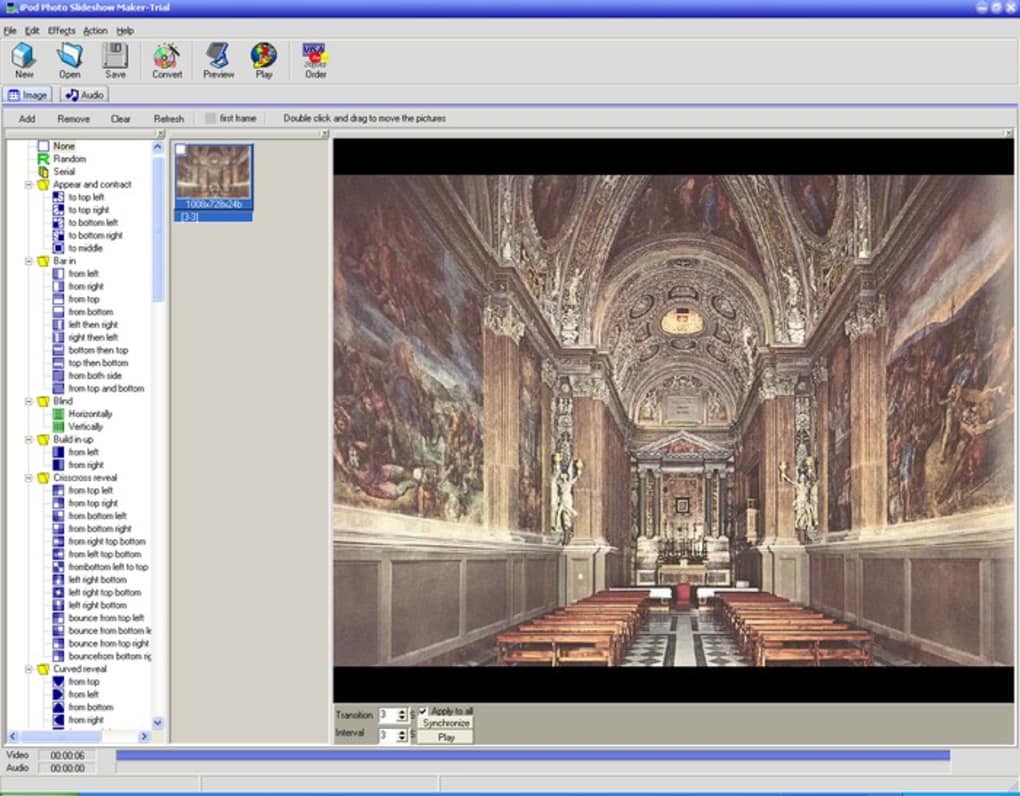
Das dritte Symbol startet den Diashow‑Editor. Hier können Sie Bilder importieren, sie auf einer Zeitleiste anordnen, Übergangseffekte hinzufügen und Hintergrundmusik überlagern. Die kostenlose Version ermöglicht den Export einer 30‑Sekunden‑Vorschau; danach erscheint ein halbtransparentes Wasserzeichen und ein Dialog fordert Sie auf, die Vollversion zu kaufen. Um den Editor freizuschalten, klicken Sie auf „Buy Now“ und folgen Sie dem sicheren Checkout‑Prozess; der Lizenzschlüssel wird dann automatisch eingegeben, das Wasserzeichen entfernt und unbegrenzte Exportlängen ermöglicht.
Fehlerbehebung bei häufigen Problemen
• Konvertierung schlägt mit dem Fehler „unsupported format“ fehl: Stellen Sie sicher, dass die Quelldatei einen Codec verwendet, den Mobilevideo dekodieren kann (H.264, MPEG‑4 oder MJPEG). Wenn die Datei ein MKV‑Container ist, remuxen Sie sie zuerst zu MP4 mit einem kostenlosen Tool wie HandBrake.
• Kein Audio in der Ausgabe: Überprüfen Sie, ob die Quelldatei eine AAC‑ oder MP3‑Audiospur enthält. Mobilevideo kodiert Audio nur zu AAC; andere Codecs können verworfen werden.
• iPod erkennt das Video nicht: Überprüfen Sie, ob Sie während der Konvertierung das richtige iPod‑Modell ausgewählt haben. Ältere iPods benötigen eine niedrigere Auflösung; führen Sie die Konvertierung erneut mit dem passenden Profil durch.
• Installation von Windows Defender blockiert: Der Installer ist digital signiert; fügen Sie eine Ausnahme hinzu oder laden Sie die neueste Version von der offiziellen Website herunter.
Vorteile, Nachteile & Häufig gestellte Fragen
Vorteile
- Vollständig kostenlose iPod‑Konvertierung ohne versteckte Gebühren.
- Ein‑Klick‑Bedienung macht es ideal für Anfänger.
- Leichtgewichtiger Installer und geringer Ressourcenverbrauch.
- Automatische Geräte‑Profilierung reduziert manuelle Konfiguration.
- Sicherer, werbefreier Download ohne gebündelte Software.
Nachteile
- Auf Windows beschränkt; keine native macOS-, Android- oder iOS‑Version.
- Die Konvertierungsqualität variiert bei weniger gängigen Codecs.
- Fehlt Stapelverarbeitung und erweiterte Kodierungsoptionen.
- Der Diashow‑Editor ist nur im Evaluierungsmodus verfügbar, sofern nicht gekauft.
- Gelegentliche „unsupported format“-Fehler bei neueren Containertypen.
FAQ
Ist Mobilevideo komplett kostenlos?
Ja, der iPod‑Konverter und die DVD‑zu‑MP4‑Tools sind dauerhaft kostenlos. Der Diashow‑Editor wird als Testversion angeboten; Sie können eine Volllizenz für $29.95 erwerben, um das Wasserzeichen zu entfernen und unbegrenzte Exporte freizuschalten.
Welche Videoformate unterstützt Mobilevideo?
Mobilevideo akzeptiert die meisten gängigen Container wie MP4, AVI, MOV, WMV, MPEG‑1/2 und FLV. Es kann bei neueren Formaten wie MKV oder WebM Schwierigkeiten geben, die zuerst remuxed werden müssen.
Kann ich Mobilevideo auf einem Mac verwenden?
Es gibt keine native macOS‑Version. Mac‑Nutzer können Mobilevideo jedoch über eine Windows‑Virtuelle Maschine (Parallels, VMWare Fusion) oder über Boot Camp ausführen.
Welche iPod‑Modelle werden unterstützt?
Die Software erkennt automatisch und erstellt Profile für iPod Classic, iPod Nano, iPod Touch und generische iPod‑Geräte. Nutzer können das Zielmodell manuell auswählen, falls die Erkennung fehlschlägt.
Ist der Konvertierungsprozess sicher und frei von Malware?
Ja. Der Installer ist digital signiert und das Programm enthält keine Adware, Spyware oder zusätzliche Toolbars. Die gesamte Konvertierung erfolgt lokal auf Ihrem Computer ohne Internetübertragung.
Fazit & Handlungsaufforderung
Mobilevideo hält sein Versprechen einer einfachen, kostenlosen Lösung zur Konvertierung von Videos in iPod‑kompatible Formate ein. Die unkomplizierte Benutzeroberfläche und die automatische Geräte‑Profilierung machen es zu einer ausgezeichneten Wahl für Gelegenheitsnutzer, die Heimfilme, heruntergeladene Clips oder YouTube‑Videos auf einem iPod ansehen möchten, ohne sich in komplexe Codec‑Einstellungen zu vertiefen. Während Power‑User möglicherweise die Stapelverarbeitung und tiefere Anpassungsmöglichkeiten vermissen, ist der Kompromiss für ein leichtgewichtiges, werbefreies Erlebnis oft lohnenswert. Wenn Sie hauptsächlich gelegentliche Konvertierungen benötigen und einen sicheren Installer schätzen, ist Mobilevideo eine solide Wahl. Für diejenigen, die erweiterte Bearbeitung oder umfangreiche Formatunterstützung benötigen, sollten Sie Mobilevideo mit einem robusteren Konverter kombinieren oder in die Vollversion des Diashow‑Editors für gelegentliche Präsentationsbedürfnisse investieren.
Bereit, Ihre Videos in Sekunden zu konvertieren? Laden Sie Mobilevideo jetzt herunter und genießen Sie noch heute iPod‑bereite Filme. Die kostenlose Version bietet alles, was Sie für die Grundkonvertierung benötigen, und das optionale kostenpflichtige Upgrade schaltet den vollständigen Diashow‑Editor für nur $29.95 frei. Erleben Sie ein problemloses, sicheres und schnelles Videokonvertierungstool, das Ihre iPod‑Bibliothek frisch und bereit für das mobile Ansehen hält.
Gesamtbewertung: 3,5 von 5 Sternen
Vorteile: Kostenlos, einfache Benutzeroberfläche, sicherer Installer, automatische iPod‑Profilierung.
Nachteile: Nur Windows, eingeschränkte Codec‑Unterstützung, kein Stapelmodus.
Anleitungen & Tutorials
So installierst du Mobilevideo
- Klicke oben auf die Schaltfläche Herunterladen.
- Akzeptiere nach der Weiterleitung die Bedingungen und klicke auf Installieren.
- Warte, bis der Download von Mobilevideo auf deinem Gerät abgeschlossen ist.
So verwendest du Mobilevideo
Diese Software wird hauptsächlich für die oben beschriebenen Kernfunktionen verwendet. Öffne die App nach der Installation, um ihre Möglichkeiten zu erkunden.
Nutzerbewertungen
Noch keine Bewertungen. Teile als Erste/r deine Erfahrung.
Das könnte dir auch gefallen
mehr
Llama 2
Free-to-use large language model As the new addition to Meta’s arsenal of langua...

NotebookLM
Revolutionizing the note-taking and idea-generation process NotebookLM is an exp...

Github co pilot
AI-inspired software development and coding platform GitHub Copilot is a browser...

Google Gemma
Google’s lightweight AI models Introducing Google Gemma , a family of cutting-ed...

AI Image Enlarger
A free app for Windows, by ai-image-larger. AI Image Enlarger is a free software...

DALL E
AI-driven text-to-image transformation engine DALL·E is a free graphic and desig...
