
Download Mounty – Ferramenta Gratuita de Remontagem NTFS para macOS
Visão geral
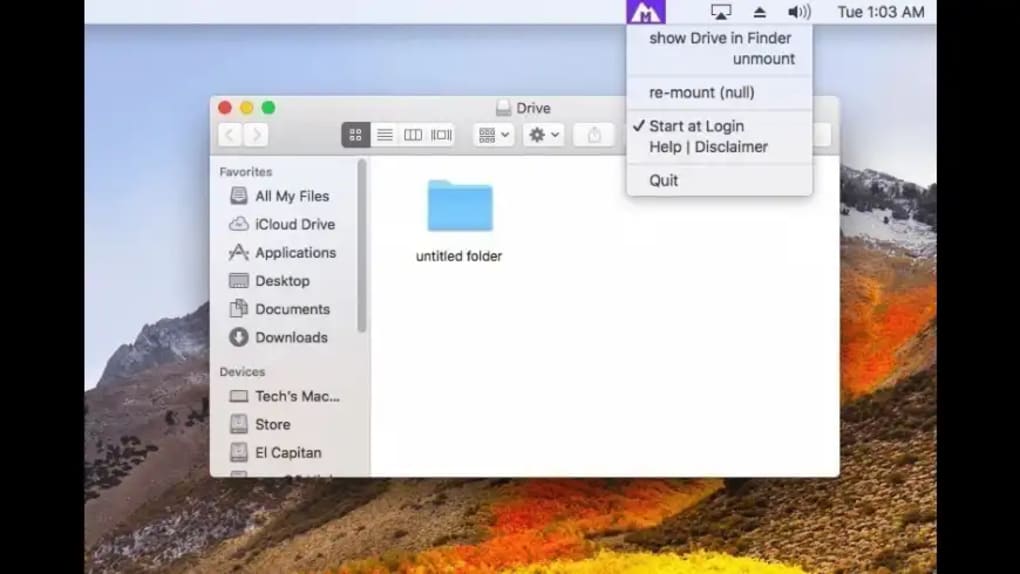
Mounty é um utilitário de desktop leve e totalmente gratuito para macOS que simplifica o antes trabalhoso processo de desmontar e remontar volumes NTFS protegidos contra gravação. Desenvolvido pelos programadores independentes Chris e Uwe, Mounty substitui comandos manuais de terminal por alguns cliques intuitivos, permitindo que você recupere acesso de leitura e gravação a unidades NTFS sem precisar vasculhar scripts complexos. O aplicativo funciona discretamente em segundo plano, detectando automaticamente partições NTFS e apresentando indicadores visuais claros através do ícone na barra de status. Quando um volume é encontrado, o Mounty pode abrir uma janela do Finder diretamente no ponto de montagem e enviar notificações via Centro de Notificações do macOS, mantendo você informado sobre cada operação de montagem bem‑sucedida ou falha. Seja para editar arquivos em um disco externo Windows, transferir grandes bibliotecas de mídia ou simplesmente manter um ambiente de sistemas operacionais mistos funcionando sem problemas, o Mounty oferece uma solução segura e sem custo que se integra perfeitamente ao seu fluxo de trabalho.
Recursos principais
- Remontagem com um clique: Transforme uma unidade NTFS somente‑leitura em um volume gravável com um único clique do mouse na barra de menus.
- Detecção automática: O aplicativo escaneia constantemente partições NTFS e as destaca instantaneamente no ícone da barra de status.
- Indicadores visuais de status: As cores do ícone mudam para refletir o estado atual — preto (inativo), verde (pronto), amarelo (processando), azul (montado), vermelho (erro).
- Integração com o Centro de Notificações: Receba alertas em tempo real sempre que o Mounty identificar, montar ou falhar ao montar um volume NTFS.
- Atalho do Finder: Após uma montagem bem‑sucedida, o Mounty pode abrir automaticamente uma janela do Finder no ponto de montagem, economizando passos de navegação.
- Operação em segundo plano: Funciona de forma discreta sem desacelerar seu Mac ou interromper outros aplicativos.
- Custo zero: Totalmente gratuito para download e uso, sem taxas ocultas ou períodos de teste.
- Execução segura: Usa privilégios nativos do macOS para realizar operações de montagem, garantindo estabilidade do sistema e integridade dos dados.
Instalação, uso e compatibilidade
Começar a usar o Mounty é simples. Primeiro, baixe o instalador do Mounty mais recente no site oficial. O arquivo dmg é assinado pelos desenvolvedores, garantindo um download seguro livre de malware. Abra o dmg e arraste o ícone do Mounty para a pasta Aplicativos. O macOS solicitará que você confirme a movimentação; basta clicar em “Copiar”.
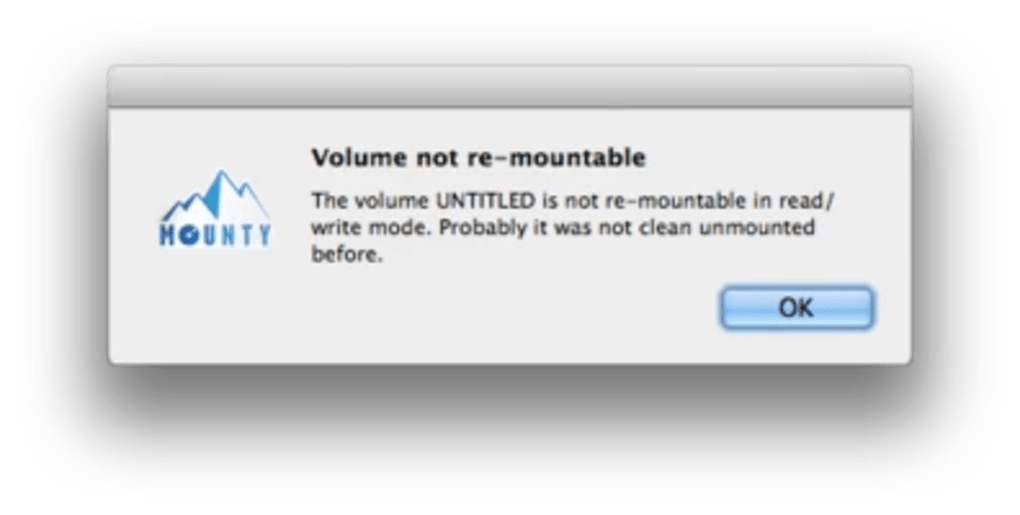
Após a instalação, inicie o Mounty na pasta Aplicativos. O aplicativo solicitará privilégios de administrador na primeira vez que tentar montar um volume — isso é necessário porque a montagem de NTFS envolve alterações de baixo nível no sistema. Digite sua senha de administrador, e o Mounty colocará seu ícone na barra de menus. A partir daí, você pode clicar no ícone para ver uma lista de unidades NTFS detectadas. Selecionar uma unidade e escolher “Montar” remontará instantaneamente o volume com acesso de leitura‑escrita. Se a montagem falhar, o ícone ficará vermelho e uma mensagem de erro detalhada aparecerá no Centro de Notificações, orientando você a encontrar uma solução.
O Mounty foi projetado especificamente para macOS 10.12 (Sierra) e posteriores, incluindo macOS Ventura e Sonoma. Ele funciona tanto em Macs baseados em Intel quanto em máquinas Apple Silicon (M1, M2), graças ao empacotamento universal binário. Embora a funcionalidade principal se concentre no NTFS, o aplicativo não interfere em outros sistemas de arquivos como APFS, HFS+ ou exFAT. Usuários que dependem de drivers NTFS de terceiros (por exemplo, Paragon NTFS, Tuxera) podem notar que o Mounty não substitui essas soluções; ao contrário, ele respeita a hierarquia de drivers existente para evitar conflitos.
Para obter o melhor desempenho, mantenha o Mounty atualizado através do item de menu interno “Check for Updates” (Verificar atualizações). As atualizações são lançadas periodicamente para garantir compatibilidade com novas versões do macOS e melhorar a estabilidade. Como o aplicativo funciona em segundo plano, você pode fechar a janela do Finder ou sair da sua conta de usuário com segurança, sem perder o estado da montagem; o volume permanece gravável até que você o desmonte manualmente ou desligue o computador.
Prós, contras e perguntas frequentes
Prós
- Totalmente gratuito, sem custos ocultos.
- Montagem com um clique elimina a necessidade de comandos de terminal.
- Indicadores visuais claros de status facilitam a solução de problemas.
- Funciona silenciosamente em segundo plano sem impactar o desempenho do sistema.
- Integração nativa ao macOS garante operação segura e estável.
Contras
- Não pode remontar volumes NTFS que foram renomeados por ferramentas de terceiros.
- Limitado ao macOS; não há versões para Windows, Linux, Android ou iOS.
- Depende de privilégios de administrador, o que pode ser inconveniente em computadores compartilhados.
- Não possui gerenciador de transferência de arquivos integrado; os usuários devem usar o Finder ou outros aplicativos para mover dados.
Perguntas frequentes
Preciso de conexão à internet para usar o Mounty?
Não. O Mounty funciona totalmente offline após ser instalado. Uma conexão à internet só é necessária para baixar o instalador ou verificar atualizações.
O Mounty pode montar unidades NTFS criptografadas?
O Mounty não oferece suporte a criptografia. A unidade deve estar desbloqueada no nível do sistema operacional antes que o Mounty possa remontá‑la com acesso de gravação.
O Mounty é seguro para SSDs e HDDs externos?
Sim. O Mounty usa APIs padrão de montagem do macOS, que são seguras para todos os tipos de mídia de armazenamento, incluindo SSDs, HDDs externos e unidades flash USB.
O que devo fazer se o ícone permanecer vermelho após uma tentativa de montagem?
Um ícone vermelho indica falha. Verifique o Centro de Notificações para uma mensagem de erro — causas comuns são permissões insuficientes, um sistema de arquivos NTFS corrompido ou um conflito com outro driver NTFS. Reconectar a unidade ou reiniciar o Mac costuma resolver o problema.
O Mounty suporta montagem automática na inicialização?
O Mounty não monta unidades automaticamente ao iniciar, mas você pode habilitar “Launch at Login” (Iniciar ao entrar) nas preferências do aplicativo. Quando o aplicativo iniciar, ele escaneará imediatamente volumes NTFS e os apresentará para montagem com um clique.
Resumo da avaliação
O Mounty cumpre sua promessa de ser uma solução rápida, gratuita e segura para usuários de macOS que precisam de acesso de gravação a unidades NTFS. Sua interface intuitiva e ícones de status claros a tornam acessível tanto para usuários avançados quanto para iniciantes. Embora careça de recursos avançados como montagem automática e suporte a volumes renomeados, a funcionalidade principal funciona de forma confiável em Macs Intel e Apple Silicon. Para quem troca arquivos frequentemente entre Windows e macOS, o Mounty é um utilitário indispensável.
Conclusão e chamada à ação
Se você está cansado de digitar comandos complexos de mount ou de pagar por drivers NTFS de terceiros, o Mounty oferece uma alternativa fluida e sem custo que se integra diretamente ao macOS. Sua operação em segundo plano, indicadores visuais claros e alertas do Centro de Notificações dão confiança de que seus volumes NTFS estão prontos sempre que precisar. Baixe o Mounty hoje, adicione-o aos itens de inicialização para disponibilidade instantânea e desfrute de acesso de leitura‑escrita sem complicações a todas as suas unidades formatadas em Windows.








