Captures d'écran
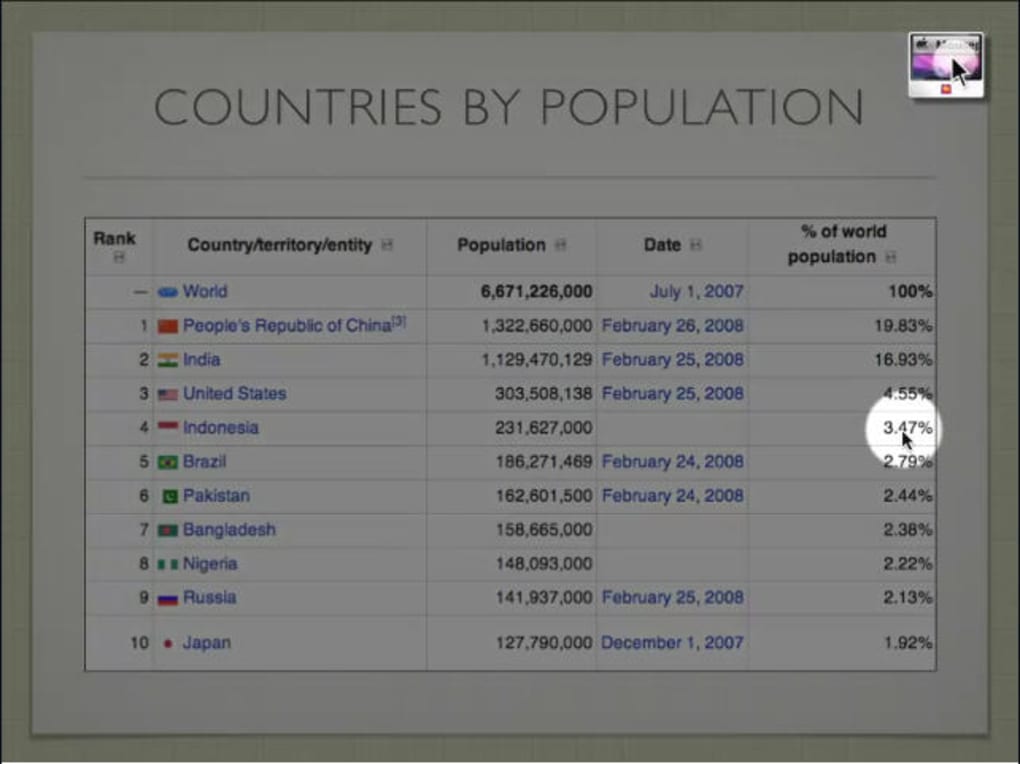
Détails de l'application
- Version
- 3.0.613
- Taille
- 4.52 MB
- Mis à jour
- February 29, 2008
- Requiert
- Mac OS X
- Langue
- English
- Licence
- Trial version
- Développeur
- Boinx
- Catégorie
- Mac OS
À propos de Mouseposé
Télécharger Mouseposé – Mettez en lumière vos présentations
Vue d'ensemble
Mouseposé est un utilitaire spécialement conçu pour macOS qui transforme toute démonstration en direct ou tout diaporama en une expérience visuellement attrayante. En projetant un projecteur subtil et animé autour du curseur et en affichant les frappes au clavier sous forme de caractères grands et lisibles, l'application garantit que chaque clic, glissement et frappe soit clairement visible pour le public. Que vous soyez enseignant, formateur, animateur de webinaire ou présentateur d’entreprise, l’outil élimine le problème courant du « où est la souris ? » qui distrait souvent les spectateurs pendant une démonstration. Mouseposé fonctionne immédiatement avec une courbe d’apprentissage minimale ; après un bref tutoriel, les utilisateurs peuvent activer le projecteur, ajuster sa taille, sa couleur et son opacité, et activer les signaux sonores pour les clics gauche, droit et double‑clic. Le programme prend également en charge AppleScript et les commandes de reconnaissance vocale, permettant aux utilisateurs avancés d’automatiser l’activation du projecteur ou de l’intégrer à des flux de travail de présentation personnalisés. Les mises à jour récentes ont introduit une refonte visuelle, des réglages avancés pour le réglage fin et une meilleure détection du focus des fenêtres sur macOS Leopard et versions ultérieures. Le logiciel est léger, s’exécute discrètement dans la barre de menus et n’interfère pas avec les autres applications, ce qui en fait un compagnon fiable pour tout environnement de présentation basé sur Mac. Son essai gratuit vous permet de tester toutes les fonctionnalités premium avant de vous engager, et la version complète est proposée à un prix abordable, reflétant sa fonctionnalité de niche mais essentielle. En bref, Mouseposé offre une solution de niveau professionnel, tout en restant conviviale, pour garder l’attention du public exactement où vous le souhaitez — sur votre écran.
Fonctionnalités clés et leur fonctionnement
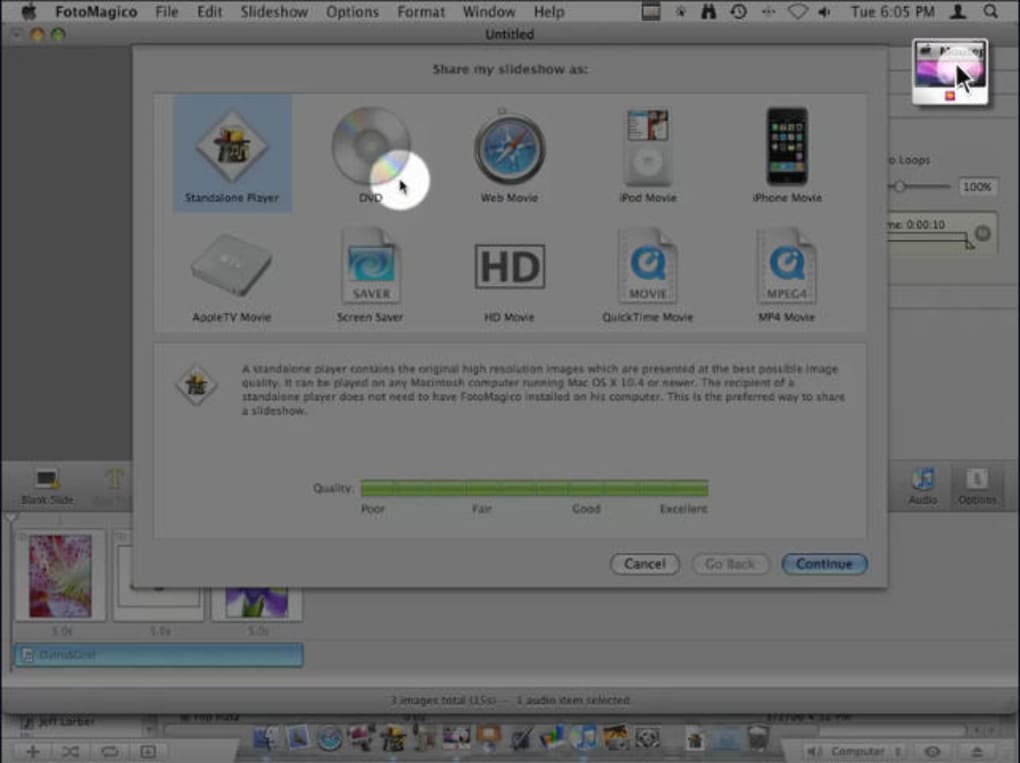
- Projecteur dynamique : Une lumière douce et configurable suit le curseur, attirant le regard sur le point exact d’interaction.
- Visualisation des clics : Les clics gauche, droit et double‑clic sont mis en évidence avec des couleurs distinctes et des effets sonores optionnels.
- Affichage des frappes : Chaque pression de touche apparaît sous forme d’un grand caractère à fort contraste en bas de l’écran, idéal pour les démonstrations de code ou les tutoriels de raccourcis.
- Apparence personnalisable : Les utilisateurs peuvent modifier le rayon du projecteur, son opacité, sa couleur et la vitesse d’animation pour correspondre à la charte graphique ou au style de la présentation.
- Signaux audio : Assignez des sons de clic distincts ou désactivez‑les complètement pour un environnement de présentation silencieux.
- AppleScript & Reconnaissance vocale : Automatisez l’activation du projecteur, changez de mode ou déclenchez des actions personnalisées via des scripts ou des commandes vocales.
- Mise en évidence du focus de la fenêtre : Lorsque la souris est inactive, Mouseposé peut mettre en lumière la fenêtre active, maintenant l’attention sur l’application en cours.
- Tutoriel guidé : Une visite à l’écran, guidée par la voix, accompagne les nouveaux utilisateurs à travers chaque réglage en quelques minutes seulement.
- Léger & non intrusif : Fonctionne depuis la barre de menus, consomme peu de CPU et n’interfère pas avec les autres outils d’enregistrement d’écran ou de streaming.
- Mises à jour régulières : Améliorations continues pour la compatibilité macOS, le raffinement visuel et de nouvelles préférences avancées.
La combinaison d’indices visuels et auditifs fait de Mouseposé un outil indispensable pour quiconque doit transmettre des actions précises à l’écran. Par exemple, un formateur logiciel peut démontrer une série complexe de raccourcis tandis que le public voit chaque frappe agrandie, réduisant ainsi la confusion. De même, un ingénieur commercial peut mettre en avant le flux d’interface d’un produit en soulignant les clics de souris avec des points colorés, assurant que les prospects suivent le récit sans manquer une étape. Comme le projecteur est semi‑transparent, il n’obscurcit pas le contenu sous‑jacent, préservant la lisibilité tout en attirant le focus. La bibliothèque sonore personnalisable permet également aux présentateurs d’adapter les tonalités de clic à l’ambiance de la session — que ce soit un « clic » discret pour une réunion formelle ou un « ding » ludique pour un atelier éducatif. Ces fonctionnalités, regroupées dans une seule application Mac facile à installer, simplifient le processus de présentation et élèvent le professionnalisme de toute démonstration en direct.
Installation, instructions d’utilisation et compatibilité
Installer Mouseposé ne prend que quelques instants. Tout d’abord, téléchargez l’installeur depuis le site officiel ou le Mac App Store. Le fichier .dmg contient une icône à glisser‑déposer ; déposez‑la dans votre dossier /Applications. macOS peut vous demander de confirmer que vous faites confiance au développeur — cliquez simplement sur « Ouvrir » pour continuer. Après l’installation, lancez Mouseposé depuis le dossier Applications ; l’application placera une icône dans la barre de menus, indiquant qu’elle est active.
Le premier lancement déclenche le tutoriel intégré, une courte visite narrée par une voix amicale. Ce tutoriel montre comment activer le projecteur (raccourci par défaut ⌃⌥S), ajuster les paramètres via la fenêtre des préférences et activer ou désactiver l’affichage des frappes. Pour les utilisateurs qui préfèrent une approche mains‑libres, vous pouvez activer le projecteur avec des commandes vocales comme « Mouseposé, montre le projecteur » si la dictée macOS est activée. Les utilisateurs avancés peuvent écrire des extraits AppleScript tels que :
tell application "Mouseposé"
  set spotlight visible to true
end tell
pour intégrer l’outil dans des flux d’automatisation plus larges. Le panneau des préférences, accessible en cliquant sur l’icône de la barre de menus et en sélectionnant « Preferences », propose des curseurs pour le rayon du projecteur, son opacité, les palettes de couleurs et les sélections sonores. Les modifications s’appliquent instantanément, vous permettant d’ajuster le style visuel juste avant le direct.
Configuration système : Mouseposé est compatible avec macOS 10.12 (Sierra) et versions ultérieures, y compris macOS Ventura, Monterey et Big Sur. L’application utilise les API d’accessibilité natives, aucune pilote supplémentaire n’est requis. Elle fonctionne efficacement sur les Mac Intel et Apple Silicon (M1/M2), en sélectionnant automatiquement l’architecture appropriée. Les spécifications matérielles minimales sont modestes : 2 Go de RAM, 50 Mo d’espace disque libre et un processeur graphique standard. Parce qu’elle ne nécessite pas de connexion Internet après l’installation, vous pouvez l’utiliser en toute sécurité dans des environnements hors ligne comme les salles de conférence avec un accès réseau restreint.
Une fois configuré, il vous suffit de démarrer votre présentation, d’appuyer sur le raccourci du projecteur et de laisser Mouseposé faire le reste. Les indices visuels persistent tant que l’application est active ; vous pouvez les mettre en pause ou les masquer à tout moment via l’icône de la barre de menus. Après la présentation, quittez l’application pour libérer les ressources système. Le logiciel inclut également une fonction de mise à jour automatique qui vérifie les nouvelles versions chaque semaine, garantissant que vous disposez toujours des dernières corrections de compatibilité et améliorations de fonctionnalités sans intervention manuelle.
Avantages, inconvénients et FAQ
Avantages
- Focus visuel instantané sur les actions de la souris, réduisant la confusion du public.
- Options d’apparence et de son hautement personnalisables.
- Superposition de frappes idéale pour enseigner les raccourcis et les démonstrations de code.
- Léger, s’exécute discrètement dans la barre de menus et consomme peu de CPU.
- Prise en charge d’AppleScript et de la reconnaissance vocale pour l’automatisation.
- Mises à jour régulières assurant la compatibilité avec les dernières versions de macOS.
Inconvénients
- Disponible uniquement pour macOS ; les utilisateurs Windows et Linux doivent chercher des alternatives.
- Le scripting avancé peut intimider les présentateurs non techniques.
- Pas d’enregistrement d’écran intégré ; une application séparée est nécessaire pour la capture vidéo.
FAQ
Puis-je utiliser Mouseposé avec plusieurs moniteurs ?
Oui. Mouseposé détecte automatiquement tous les écrans connectés et affiche le projecteur ainsi que la superposition de frappes sur le moniteur où se trouve le curseur. Vous pouvez également définir une taille de projecteur globale qui fonctionne sur tous les écrans.
Existe‑t‑il un moyen de masquer l’affichage des frappes tout en conservant le projecteur ?
Absolument. Dans la fenêtre des Préférences, décochez « Show Keystrokes ». Le projecteur continuera de fonctionner indépendamment, vous permettant d’adapter le retour visuel aux besoins de votre public.
Quel est le prix de la version complète après l’essai ?
La licence complète coûte 14,99 USD (utilisateur unique, perpétuelle). Cela inclut toutes les futures mises à jour mineures et le support prioritaire.
Puis‑je personnaliser les sons de clic avec mes propres fichiers audio ?
Oui. Le panneau des Préférences son vous permet d’importer n’importe quel fichier WAV ou AIFF court pour le clic gauche, droit et double‑clic. Glissez simplement le fichier dans l’emplacement approprié.
Mouseposé fonctionne‑t‑il avec les sessions de bureau à distance ?
Dans la plupart des cas, oui. Le projecteur suit le curseur à l’intérieur d’une session distante, mais l’affichage des frappes peut être limité selon la façon dont le logiciel distant gère les événements d’entrée.
Dans l’ensemble, Mouseposé offre une solution soignée et fiable pour mettre en lumière l’activité de la souris et les frappes au clavier lors de démonstrations en direct. Sa flexibilité, son faible impact sur les ressources et son intégration native à macOS en font un choix de premier plan pour les éducateurs, développeurs et présentateurs d’entreprise.
Conclusion et appel à l’action
Si vous recherchez une méthode simple mais puissante pour garder l’attention de votre public sur la partie exacte de l’écran que vous commentez, Mouseposé est la solution. Le projecteur élégant de l’application, la superposition claire des frappes et les signaux audio personnalisables transforment des présentations ordinaires en récits visuels engageants, sans besoin de montage vidéo complexe ou de matériel supplémentaire. Son intégration transparente avec macOS, le support d’AppleScript et les mises à jour régulières garantissent que l’outil reste pertinent à mesure que les systèmes d’exploitation évoluent. Bien qu’il soit limité à l’écosystème Mac, son ensemble de fonctionnalités spécialisées le rend inégalé pour les présentateurs centrés sur Mac. Le prix modeste, combiné à un essai gratuit pleinement fonctionnel, vous permet d’évaluer les avantages sans risque avant de vous engager.
Prêt à faire de chaque clic un moment marquant ? USD 14.99 – Téléchargez Mouseposé maintenant et commencez à livrer des présentations qui brillent réellement. Que vous enseigniez à une classe d’étudiants, présentiez une nouvelle application à des investisseurs ou enregistriez un tutoriel pour YouTube, Mouseposé vous donne la confiance visuelle nécessaire pour communiquer clairement et professionnellement.
Guides et tutoriels
Comment installer Mouseposé
- Cliquez sur le bouton Télécharger ci-dessus.
- Une fois redirigé, acceptez les conditions et cliquez sur Installer.
- Attendez la fin du téléchargement de Mouseposé sur votre appareil.
Comment utiliser Mouseposé
Ce logiciel est principalement utilisé pour les fonctionnalités décrites ci-dessus. Ouvrez l'application après l'installation pour explorer ses capacités.
Avis des utilisateurs
Aucun avis pour le moment. Soyez le premier à partager votre expérience.
Vous aimerez peut-être aussi
plus
DiffusionBee
Generate unique art with this app DiffusionBee is a free and accessible artifici...

Excire Foto Light
Organize your snapshots Excire Foto Light is a free-to-download AI -powered phot...

Topaz Photo AI
Photo enhancement tool with AI Topaz Photo AI is a premium AI image editor for P...

anonymoX
Surf anonymously with Firefox anonymoX for Firefox is an add-on that gives you f...

DownThemAll
Download Them All! Downloading anything or everything on a webpage can be a labo...
.webp)
DuckDuckGo Privacy Essentials
A free program for Mac, by DuckDuckGo, Inc.. DuckDuckGo Privacy Essentials is a...
