
Screenshots
App-Details
- Version
- 3.1.2
- Größe
- 59.73 MB
- Aktualisiert
- July 20, 2021
- Erfordert
- Windows 7
- Sprache
- English
- Lizenz
- Free
- Entwickler
- Dhany Nurdiansyah
- Kategorie
- Windows OS
Über Multiple File Manager
Download Multiple File Manager – Kostenloses, sicheres & leichtgewichtiges Tool für Stapel‑Umbenennung & -Löschung von Dateien für Windows, Mac und Android
Multiple File Manager ist ein leistungsstarkes, kostenloses und quelloffenes Dienstprogramm, das für Nutzer entwickelt wurde, die mehrere Dateien gleichzeitig verwalten müssen. Erstellt vom Indie‑Entwickler Dhany Nurdiansyah, spezialisiert sich dieses leichte Desktop‑Tool auf die Stapel‑Umbenennung und -Löschung von Dateien und ist damit ein idealer Begleiter für alle, die große Dateisammlungen bearbeiten. Im Gegensatz zu voll ausgestatteten Datei‑Explorern wie Q‑Dir oder Total Commander konzentriert sich Multiple File Manager ausschließlich auf zwei Kernfunktionen: das Umbenennen und das Löschen von Dateien im Batch. Dieser schlanke Ansatz sorgt für schnelle Leistung und minimalen Ressourcenverbrauch. Ob Sie Fotos organisieren, Dokumente sortieren oder Downloads bereinigen – dieses Tool vereinfacht wiederkehrende Aufgaben mit einer sauberen und intuitiven Oberfläche. Es unterstützt Windows, Mac und Android und ist damit eine vielseitige Wahl für verschiedene Geräte. Die Software ist komplett kostenlos zum Download und zur Nutzung, ohne Werbung oder versteckte Kosten. Als Open‑Source‑Projekt können Nutzer den Code einsehen, Fehler melden oder sogar zu zukünftigen Updates beitragen. Zwar fehlen erweiterte Funktionen wie Unterordner‑Vorschau oder Echtzeit‑Feedback, doch machen Einfachheit und Effizienz es zu einer bevorzugten Lösung für schnelle Datei‑Management‑Aufgaben. Perfekt für Einsteiger und Power‑User liefert Multiple File Manager genau das, was es verspricht – schnelle, sichere und zuverlässige Stapel‑Datei‑Operationen.
Hauptfunktionen von Multiple File Manager
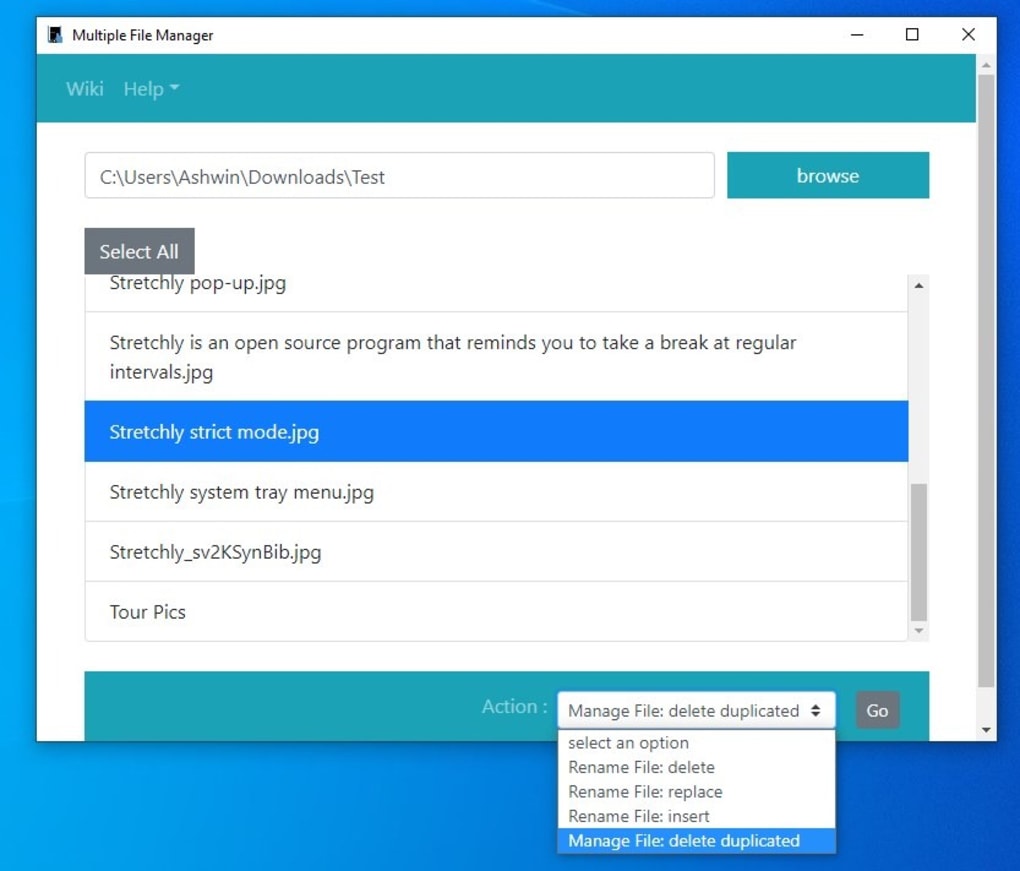
Multiple File Manager zeichnet sich durch seine fokussierte Funktionalität und benutzerzentrierte Gestaltung aus. Die Software ist um zwei Hauptaufgaben herum gebaut: Stapel‑Umbenennung und Stapel‑Löschung – Funktionen, die für jeden, der große Mengen an Dateien verwaltet, unverzichtbar sind. Eine seiner herausragenden Eigenschaften ist die intuitive Benutzeroberfläche, die es Nutzern ermöglicht, schnell zu ihrem gewünschten Ordner zu navigieren, indem sie einen einfachen Durchsuchen‑Button verwenden. Sobald der Ordner ausgewählt ist, erscheint eine klare Dateiliste, die es ermöglicht, mehrere Dateien mühelos auszuwählen – entweder einzeln oder über gängige Tastenkombinationen wie Strg+A (Alle auswählen). Das Action‑Dropdown‑Menü ist das Herzstück des Tools und bietet anpassbare Umbenennungsoptionen wie Text ersetzen, Präfixe oder Suffixe einfügen und fortlaufende Nummerierung hinzufügen. Für das Löschen können Nutzer zwischen permanentem Löschen oder dem Duplizieren von Dateien vor dem Entfernen wählen, was eine zusätzliche Sicherheitsebene für versehentliche Aktionen bietet.
Ein weiteres bemerkenswertes Merkmal ist die leichtgewichtige Performance. Die Anwendung läuft effizient auf älteren Systemen und verbraucht weder übermäßigen Speicher noch CPU‑Leistung, was sie ideal für Low‑End‑PCs oder Laptops macht. Sie unterstützt zudem mehrere Plattformen, darunter Windows, Mac und Android, und sorgt so für Konsistenz über Geräte hinweg. Die Open‑Source‑Natur der Software bedeutet Transparenz und Vertrauen – Nutzer können den Code prüfen, Probleme melden oder sogar zur Entwicklung beitragen. Obwohl sie keine verschachtelten Ordner‑Vorschauen unterstützt, sorgt die Schlichtheit des Tools dafür, dass es schnell und reaktionsfähig bleibt. Zusätzlich ist die Software kostenlos zum Download und zur Nutzung, ohne Testphasen, Abonnements oder In‑App‑Käufe. Das macht sie für Studierende, Freelancer und Fachleute gleichermaßen zugänglich. Für alle, die Wert auf Privatsphäre und Sicherheit legen, ist das Fehlen von Telemetrie oder Datensammlung ein großer Pluspunkt. Insgesamt bietet Multiple File Manager ein fokussiertes, sicheres und effizientes Erlebnis, das speziell für Nutzer zugeschnitten ist, die Datei‑Management‑Aufgaben ohne den Ballast unnötiger Funktionen erledigen wollen.
Wie Sie Multiple File Manager auf Ihrem Gerät installieren und verwenden
Der Einstieg in Multiple File Manager ist einfach und erfordert keine technischen Vorkenntnisse. Besuchen Sie zunächst die offizielle Projektseite und laden Sie die passende Version für Ihr Betriebssystem herunter – Windows, Mac oder Android. Der Download ist kostenlos und sicher, ohne Drittanbieter‑Installer oder gebündelte Software. Für Windows‑Nutzer ist das Tool als portable .exe‑Datei verfügbar, das bedeutet, Sie müssen es nicht installieren – einfach den Ordner extrahieren und die Anwendung direkt starten. Auf dem Mac finden Sie eine .dmg‑Datei, die Sie öffnen und in den Ordner „Applications“ ziehen können. Android‑Nutzer können das APK aus vertrauenswürdigen Quellen installieren, wobei die App noch in der frühen Entwicklungsphase für mobile Plattformen ist.
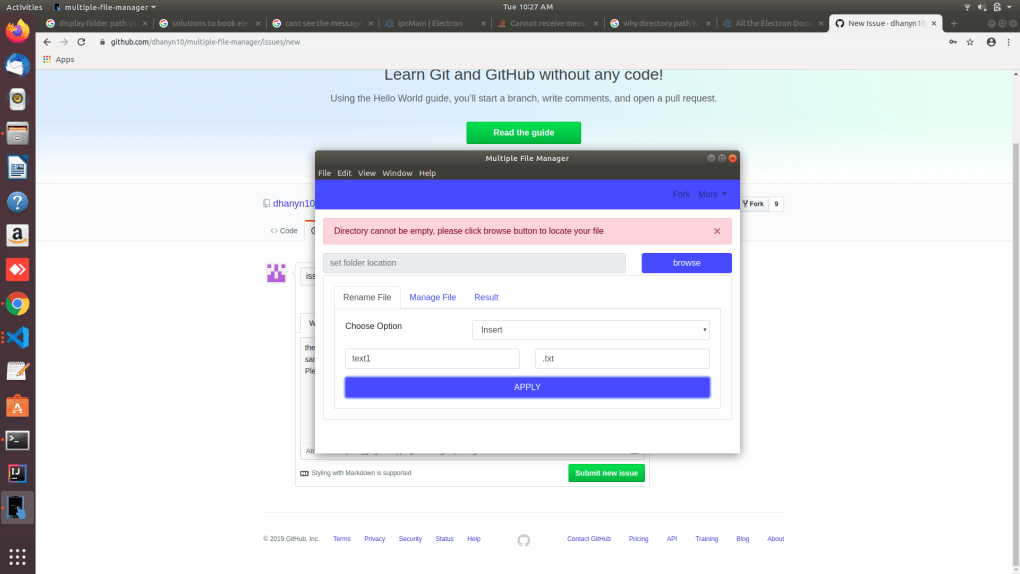
Nach dem Start begrüßt Sie die Oberfläche mit einem minimalistischen Layout. Klicken Sie auf den Browse-Button, um zu dem Ordner zu navigieren, der die zu verwaltenden Dateien enthält. Die Dateiliste wird sofort gefüllt und zeigt alle Dateien im ausgewählten Verzeichnis an. Wählen Sie die Dateien aus, die Sie ändern möchten – verwenden Sie Strg+A, um alle auszuwählen, oder klicken Sie einzelne Dateien an, während Sie Strg oder Shift gedrückt halten. Gehen Sie anschließend zum Action-Dropdown‑Menü. Wenn Sie umbenennen, wählen Sie Optionen wie „Replace Text“, „Insert Prefix“, „Insert Suffix“ oder „Add Sequential Numbers“. Geben Sie den gewünschten Text oder das Zahlenformat ein und klicken Sie dann auf Go. Ein Bestätigungsfenster erscheint und nach Bestätigung werden die Änderungen sofort angewendet.
Zum Löschen wählen Sie die Dateien aus und entscheiden sich im Menü für „Delete“ oder „Duplicate Before Delete“. Das Tool fragt nach der Ausführung nicht erneut nach einer Bestätigung, daher ist es ratsam, die Auswahl vorher zu überprüfen. Obwohl das Fehlen von Rückmeldungen ein Nachteil sein kann, ist der Vorgang schnell und zuverlässig. Um Dateien in einem anderen Ordner zu verwalten, klicken Sie einfach erneut auf Browse. Dieser Workflow macht Multiple File Manager ideal für wiederkehrende Aufgaben wie das Umbenennen von Fotodateien einer Kamera oder das Aufräumen temporärer Downloads. Mit wenigen Schritten und keiner Lernkurve können Nutzer komplexe Datei‑Operationen in Sekunden erledigen.
Vor‑ und Nachteile: Ist Multiple File Manager das Richtige für Sie?
Multiple File Manager bietet mehrere Vorteile, die es zu einer überzeugenden Wahl für Nutzer machen, die ein unkompliziertes Datei‑Management‑Tool suchen. Zuallererst sorgt sein leichtgewichtiges Design dafür, dass es selbst auf älteren Systemen reibungslos läuft und nur minimalen RAM und CPU verbraucht. Das kostenlose und Open‑Source‑Modell erhöht Transparenz und Vertrauen, sodass Entwickler und Nutzer die Software prüfen oder verbessern können. Die Stapel‑Umbenennungs‑ und Löschfunktionen sind schnell, zuverlässig und einfach zu bedienen – perfekt, um große Dateisammlungen zu organisieren, ohne die Komplexität vollwertiger Datei‑Explorer.
Dennoch hat das Tool seine Grenzen. Ein wesentlicher Nachteil ist das Fehlen von Unterordner‑Unterstützung – Sie können nur Dateien im ausgewählten Ordner verwalten, was wiederholtes Durchsuchen für verschachtelte Verzeichnisse erfordert. Außerdem gibt es keine Bestätigungsnachrichten nach Aktionen, was zu versehentlichen Änderungen führen kann, wenn Nutzer nicht vorsichtig sind. Die Oberfläche ist zwar sauber, aber recht einfach und fehlt es an erweiterten Funktionen wie Filterung, Sortierung oder Vorschauoptionen. Auf Mobilgeräten (Android) befindet sich die App noch in der Entwicklung und ist möglicherweise nicht vollständig stabil. Schließlich gibt es keine integrierte Undo‑Funktion, sodass ein einmal angewendeter Vorgang nicht rückgängig gemacht werden kann.
Trotz dieser Einschränkungen glänzt Multiple File Manager in seiner Nische. Es ist ideal für Nutzer, die Geschwindigkeit, Einfachheit und Sicherheit über erweiterte Funktionalität stellen. Wenn Sie häufig mehrere Dateien umbenennen oder löschen und keinen kompletten Datei‑Explorer benötigen, ist dieses Tool eine solide Wahl. Für Power‑User, die mehr Kontrolle benötigen, könnte es nicht ausreichen – doch für den täglichen Datei‑Umgang liefert es einen außergewöhnlichen Mehrwert.
Häufig gestellte Fragen (FAQ)
- Ist Multiple File Manager kostenlos zum Download und zur Nutzung?
Ja, Multiple File Manager ist komplett kostenlos und Open‑Source. Es gibt keine versteckten Kosten, Testphasen oder Werbung. Sie können es auf Windows, Mac und Android ohne Einschränkungen herunterladen und nutzen. - Kann ich Dateien stapelweise mit Multiple File Manager umbenennen?
Absolut. Das Tool unterstützt die Stapel‑Umbenennung mit Optionen wie Text ersetzen, Präfixe/Suffixe einfügen und fortlaufende Nummern hinzufügen. Das ist ideal zum Organisieren von Fotos, Dokumenten oder Downloads. - Unterstützt Multiple File Manager Unterordner?
Nein, derzeit scannt es nur Dateien im ausgewählten Ordner. Sie müssen zu jedem Unterordner separat navigieren, wenn Sie Dateien in verschachtelten Verzeichnissen verwalten möchten. - Ist meine Daten sicher, wenn ich diese Software benutze?
Ja, Multiple File Manager sammelt oder überträgt keine Benutzerdaten. Es läuft lokal und ist Open‑Source, sodass Sie die Sicherheit selbst überprüfen können. Laden Sie immer von der offiziellen Quelle herunter, um die Sicherheit zu gewährleisten. - Kann ich eine Datei‑Löschung oder Umbenennung rückgängig machen?
Leider gibt es keine integrierte Undo‑Funktion. Sobald eine Aktion ausgeführt wurde, kann sie nicht rückgängig gemacht werden. Es wird empfohlen, wichtige Dateien vor der Nutzung des Tools zu sichern. - Ist Multiple File Manager für Linux verfügbar?
Derzeit gibt es keine offizielle Linux‑Version. Der Open‑Source‑Code könnte jedoch Entwicklern ermöglichen, das Programm für Linux‑Systeme zu kompilieren.
Endgültiges Fazit: Ein einfaches, aber leistungsstarkes Tool für Stapel‑Dateiverwaltung
Multiple File Manager ist ein verstecktes Juwel für Nutzer, die eine schnelle, sichere und leichtgewichtige Lösung für Stapel‑Datei‑Operationen benötigen. Obwohl es keine voll ausgestatteten Datei‑Explorer ersetzt, glänzt es in seinem spezifischen Zweck: das einfache Umbenennen und Löschen mehrerer Dateien. Seine klare Oberfläche, der minimale Ressourcenverbrauch und die Open‑Source‑Transparenz machen es zu einer vertrauenswürdigen Wahl für sowohl Gelegenheits‑ als auch technikaffine Anwender. Trotz kleiner Einschränkungen wie fehlender Unterordner‑Vorschau oder Bestätigungsdialoge überwiegen die Vorteile die Nachteile für die Zielgruppe deutlich.
Wenn Sie es leid sind, Dateien manuell zu benennen oder zu löschen, probieren Sie Multiple File Manager aus. Es ist kostenlos zum Download, sicher und einfach über das offizielle Repository zu aktualisieren. Egal, ob Sie Windows, Mac oder Android nutzen, dieses Tool liefert konsistente Leistung. Für alle, die ein zuverlässiges, unkompliziertes Datei‑Management‑Dienstprogramm suchen, ist Multiple File Manager definitiv eine Bereicherung für Ihren digitalen Werkzeugkasten.
Laden Sie Multiple File Manager noch heute herunter und vereinfachen Sie Ihre Dateiorganisation mit nur wenigen Klicks!
Anleitungen & Tutorials
So installierst du Multiple File Manager
- Klicke oben auf die Schaltfläche Herunterladen.
- Akzeptiere nach der Weiterleitung die Bedingungen und klicke auf Installieren.
- Warte, bis der Download von Multiple File Manager auf deinem Gerät abgeschlossen ist.
So verwendest du Multiple File Manager
Diese Software wird hauptsächlich für die oben beschriebenen Kernfunktionen verwendet. Öffne die App nach der Installation, um ihre Möglichkeiten zu erkunden.
Nutzerbewertungen
Noch keine Bewertungen. Teile als Erste/r deine Erfahrung.
Das könnte dir auch gefallen
mehr
Llama 2
Free-to-use large language model As the new addition to Meta’s arsenal of langua...

NotebookLM
Revolutionizing the note-taking and idea-generation process NotebookLM is an exp...

Github co pilot
AI-inspired software development and coding platform GitHub Copilot is a browser...

Google Gemma
Google’s lightweight AI models Introducing Google Gemma , a family of cutting-ed...

AI Image Enlarger
A free app for Windows, by ai-image-larger. AI Image Enlarger is a free software...

DALL E
AI-driven text-to-image transformation engine DALL·E is a free graphic and desig...
