
Captures d'écran
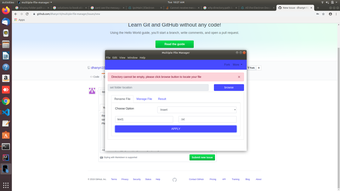
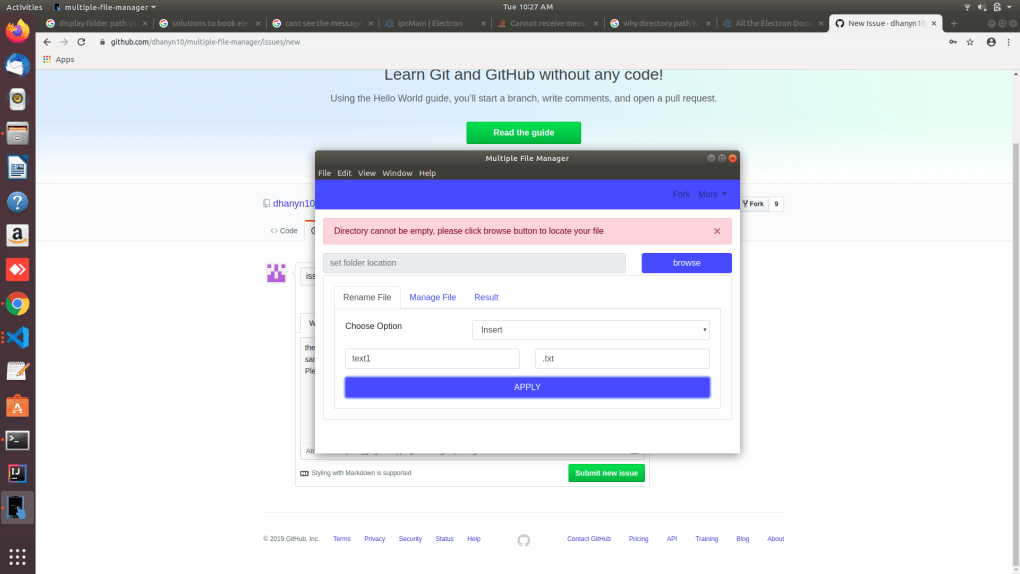
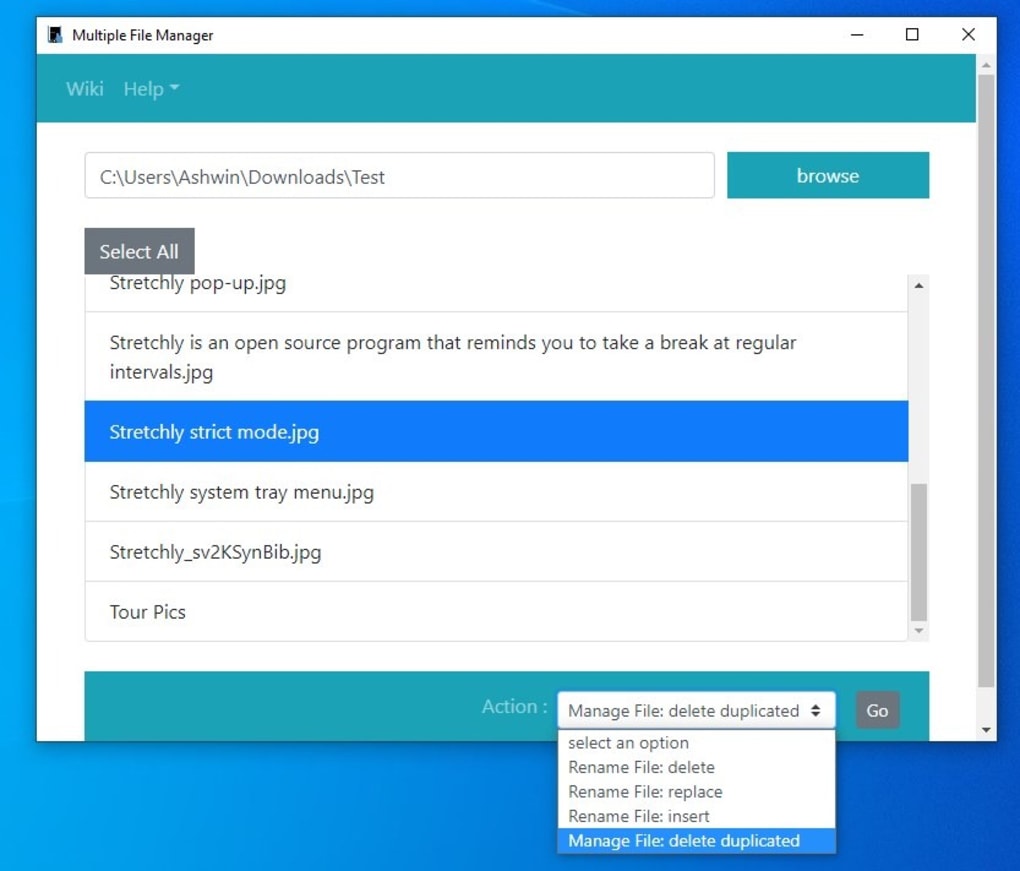
Détails de l'application
- Version
- 3.1.2
- Taille
- 59.73 MB
- Mis à jour
- July 20, 2021
- Requiert
- Windows 7
- Langue
- English
- Licence
- Free
- Développeur
- Dhany Nurdiansyah
- Catégorie
- Windows OS
À propos de Multiple File Manager
Télécharger Multiple File Manager – Gratuit, sécurisé et léger, outil de renommage et suppression de fichiers en lot pour Windows, Mac et Android
Multiple File Manager est un utilitaire puissant, gratuit et open‑source conçu pour les utilisateurs qui doivent gérer plusieurs fichiers à la fois. Créé par le développeur indépendant Dhany Nurdiansyah, cet outil de bureau léger se spécialise dans le renommage et la suppression de fichiers en lot, ce qui en fait un compagnon idéal pour quiconque travaille avec de grandes collections de fichiers. Contrairement aux explorateurs de fichiers complets comme Q‑Dir ou Total Commander, Multiple File Manager se concentre uniquement sur deux fonctions essentielles : le renommage et la suppression de fichiers en masse. Cette approche simplifiée garantit des performances rapides et une utilisation minimale des ressources système. Que vous organisiez des photos, triiez des documents ou nettoyiez vos téléchargements, cet outil simplifie les tâches répétitives grâce à une interface claire et intuitive. Il prend en charge Windows, Mac et Android, ce qui en fait un choix polyvalent sur tous les appareils. Le logiciel est entièrement gratuit à télécharger et à utiliser, sans publicités ni coûts cachés. En tant que projet open‑source, les utilisateurs peuvent inspecter le code, signaler des bugs ou même contribuer aux futures mises à jour. Bien qu’il ne propose pas de fonctionnalités avancées comme l’aperçu des sous‑dossiers ou le retour d’information en temps réel, sa simplicité et son efficacité en font une solution de référence pour les tâches rapides de gestion de fichiers. Parfait tant pour les débutants que pour les utilisateurs avancés, Multiple File Manager offre exactement ce qu’il promet — des opérations de fichiers en lot rapides, sécurisées et fiables.
Fonctionnalités clés de Multiple File Manager
Multiple File Manager se distingue par sa fonctionnalité ciblée et son design centré sur l’utilisateur. Le logiciel est construit autour de deux tâches principales : le renommage en lot et la suppression en lot—des fonctions essentielles pour quiconque gère de gros volumes de fichiers. L’une de ses caractéristiques remarquables est l’interface intuitive, qui permet aux utilisateurs de naviguer rapidement vers le dossier souhaité à l’aide d’un simple bouton Parcourir. Une fois le dossier sélectionné, une liste claire des fichiers apparaît, permettant de sélectionner plusieurs fichiers facilement—soit individuellement, soit en utilisant les raccourcis clavier standards comme Ctrl+A (Sélectionner tout). Le menu déroulant Action est le cœur de l’outil, offrant des options de renommage personnalisables telles que le remplacement de texte, l’insertion de préfixes ou de suffixes, et l’ajout de numérotation séquentielle. Pour la suppression, les utilisateurs peuvent choisir entre la suppression permanente ou la duplication des fichiers avant suppression, ce qui ajoute une couche de sécurité contre les actions accidentelles.
Une autre fonctionnalité notable est la performance légère. L’application fonctionne efficacement sur les systèmes plus anciens et ne consomme pas de mémoire ou de CPU excessifs, ce qui la rend idéale pour les PC ou ordinateurs portables bas de gamme. Elle prend également en charge plusieurs plateformes, dont Windows, Mac et Android, assurant une cohérence sur tous les appareils. La nature open‑source du logiciel garantit transparence et confiance—les utilisateurs peuvent examiner le code, signaler des problèmes ou même contribuer au développement. Bien qu’il ne prenne pas en charge les aperçus de dossiers imbriqués, la simplicité de l’outil assure qu’il reste rapide et réactif. De plus, le logiciel est gratuit à télécharger et à utiliser, sans périodes d’essai, abonnements ou achats intégrés. Cela le rend accessible aux étudiants, freelances et professionnels. Pour ceux qui accordent de l’importance à la confidentialité et à la sécurité, l’absence de télémétrie ou de collecte de données est un avantage majeur. Dans l’ensemble, Multiple File Manager offre une expérience ciblée, sécurisée et efficace, adaptée aux utilisateurs qui souhaitent gérer leurs fichiers sans l’encombrement de fonctionnalités inutiles.
Comment installer et utiliser Multiple File Manager sur votre appareil
Commencer avec Multiple File Manager est simple et ne nécessite aucune expertise technique. Pour débuter, rendez‑vous sur la page officielle du projet et téléchargez la version appropriée pour votre système d’exploitation—Windows, Mac ou Android. Le téléchargement est gratuit et sécurisé, sans installateurs tiers ni logiciels empaquetés. Pour les utilisateurs Windows, l’outil est disponible sous forme de fichier .exe portable, ce qui signifie que vous n’avez pas besoin de l’installer—il suffit d’extraire le dossier et d’exécuter l’application directement. Sur Mac, vous trouverez un fichier .dmg qui peut être ouvert et glissé dans le dossier Applications. Les utilisateurs Android peuvent installer l’APK depuis des sources fiables, bien que l’application soit encore en phase de développement précoce sur les plateformes mobiles.
Une fois lancé, l’interface vous accueille avec une mise en page minimale. Cliquez sur le bouton Parcourir pour naviguer vers le dossier contenant les fichiers que vous souhaitez gérer. La liste des fichiers se remplira instantanément, affichant tous les fichiers du répertoire sélectionné. Sélectionnez les fichiers à modifier—utilisez Ctrl+A pour tout sélectionner, ou cliquez sur les fichiers individuellement tout en maintenant Ctrl ou Shift. Ensuite, accédez au menu déroulant Action. Si vous renommez, choisissez parmi des options telles que « Remplacer le texte », « Insérer un préfixe », « Insérer un suffixe » ou « Ajouter des numéros séquentiels ». Saisissez le texte ou le format de numéro souhaité, puis cliquez sur Go. Une fenêtre de confirmation apparaîtra, et après confirmation, les modifications seront appliquées immédiatement.
Pour la suppression, sélectionnez les fichiers et choisissez soit « Supprimer », soit « Dupliquer avant suppression » dans le menu. L’outil ne demande pas de confirmation après l’exécution, il est donc judicieux de vérifier vos sélections. Bien que l’absence de retour d’information puisse être un inconvénient, le processus est rapide et fiable. Pour gérer des fichiers dans un autre dossier, cliquez simplement à nouveau sur Parcourir. Ce flux de travail rend Multiple File Manager idéal pour les tâches répétitives comme le renommage de photos provenant d’un appareil photo ou le nettoyage de téléchargements temporaires. Avec peu d’étapes et aucune courbe d’apprentissage, les utilisateurs peuvent accomplir des opérations de fichiers complexes en quelques secondes.
Avantages et inconvénients : Multiple File Manager est‑il fait pour vous ?
Multiple File Manager offre plusieurs avantages qui en font un choix convaincant pour les utilisateurs recherchant un outil de gestion de fichiers sans fioritures. Tout d’abord, son design léger garantit un fonctionnement fluide même sur les systèmes plus anciens, en consommant très peu de RAM et de CPU. Le modèle gratuit et open‑source ajoute transparence et confiance, permettant aux développeurs et aux utilisateurs d’inspecter ou d’améliorer le logiciel. Ses capacités de renommage et de suppression en lot sont rapides, fiables et faciles à utiliser—parfaites pour organiser de grandes collections de fichiers sans la complexité des explorateurs de fichiers complets.
Cependant, l’outil n’est pas exempt de limites. Un inconvénient majeur est le manque de prise en charge des sous‑dossiers—vous ne pouvez gérer les fichiers que dans le dossier sélectionné, ce qui nécessite de parcourir à plusieurs reprises les répertoires imbriqués. De plus, le logiciel ne fournit pas de messages de confirmation après les opérations, ce qui pourrait entraîner des changements accidentels si les utilisateurs ne sont pas vigilants. L’interface, bien que propre, reste très basique et ne propose pas de fonctionnalités avancées comme le filtrage, le tri ou les options d’aperçu. Sur mobile (Android), l’application est encore en cours de développement et peut ne pas être totalement stable. Enfin, il n’existe aucune fonction d’annulation intégrée, donc une fois qu’une modification est appliquée, elle ne peut pas être inversée.
Malgré ces points faibles, Multiple File Manager excelle dans son créneau. Il est idéal pour les utilisateurs qui privilégient la vitesse, la simplicité et la sécurité plutôt que les fonctionnalités avancées. Si vous renommez ou supprimez fréquemment plusieurs fichiers et n’avez pas besoin d’un explorateur de fichiers complet, cet outil est un choix solide. Pour les utilisateurs avancés qui nécessitent plus de contrôle, il peut être insuffisant—mais pour la gestion quotidienne des fichiers, il offre une valeur exceptionnelle.
Foire aux questions (FAQ)
- Multiple File Manager est‑il gratuit à télécharger et à utiliser ?
Oui, Multiple File Manager est entièrement gratuit et open‑source. Il n’y a aucun coût caché, période d’essai ou publicité. Vous pouvez le télécharger et l’utiliser sur Windows, Mac et Android sans restriction. - Puis‑je renommer des fichiers en masse avec Multiple File Manager ?
Absolument. L’outil prend en charge le renommage par lot avec des options telles que le remplacement de texte, l’insertion de préfixes/suffixes et l’ajout de numéros séquentiels. C’est parfait pour organiser des photos, des documents ou des téléchargements. - Multiple File Manager prend‑il en charge les sous‑dossiers ?
Non, il ne scanne actuellement que les fichiers du dossier sélectionné. Vous devrez parcourir chaque sous‑dossier séparément si vous souhaitez gérer des fichiers dans des répertoires imbriqués. - Mes données sont‑elles sécurisées lors de l’utilisation de ce logiciel ?
Oui, Multiple File Manager ne collecte ni ne transmet aucune donnée utilisateur. Il fonctionne localement et est open‑source, vous pouvez donc vérifier sa sécurité. Téléchargez toujours depuis la source officielle pour garantir la sécurité. - Puis‑je annuler une suppression ou un renommage de fichier ?
Malheureusement, il n’existe pas de fonction d’annulation intégrée. Une fois qu’une action est exécutée, elle ne peut pas être inversée. Il est recommandé de sauvegarder les fichiers importants avant d’utiliser l’outil. - Multiple File Manager est‑il disponible pour Linux ?
Actuellement, il n’existe pas de version officielle pour Linux. Cependant, le code open‑source peut permettre aux développeurs de le compiler pour les systèmes Linux.
Verdict final : Un outil simple mais puissant pour la gestion de fichiers en lot
Multiple File Manager est une pépite cachée pour les utilisateurs qui ont besoin d’une solution rapide, sécurisée et légère pour les opérations de fichiers en lot. Bien qu’il ne remplace pas les explorateurs de fichiers complets, il brille dans son objectif spécifique : renommer et supprimer plusieurs fichiers avec aisance. Son interface épurée, sa consommation minimale de ressources et sa transparence open‑source en font un choix fiable tant pour les utilisateurs occasionnels que pour les technophiles. Malgré quelques limitations comme l’absence d’aperçu des sous‑dossiers ou de confirmations, les avantages l’emportent largement sur les inconvénients pour son public cible.
Si vous en avez assez de renommer ou de supprimer manuellement des dizaines de fichiers, essayez Multiple File Manager. Il est gratuit à télécharger, sécurisé et facile à mettre à jour via le dépôt officiel. Que vous soyez sous Windows, Mac ou Android, cet outil offre des performances cohérentes. Pour quiconque recherche un utilitaire de gestion de fichiers fiable et sans fioritures, Multiple File Manager mérite définitivement une place dans votre boîte à outils numérique.
Téléchargez Multiple File Manager dès aujourd’hui et simplifiez votre organisation de fichiers en quelques clics !
Guides et tutoriels
Comment installer Multiple File Manager
- Cliquez sur le bouton Télécharger ci-dessus.
- Une fois redirigé, acceptez les conditions et cliquez sur Installer.
- Attendez la fin du téléchargement de Multiple File Manager sur votre appareil.
Comment utiliser Multiple File Manager
Ce logiciel est principalement utilisé pour les fonctionnalités décrites ci-dessus. Ouvrez l'application après l'installation pour explorer ses capacités.
Avis des utilisateurs
Aucun avis pour le moment. Soyez le premier à partager votre expérience.
Vous aimerez peut-être aussi
plus
Llama 2
Free-to-use large language model As the new addition to Meta’s arsenal of langua...

NotebookLM
Revolutionizing the note-taking and idea-generation process NotebookLM is an exp...

Github co pilot
AI-inspired software development and coding platform GitHub Copilot is a browser...

Google Gemma
Google’s lightweight AI models Introducing Google Gemma , a family of cutting-ed...

AI Image Enlarger
A free app for Windows, by ai-image-larger. AI Image Enlarger is a free software...

DALL E
AI-driven text-to-image transformation engine DALL·E is a free graphic and desig...
