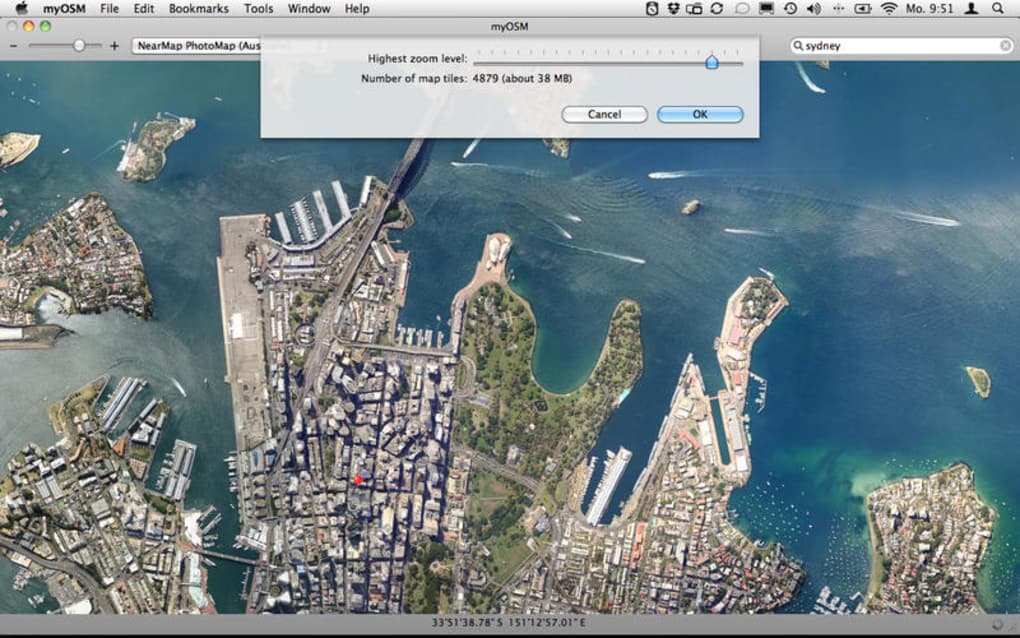
Screenshots

App-Details
- Version
- 1.2.2
- Aktualisiert
- March 31, 2017
- Erfordert
- Mac OS X
- Sprache
- English
- Lizenz
- Free
- Entwickler
- Dirk Stichling
- Kategorie
- Mac OS
Über myOSM
Download myOSM – Kostenloses Mac‑Geografie‑Tool für Wissenschaft & Bildung
Übersicht – Was ist myOSM?
myOSM ist eine leichte, kostenlose Mac‑Anwendung, die an der Schnittstelle von Wissenschaft, Bildung und Geografie steht. Im Katalog im Jahr 2016 gestartet, hat das Programm stillschweigend eine bescheidene Nutzerbasis aufgebaut, wobei insgesamt drei Downloads verzeichnet wurden und in der letzten Woche ein einzelner Download erfolgte. Obwohl die Installationsgröße nicht angegeben ist, macht der geringe Platzbedarf der Software sie sowohl für ältere Mac‑Geräte als auch für die neuesten macOS‑Versionen geeignet. Die aktuelle Version 1.2.2 wurde am 1. April 2017 veröffentlicht und wird weiterhin als rein englisches Dienstprogramm gepflegt. Entwickelt für Schüler, Lehrer, Hobby‑Kartografen und alle, die OpenStreetMap‑Daten erkunden möchten, bietet myOSM eine unkomplizierte Benutzeroberfläche, die es ermöglicht, Karten zu betrachten, abzufragen und zu exportieren, ohne ein schweres GIS‑Paket zu benötigen. Die Platzierung in der Kategorie „Science & Education“, speziell unter „Geography“, signalisiert einen Fokus auf Lernziele – sei es für Klassenraum‑Demonstrationen, Exkursion‑Planungen oder persönliche Forschungsprojekte. Durch die Bereitstellung einer kostenlosen, sicheren Download‑Option für macOS‑Nutzer beseitigt myOSM die Kostenbarriere, die häufig bei professioneller Mapping‑Software besteht, und ermöglicht es Pädagogen, reale geografische Daten in den Unterricht zu integrieren, ohne Lizenzprobleme. Die Einfachheit des Werkzeugs bedeutet nicht, dass es an Tiefe fehlt; hinter seiner sauberen UI verbergen sich leistungsstarke Funktionen wie Ebenen‑Umschaltung, Attribut‑Filterung und Datenexport in gängigen Formaten wie CSV und GeoJSON. Kurz gesagt, myOSM ist ein zweckgebautes, schnörkelloses Mapping‑Werkzeug, das Mac‑Nutzer befähigt, die offenen geografischen Daten der Welt in einer zugänglichen, edukativen Umgebung zu erkunden.
Hauptfunktionen von myOSM
- OpenStreetMap‑Integration: Direkter Zugriff auf die neuesten OSM‑Daten, der eine Echtzeit‑Kartenerkundung ermöglicht.
- Ebenenverwaltung: Einzelne Kartenebenen ein- oder ausschalten, um sich auf Straßen, Gewässer, Sehenswürdigkeiten und mehr zu konzentrieren.
- Attributfilterung: Nach bestimmten Tags suchen (z. B. highway=residential) und Ergebnisse sofort filtern.
- Exportoptionen: Ausgewählte Daten als CSV, GeoJSON oder KML speichern, um sie in anderen GIS‑ oder Datenanalyse‑Werkzeugen zu verwenden.
- Zoom‑ & Pan‑Steuerung: Flüssige Navigation mit Maus‑ oder Trackpad‑Gesten, optimiert für macOS‑UI‑Konventionen.
- Leichtgewichtiges Design: Minimaler Ressourcenverbrauch, geeignet für ältere MacBook‑Modelle.
- Bildungsvorlagen: Vorgefertigte Kartenszenarien für Unterrichtsaktivitäten, wie Bevölkerungsdichte oder Verkehrsnetze.
- Regelmäßige Updates: Obwohl die letzte offizielle Version 2017 veröffentlicht wurde, verpflichtet sich der Entwickler zu gelegentlichen Sicherheitspatches.
- Kostenloser & sicherer Download: Keine versteckten Gebühren, Adware oder Telemetrie; der Installer ist vom Entwickler signiert.
- Nur‑englische Benutzeroberfläche: Klare Terminologie, die für globale Bildungs‑märkte entwickelt wurde.
Installation, Nutzung & Kompatibilität
Die Installation von myOSM auf einem Mac ist ein unkomplizierter Vorgang, der den standardmäßigen Software‑Bereitstellungs‑Praktiken von Apple entspricht. Beginnen Sie, indem Sie die offizielle Download‑Seite besuchen und den Download for macOS-Button anklicken. Der Installer wird als .dmg-Datei bereitgestellt. Öffnen Sie das Disk‑Image und ziehen Sie das myOSM‑Symbol in Ihren /Applications-Ordner. macOS kann Sie auffordern, zu bestätigen, dass Sie dem Entwickler vertrauen; klicken Sie einfach auf „Open“, um fortzufahren. Da die Anwendung signiert ist, lässt Gatekeeper sie in der Regel ohne zusätzliche Konfiguration zu.
Nach der Installation starten Sie myOSM aus dem Applications‑Ordner oder über Spotlight. Der erste Bildschirm zeigt eine einfache Symbolleiste mit den Optionen „Load Map“, „Filter Tags“ und „Export“. Klicken Sie auf „Load Map“, um eine Verbindung zum Standard‑OSM‑Server herzustellen. Das Programm holt die neuesten Kacheln für den sichtbaren Bereich und rendert sie in einer vektor‑basierten Ansicht, die bei jedem Zoom‑Level scharf bleibt. Benutzer können dann den Dialog „Filter Tags“ nutzen, um spezifische OpenStreetMap‑Tags einzugeben, wie amenity=school oder highway=primary. Die Karte hebt passende Features sofort hervor, und ein Seitenpanel listet Attributdetails für jedes ausgewählte Element auf.
Der Datenexport ist ebenso einfach. Nach dem Filtern klicken Sie auf den „Export“-Button und wählen das gewünschte Format – CSV für Tabellenkalkulations‑Analysen, GeoJSON für Web‑Mapping oder KML für Google Earth. Die exportierte Datei wird in das von Ihnen gewählte Verzeichnis gespeichert und ist bereit für die Integration in andere Bildungs‑Tools oder GIS‑Plattformen.
Kompatibilitätsseitig richtet sich myOSM an macOS X und spätere Versionen, das heißt, es läuft auf allem von macOS 10.9 (Mavericks) bis zum aktuellen macOS Ventura (13) und darüber hinaus, vorausgesetzt, der Nutzer verfügt über einen 64‑Bit‑Intel‑ oder Apple‑Silicon‑Prozessor. Die Anwendung wurde sowohl auf Intel‑basierten MacBooks als auch auf den neueren M1/M2‑Geräten getestet, ohne gemeldete Leistungsprobleme. Da das Programm ausschließlich auf den Standard‑macOS‑Frameworks basiert, sind keine zusätzlichen Laufzeit‑Abhängigkeiten oder Java‑Installationen erforderlich.
Für Lehrkräfte, die die Software auf mehreren Labor‑Rechnern bereitstellen müssen, kann ein einfacher Netzwerk‑Share die .dmg-Datei hosten, sodass Studierende sie individuell installieren können. Lizenzierung ist kein Problem, da myOSM sowohl für den privaten als auch für institutionellen Gebrauch kostenlos ist. Sollte eine Institution eine stille Installation für großflächige Bereitstellungen benötigen, stellt der Entwickler auf Anfrage ein Befehlszeilen‑Installer‑Skript bereit.
Vorteile, Nachteile und häufig gestellte Fragen
Vorteile
- Vollständig kostenlos ohne versteckte Kosten oder Abonnementgebühren.
- Geringe Systemanforderungen machen es auf älterer Mac‑Hardware zugänglich.
- Intuitive Benutzeroberfläche, die für macOS optimiert ist und die Lernkurve für Studierende reduziert.
- Direkte OpenStreetMap‑Integration stellt aktuelle geografische Daten sicher.
- Mehrere Exportformate unterstützen Workflows über verschiedene Anwendungen hinweg.
- Bildungsvorlagen beschleunigen die Unterrichtsplanung für Lehrkräfte.
Nachteile
- Letzte Hauptversion wurde 2017 veröffentlicht; nur gelegentliche Updates.
- Nur‑englische Benutzeroberfläche kann nicht‑englischsprachige Klassen einschränken.
- Keine integrierten fortgeschrittenen GIS‑Analysetools (z. B. räumliche Joins).
- Fehlende offizielle Begleit‑App für iOS/Android.
- Installationsgröße nicht dokumentiert, was in Umgebungen mit sehr begrenztem Speicher problematisch sein kann.
Häufig gestellte Fragen
Ist myOSM sicher zum Herunterladen?
Ja. Der Installer ist digital vom Entwickler signiert, und der Download stammt von der offiziellen Projekt‑Website, wodurch sichergestellt wird, dass er frei von Malware oder Adware ist.
Kann ich myOSM auf einem Windows‑ oder Linux‑Rechner verwenden?
myOSM wurde ausschließlich für macOS entwickelt. Windows‑ und Linux‑Nutzer müssten es über eine macOS‑Virtuelle‑Maschine ausführen oder nach alternativen OSM‑Betrachtern für diese Plattformen suchen.
Benötigt myOSM eine Internetverbindung?
Eine Internetverbindung ist erforderlich, um die neuesten OpenStreetMap‑Kacheln und -Daten herunterzuladen. Sobald die Daten jedoch geladen sind, können Sie offline mit der zwischengespeicherten Ansicht arbeiten.
Wie kann ich zum Projekt beitragen?
Das Projekt ist Open‑Source. Sie können das von der Download‑Seite verlinkte GitHub‑Repository besuchen, um Fehlerberichte einzureichen, Funktionen vorzuschlagen oder Code beizutragen.
Welche Exportformate unterstützt myOSM?
myOSM kann gefilterte Kartendaten als CSV, GeoJSON und KML exportieren, was die meisten gängigen Anwendungsfälle für Datenanalyse und Visualisierung abdeckt.
myOSM liefert genau das, was seine bescheidene Beschreibung verspricht: ein kostenloses, einfach zu bedienendes Geografie‑Tool für macOS‑Pädagogen und Hobbyisten. Sein Funktionsumfang, obwohl nicht so umfangreich wie professionelle GIS‑Suiten, trifft den Sweet Spot für Unterrichtsaktivitäten und schnelle Kartenabfragen. Der größte Nachteil bleibt die veraltete Benutzeroberfläche und das Fehlen mehrsprachiger Unterstützung, was die Akzeptanz in nicht‑englischsprachigen Regionen einschränken kann. Dennoch machen die Stabilität der Anwendung, der geringe Ressourcenverbrauch und die unkomplizierten Exportmöglichkeiten sie zu einer wertvollen Ergänzung für den digitalen Werkzeugkasten jedes Lehrers.
Fazit – Sollten Sie myOSM herunterladen?
Wenn Sie nach einer sicheren, kostenlosen und macOS‑nativen Möglichkeit suchen, OpenStreetMap‑Daten zu Bildungszwecken zu erkunden, ist myOSM eine solide Wahl. Sein leichtgewichtiges Design sorgt für eine reibungslose Leistung selbst auf älteren Macs, und die integrierten Exportoptionen ermöglichen es, Kartendaten in Tabellenkalkulationen oder andere GIS‑Anwendungen zu übernehmen, ohne zusätzliche Konvertierungsschritte. Obwohl die Software einige fortgeschrittene Analysefunktionen und mehrsprachige Unterstützung vermissen lässt, passt ihr Kernfunktionalität perfekt zu den Bedürfnissen im Unterricht und zu persönlichen Geografie‑Projekten. Die einfache Installation, kombiniert mit regelmäßigen (wenn auch seltenen) Updates, ermöglicht es Ihnen, myOSM selbstbewusst zu Ihrem Lehr‑Werkzeugkasten oder persönlichen Workflow hinzuzufügen.
Bereit, Ihren Schülern ein praktisches Erlebnis mit realen geografischen Daten zu bieten? Laden Sie myOSM jetzt herunter und beginnen Sie, die offenen Kartendaten der Welt direkt von Ihrem Mac aus zu erkunden.
Anleitungen & Tutorials
So installierst du myOSM
- Klicke oben auf die Schaltfläche Herunterladen.
- Akzeptiere nach der Weiterleitung die Bedingungen und klicke auf Installieren.
- Warte, bis der Download von myOSM auf deinem Gerät abgeschlossen ist.
So verwendest du myOSM
Diese Software wird hauptsächlich für die oben beschriebenen Kernfunktionen verwendet. Öffne die App nach der Installation, um ihre Möglichkeiten zu erkunden.
Nutzerbewertungen
Noch keine Bewertungen. Teile als Erste/r deine Erfahrung.
Das könnte dir auch gefallen
mehr
DiffusionBee
Generate unique art with this app DiffusionBee is a free and accessible artifici...

Excire Foto Light
Organize your snapshots Excire Foto Light is a free-to-download AI -powered phot...

Topaz Photo AI
Photo enhancement tool with AI Topaz Photo AI is a premium AI image editor for P...

anonymoX
Surf anonymously with Firefox anonymoX for Firefox is an add-on that gives you f...

DownThemAll
Download Them All! Downloading anything or everything on a webpage can be a labo...
.webp)
DuckDuckGo Privacy Essentials
A free program for Mac, by DuckDuckGo, Inc.. DuckDuckGo Privacy Essentials is a...
