
Download myTracks – Reise‑Navigations‑App für Mac, kostenlos, sicher & einfach zu bedienen
Übersicht über myTracks
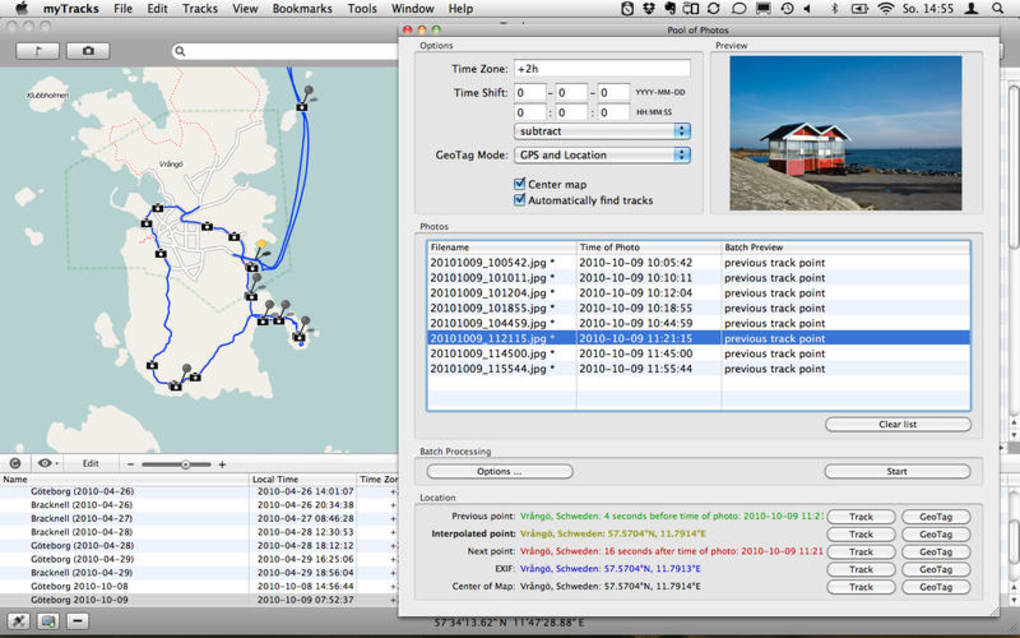
myTracks ist ein vollwertiges Reise‑Navigations‑Programm, das ausschließlich für macOS entwickelt wurde. Entwickelt von Dirk Stichling, richtet sich die App an Weltenbummler, Wanderer, Radfahrer und alle, die zuverlässige Routenplanung benötigen, ohne den Ballast einer schweren GIS‑Suite. Die Benutzeroberfläche ist sauber, mehrsprachig (Englisch, Dänisch, Französisch, Deutsch, Japanisch) und basiert auf dem Prinzip „Track‑first, Data‑second“. Benutzer können GPX‑, KML‑ oder einfache CSV‑Dateien importieren, Wegpunkte setzen und sofort Höhenprofile, Distanzberechnungen und geschätzte Reisezeiten sehen. Da die Software nativ auf macOS läuft, integriert sie sich reibungslos in Apples native Karten und ermöglicht Drag‑and‑Drop von Orten aus dem Finder oder der Kontakte‑App. Die kostenlose Version bietet essentielle Navigationswerkzeuge, während das kostenpflichtige Upgrade erweiterte Analysen, Cloud‑Synchronisation und benutzerdefinierte Kartenstile freischaltet. Sicherheit ist integriert: Alle heruntergeladenen Kartenkacheln werden über HTTPS abgerufen, und persönliche Routendaten können verschlüsselt werden, bevor sie lokal gespeichert oder in eine private Cloud hochgeladen werden. Häufige Updates gewährleisten die Kompatibilität mit den neuesten macOS‑Versionen (einschließlich Ventura und Sonoma) und halten die Kartendatenbank aktuell. Ob Sie eine Wochenend‑Fahrradtour in den Alpen oder eine mehrtägige Wanderung durch die japanische Landschaft planen, myTracks bietet ein Gleichgewicht aus Präzision, Geschwindigkeit und benutzerfreundlichem Design, das es zu einem starken Kandidaten im Bereich Reise‑Navigation macht.
Key Features that Set myTracks Apart
- Multi‑Format-Import: Unterstützt GPX‑, KML‑, TCX‑, CSV‑ und FIT‑Dateien und ermöglicht nahtlose Migration von den meisten GPS‑Geräten.
- Dynamische Höhenprofilierung: Echtzeit‑Grafiken mit Gefälle‑Schattierung, nützlich für Radfahrer und Wanderer.
- Offline‑Karten: Vektor‑Kacheln herunterladen für die Nutzung in abgelegenen Gebieten ohne Internetzugang.
- Routenoptimierung: Eingebaute Algorithmen, um Wegpunkte für die kürzeste mögliche Strecke neu zu ordnen.
- Benutzerdefinierte Kartenstile: Auswahl zwischen Satellit, Gelände oder minimalistischen Straßenkarten; persönliche Farbschemata erstellen.
- Cloud‑Synchronisation & Backup: Routen sicher in iCloud oder Dropbox mit AES‑256‑Verschlüsselung speichern.
- Mehrsprachige UI: Vollständige Übersetzung in Englisch, Dänisch, Französisch, Deutsch und Japanisch.
- Intelligente Benachrichtigungen: Konfigurierbare Meldungen für steile Anstiege, Geschwindigkeitsbegrenzungen oder Nähe zu Sehenswürdigkeiten.
- Export‑Optionen: Bearbeitete Routen zurück in GPX/KML speichern oder druckbare PDFs mit Karten und Statistiken erzeugen.
- Integration mit Apple Watch: Routen auf die Uhr spiegeln für Navigation unterwegs.
Jedes Feature ist mit einer geringen Lernkurve im Hinterkopf entworfen. Zum Beispiel funktioniert der Routenoptimierer mit einem einzigen Klick: Wählen Sie Ihre Wegpunkte, klicken Sie auf „Optimieren“, und die Software ordnet die Liste sofort nach dem effizientesten Weg neu. Der Höhenprofiler aktualisiert sich live, während Sie die Route bearbeiten, sodass Sie sehen können, wie ein Umweg den Gesamthöhenunterschied beeinflusst, bevor Sie den Pfad betreten. Das Offline‑Kartenpaket umfasst nur wenige Megabyte pro Region und ist perfekt für Rucksacktouristen, die zuverlässige Navigation benötigen, ohne die Batterielaufzeit zu belasten. Darüber hinaus bedeutet das modulare Design der App, dass zukünftige Updates neue Kartenanbieter oder Datenebenen einführen können, ohne dass eine komplette Neuinstallation erforderlich ist. Dieser zukunftssichere Ansatz beruhigt die Nutzer, dass ihre Investition wertvoll bleibt, während sich die Navigationstechnologie weiterentwickelt.
Installation, Bedienungsanleitung und Kompatibilität
Die Installation von myTracks auf einem Mac ist unkompliziert. Nach dem Herunterladen des Installationspakets von der offiziellen Website doppelklicken Sie die .dmg‑Datei, ziehen das myTracks‑Symbol in den Ordner Programme und starten die App. macOS Gatekeeper kann Sie auffordern, den Download zu bestätigen; klicken Sie einfach auf „Öffnen“, um fortzufahren. Der erste Start startet einen kurzen Einführungs‑Wizard, der Sie auffordert, Ihre bevorzugte Sprache zu wählen, einen Standard‑Kartenanbieter festzulegen und optional ein iCloud‑Konto für die Cloud‑Synchronisation zu verknüpfen.
Nach der Installation folgt die Nutzung der App einem intuitiven Ablauf. Klicken Sie den Button „Neue Route“, dann entweder eine Datei importieren oder Punkte direkt auf der Karte setzen. Die Symbolleiste bietet Werkzeuge zum Hinzufügen von Wegpunkten, Zeichnen von Linien, Messen von Entfernungen und Umschalten der Höhenansicht. Um Offline‑Karten zu aktivieren, gehen Sie zu Einstellungen → Kartenkacheln, wählen die gewünschte Region und drücken „Download“. Die Download‑Größe wird angezeigt, und Sie können einen Nur‑WLAN‑Modus einstellen, um mobile Daten zu schonen. Wenn Sie bereit zum Navigieren sind, drücken Sie „Navigation starten“. Die Karte wechselt in einen Schritt‑für‑Schritt‑Modus mit Sprachansagen (falls aktiviert) und einer Mini‑Karte, die zentriert auf Ihrer aktuellen GPS‑Position bleibt.
Kompatibilität (itemprop="operatingSystem"): myTracks läuft auf macOS 10.15 (Catalina) und später, einschließlich Monterey, Ventura und Sonoma. Die App nutzt Apples CoreLocation‑Framework, sodass jeder Mac mit integriertem GPS (z. B. MacBook Pro mit Apple Silicon) oder ein externer Bluetooth‑GPS‑Empfänger einwandfrei funktioniert. Während die Hauptversion ausschließlich für macOS ist, gibt es eine begleitende iOS‑App (namens „myTracks Mobile“), die denselben Funktionsumfang für iPhone‑ und iPad‑Nutzer bietet und einen nahtlosen Übergang von Routen zwischen Geräten ermöglicht. Systemanforderungen sind bescheiden: 2 GB RAM, 200 MB freier Festplattenspeicher und eine Internetverbindung für Karten‑Updates.
Die Software respektiert zudem die macOS‑Datenschutzstandards. Beim ersten Start fragt sie nach Berechtigungen für Ihren Standort, Kontakte (für Adresssuche) und Dateien (für Import/Export). Nutzer können diese Berechtigungen jederzeit über Systemeinstellungen → Datenschutz & Sicherheit widerrufen. Regelmäßige Updates werden über den integrierten Updater bereitgestellt, sodass Sie Sicherheits‑Patches und neue Kartendaten ohne manuelles Eingreifen erhalten.
Pros, Cons, Frequently Asked Questions & Final Verdict
Vorteile
- Native macOS‑Leistung – glatt und reaktionsschnell, selbst auf älteren Macs.
- Umfassende Multi‑Format‑Unterstützung eliminiert die Notwendigkeit zusätzlicher Konverter.
- Offline‑Kartenfunktion hält Sie in abgelegenen Gebieten auf Kurs.
- Robuste Verschlüsselung für cloud‑gesicherte Routen erhöht die Privatsphäre.
- Mehrsprachige Benutzeroberfläche erweitert die Zugänglichkeit.
Nachteile
- Keine native Windows‑ oder Linux‑Version (erfordert macOS).
- Erweiterte Analysen (z. B. Heat‑Maps, Batch‑Verarbeitung) sind hinter der kostenpflichtigen Stufe gesperrt.
- Der anfängliche Kartendownload kann für große Regionen umfangreich sein.
FAQ (itemscope itemtype="https://schema.org/FAQPage")
Kann ich myTracks ohne Internetverbindung nutzen?
Ja. Nachdem Sie die Offline‑Kartenkacheln für das Gebiet, das Sie erkunden möchten, heruntergeladen haben, funktionieren alle Navigations‑, Routing‑ und Höhenfunktionen vollständig offline.
Werden meine persönlichen Routendaten an Dritte weitergegeben?
Nein. Routendaten werden standardmäßig lokal gespeichert. Wenn Sie die Cloud‑Synchronisation aktivieren, werden die Daten mit AES‑256 verschlüsselt, bevor sie Ihr Gerät verlassen, und die Server von Dirk Stichling haben niemals Zugriff auf den unverschlüsselten Inhalt.
Welche Kartenanbieter unterstützt myTracks?
Die App enthält OpenStreetMap, Mapbox und eine proprietäre hochauflösende Satellitenschicht. Nutzer können jederzeit in Einstellungen → Kartenkacheln den Anbieter wechseln.
Kann ich eine Route als druckbare PDF exportieren?
Absolut. Das Export‑Menü bietet die PDF‑Erstellung mit anpassbaren Rändern, Legende und Höhenchart, was ideal zum Teilen mit Teamkollegen oder zum Ausdrucken für den Feldgebrauch ist.
Wie häufig werden Kartenupdates veröffentlicht?
Kartendaten werden monatlich aktualisiert. Die App benachrichtigt Sie, wenn ein neues Update verfügbar ist, und Sie können es automatisch anwenden oder den Download für einen passenden Zeitpunkt planen.
Conclusion & Call to Action
myTracks liefert ein poliertes, funktionsreiches Navigationserlebnis für Mac‑Nutzer, die Genauigkeit, Offline‑Zuverlässigkeit und eine mehrsprachige Benutzeroberfläche verlangen. Während das Fehlen einer Windows‑Version das Publikum einschränken kann, machen die tiefe macOS‑Integration, starke Datenschutz‑Kontrollen und die großzügige kostenlose Version es zu einem lohnenswerten Download für alle, die ernsthaft Routenplanung betreiben. Wenn Sie bereit sind, Ihr nächstes Abenteuer zu kartieren, klicken Sie einfach auf den Download‑Button unten, installieren Sie die App und beginnen Sie innerhalb von Minuten mit dem Erstellen von Routen. Für Power‑User sollten Sie ein Upgrade auf die Premium‑Lizenz in Betracht ziehen, um Cloud‑Synchronisation, erweiterte Analysen und priorisierten Support freizuschalten. Nutzen Sie einen reibungsloseren, sichereren Reise‑Navigations‑Workflow – laden Sie noch heute myTracks herunter!
myTracks zeichnet sich als zuverlässiges, benutzerfreundliches Reise‑Navigations‑Tool für macOS aus. Seine robusten Offline‑Funktionen und die starke Datenschutz‑Position erhalten hohe Bewertungen, während das Fehlen einer Windows‑Version es zu einer Nischenlösung macht. Insgesamt eine solide 4,5‑Sterne‑Bewertung.








