Screenshots
App-Details
- Version
- 1.3.1
- Größe
- 5.23 MB
- Aktualisiert
- June 16, 2020
- Erfordert
- Windows XP
- Sprache
- English
- Lizenz
- Free
- Entwickler
- Kategorie
- Windows OS
Über namebench
Download Namebench – Kostenloses DNS‑Benchmark‑Tool für schnelleres, sicheres Surfen
Overview
Namebench ist ein kostenloses, Open‑Source‑Netzwerk‑Utility, das Benutzern hilft, die schnellsten Domain‑Name‑System‑ (DNS‑) Server für ihre Internetverbindung zu finden. Entwickelt im Rahmen von Googles berühmtem „20‑Prozent“-Innovationsprogramm, führt das Tool einen umfassenden Benchmark mithilfe Ihres Browserverlaufs, lokaler Netzwerkdaten und öffentlich verfügbarer DNS‑Datensätze durch. Durch die Analyse von Latenz, Zuverlässigkeit und Sicherheit jedes Servers präsentiert Namebench ein klares Ranking und empfiehlt den optimalen DNS‑Anbieter für ein reibungsloseres, schnelleres Web‑Erlebnis. Die Anwendung bietet sowohl eine grafische Benutzeroberfläche (GUI) für Anfänger als auch einen Befehlszeilen‑Modus für Power‑User, wodurch Flexibilität für verschiedene Erfahrungsstufen gewährleistet wird. Wichtig ist, dass Namebench System‑Einstellungen niemals ohne Ihre ausdrückliche Zustimmung ändert; es liefert lediglich die Daten, die Sie benötigen, um DNS‑Server manuell zu wechseln, falls Sie dies wünschen. Da es plattformübergreifend ist, können Windows-, macOS‑ und sogar Linux‑Benutzer das Programm ohne zusätzliche Kosten herunterladen und ausführen. Ob Sie von langsamen Seitenladezeiten frustriert sind, mit von Ihrem ISP auferlegter Zensur zu kämpfen haben oder eine sicherere DNS‑Lösung suchen – Namebench versorgt Sie mit den Informationen, um eine fundierte Entscheidung zu treffen, und das alles völlig kostenlos und transparent dank seiner Apache 2.0 Open‑Source‑Lizenz.
Key Features
- Cross‑Platform Compatibility: Native builds for Windows, macOS, and Linux ensure broad accessibility.
- Dual Interface Options: Choose between an intuitive GUI for visual learners or a lightweight command‑line version for scripting and automation.
- Automatic Data Collection: Utilizes your browsing history, TCP dump logs, and geo‑location data to create a personalized benchmark.
- Comprehensive DNS Ranking: Generates a detailed list of public DNS servers, sorted by latency, reliability, and security.
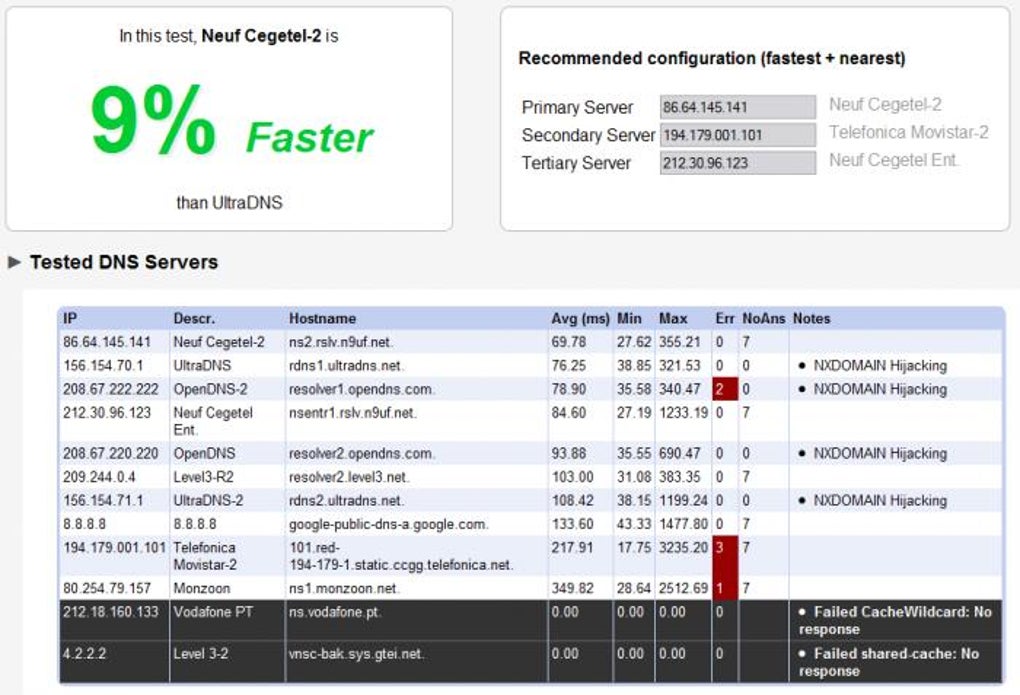
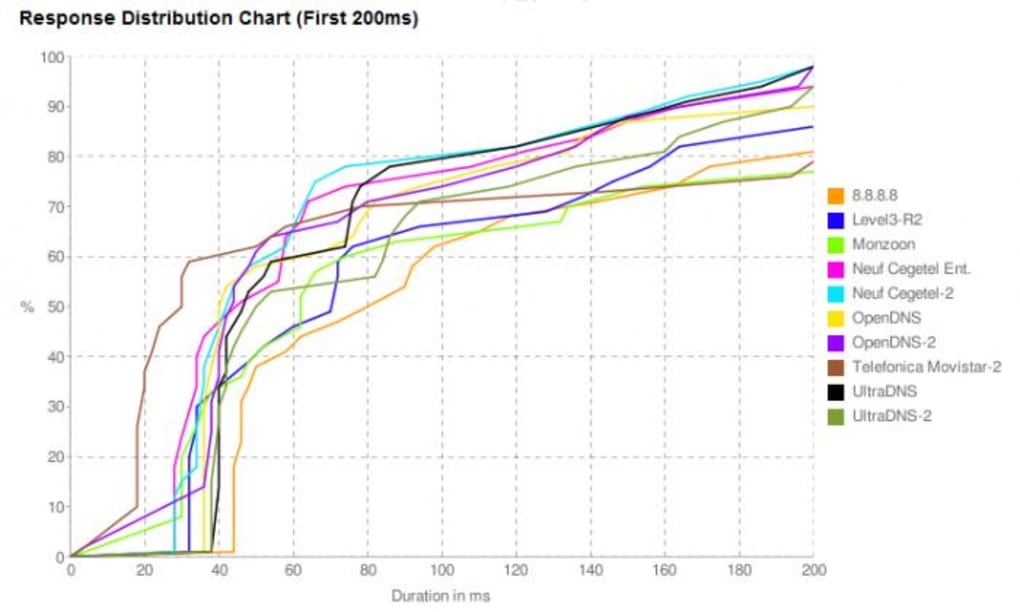
- Graphical Result Presentation: Visual charts and tables illustrate performance differences, making it easy to spot the fastest servers.
- Open‑Source Transparency: Full source code available under the Apache 2.0 license for auditability and community contributions.
- No System Changes: The tool never rewrites your network settings; it only provides recommendations.
- Fast Benchmarking: Typical tests complete within 5‑10 minutes, depending on connection speed.
- Security Insights: Highlights DNS servers that support DNSSEC and other modern security protocols.
- Free of Charge: No hidden fees, ads, or trial periods—completely free to download and use.
Installation, Compatibility & Usage Instructions
Downloading and Installing Namebench
Um zu beginnen, besuchen Sie das offizielle Namebench‑GitHub‑Repository oder die Download‑Seite des Projekts. Wählen Sie das Installationsprogramm, das zu Ihrem Betriebssystem passt: Namebench‑setup‑windows.exe für Windows, Namebench‑mac.dmg für macOS oder das passende Linux‑Paket (oft ein .tar.gz‑Archiv). Der Installationsvorgang ist unkompliziert – führen Sie das Installationsprogramm aus, akzeptieren Sie die Lizenzvereinbarung und folgen Sie den Bildschirmanweisungen. Für die Windows‑ und macOS‑Versionen sind keine zusätzlichen Abhängigkeiten erforderlich; das Linux‑Build benötigt möglicherweise python und pip, falls Sie die Befehlszeilenschnittstelle bevorzugen.
Running the Benchmark
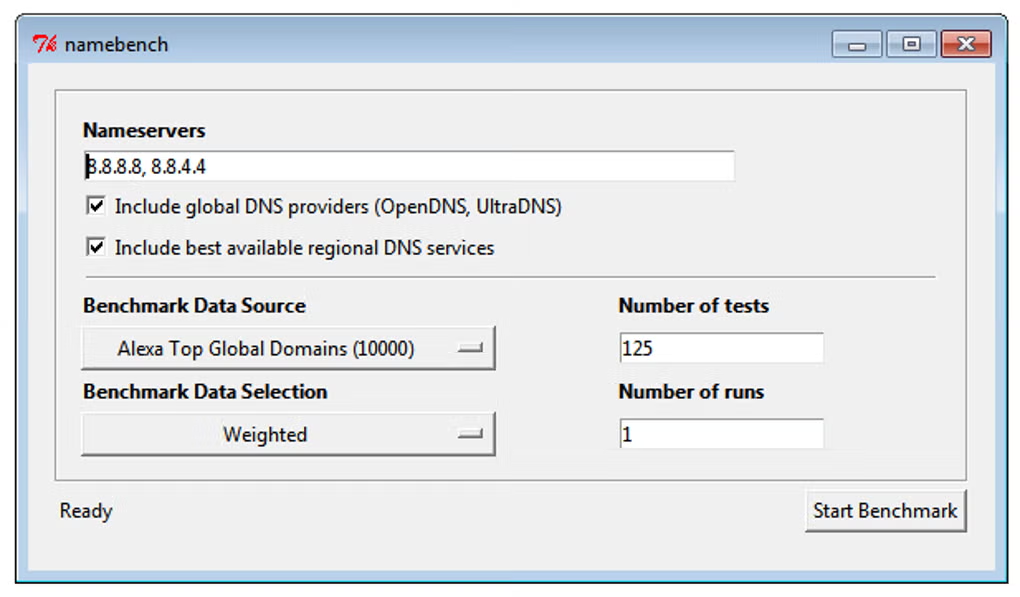
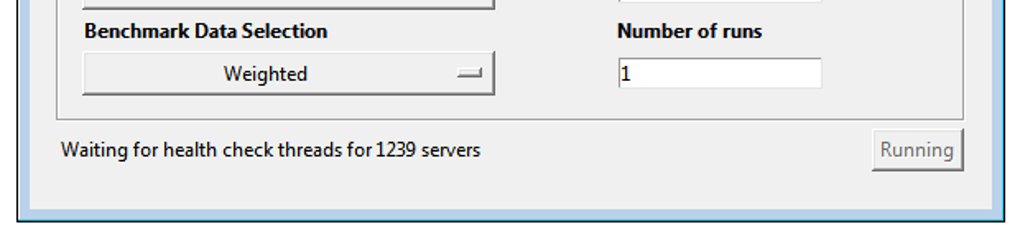
Nach der Installation starten Sie Namebench über das Startmenü oder den Anwendungsordner. In der GUI sehen Sie Felder, um benutzerdefinierte DNS‑Server einzugeben (optional) und die Anzahl der zu sendenden Anfragen festzulegen. Für die meisten Benutzer bieten die Standardeinstellungen – Nutzung Ihres aktuellen DNS, einer Reihe beliebter öffentlicher Server und Ihres Browserverlaufs – das beste Gleichgewicht zwischen Geschwindigkeit und Genauigkeit. Klicken Sie auf „Start Benchmark“ und lassen Sie das Tool seine Reihe von Latenz‑Tests ausführen. Der Vorgang dauert typischerweise 5‑15 Minuten; Sie können den Fortschritt über die Statusleiste und Echtzeit‑Diagramme verfolgen.
Interpreting Results and Switching DNS
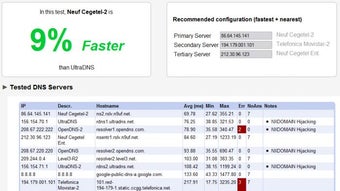
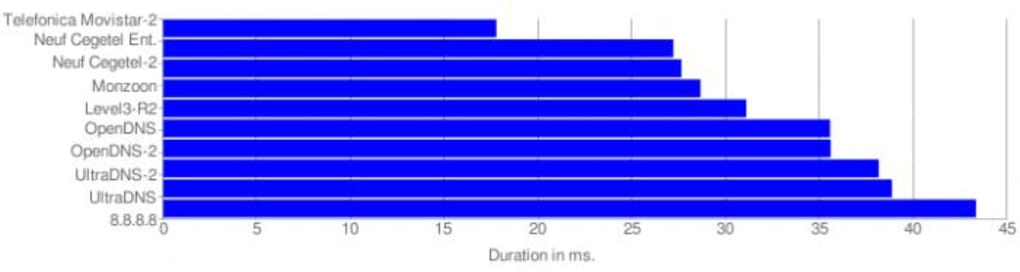
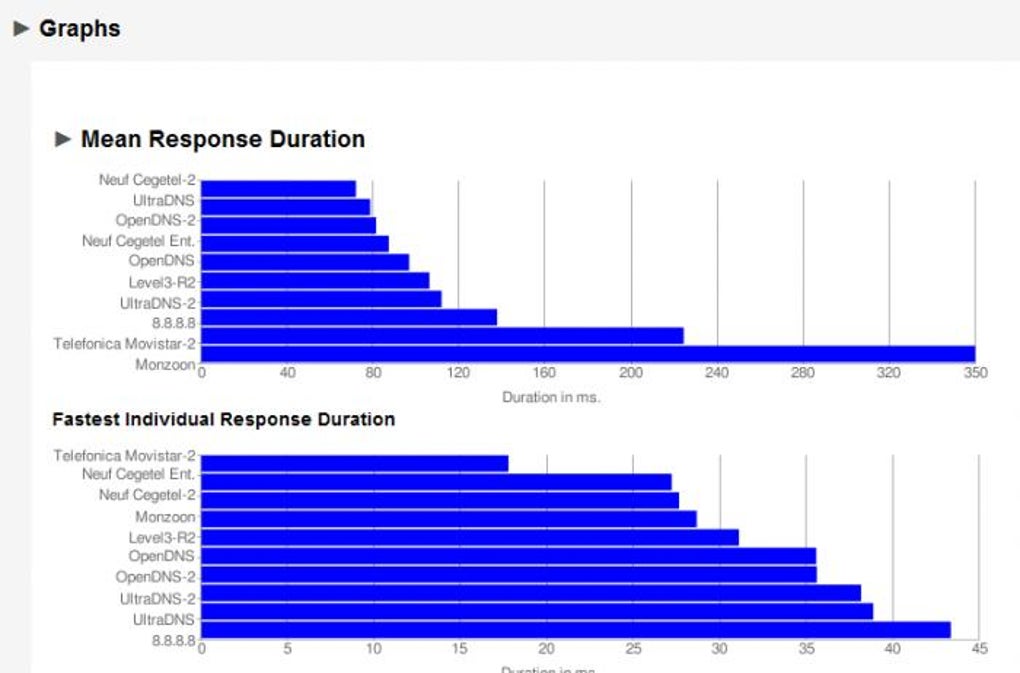
Sobald der Benchmark abgeschlossen ist, zeigt Namebench eine Ergebnisseite mit sowohl grafischen (Balkendiagrammen) als auch tabellarischen Daten an. Server, die Ihr aktuelles DNS übertreffen, werden grün hervorgehoben, während langsamere Optionen rot erscheinen. Die drei besten Empfehlungen werden deutlich angezeigt, inklusive IP‑Adressen und einer kurzen Sicherheitsbewertung. Um ein neues DNS zu übernehmen, können Sie die Netzwerkkarteneinstellungen manuell bearbeiten (Windows → Systemsteuerung → Netzwerk → Eigenschaften; macOS → Systemeinstellungen → Netzwerk) oder ein spezielles DNS‑Wechsel‑Tool verwenden. Da Namebench die Einstellungen nicht automatisch ändert, behalten Sie die volle Kontrolle über den Wechsel.
System Requirements (Operating System)
Namebench läuft auf Windows 7 oder neuer, macOS 10.10 (Yosemite) und neuer sowie den meisten modernen Linux‑Distributionen (Ubuntu, Fedora, Debian usw.). Die Anwendung benötigt mindestens 100 MB freien Festplattenspeicher und eine stabile Internetverbindung für ein genaues Benchmarking.
Pros, Cons & Frequently Asked Questions
Pros
- Vollständig kostenlos und Open‑Source, was Transparenz gewährleistet.
- Plattformübergreifende Unterstützung für Windows, macOS und Linux.
- Bietet sowohl GUI‑ als auch Befehlszeilenschnittstellen.
- Verwendet reale Daten (Browserverlauf, Standort) für genaue Ergebnisse.
- Zeigt Ergebnisse in leicht lesbaren Diagrammen und Tabellen an.
- Hebt DNS‑Server mit erweiterten Sicherheitsfunktionen wie DNSSEC hervor.
- Keine automatischen Änderungen an Systemeinstellungen – volle Benutzerkontrolle.
Cons
- Das Projekt hat seit 2015 keine größeren Updates erhalten, was Kompatibilitätsbedenken bei neueren Betriebssystemversionen hervorrufen kann.
- Die Befehlszeilenversion erfordert grundlegende Skriptkenntnisse.
- Die Benchmark‑Dauer kann bei langsamen Verbindungen lang sein.
- Begrenzte integrierte Anleitung für Anfänger, wie nach den Ergebnissen DNS geändert wird.
FAQ
Is Namebench safe to use?
Ja. Namebench ist Open‑Source, enthält keine versteckte Malware und ändert Ihre DNS‑Einstellungen nicht automatisch. Der Quellcode ist öffentlich einsehbar, was Transparenz und Sicherheit gewährleistet.
How long does a benchmark take?
Die Dauer des Benchmarks hängt von Ihrer Internetgeschwindigkeit und der gewählten Anzahl von Anfragen ab. In der Regel wird er in 5‑10 Minuten abgeschlossen, bei langsameren Verbindungen kann er jedoch bis zu 15 Minuten dauern.
Can I use Namebench on a Mac?
Absolut. Namebench bietet ein natives macOS‑Build (.dmg), das auf macOS 10.10 und neuer funktioniert. Die Installation erfolgt nach dem üblichen Drag‑and‑Drop‑Verfahren.
Do I need an internet connection to run the test?
Ja. Der Benchmark sendet echte DNS‑Anfragen an öffentliche Server, daher ist für genaue Messungen eine aktive Internetverbindung erforderlich.
Are there alternatives to Namebench?
Wenn Sie nach anderen Optionen suchen, sollten Sie Tools wie DNS Benchmark (von Gibson Research Corporation), DNS Jumper oder QuickSetDNS in Betracht ziehen. Jeder bietet eine leicht unterschiedliche Benutzeroberfläche und Funktionsumfang, aber Namebench bleibt eine solide kostenlose Wahl.
Final Verdict
Namebench liefert genau das, was sein Name verspricht: ein Benchmark‑Tool, das Ihnen hilft, die schnellsten und sichersten DNS‑Server für Ihr Netzwerk zu ermitteln. Seine Open‑Source‑Natur, plattformübergreifende Unterstützung und leicht verständlichen Ergebnisse machen es zu einem wertvollen Hilfsmittel für sowohl Gelegenheitsnutzer als auch Netzwerkenthusiasten. Obwohl die Weiterentwicklung des Projekts verlangsamt ist, bleibt die Kernfunktionalität solide, und das Fehlen automatischer Systemänderungen sorgt dafür, dass Sie die Kontrolle behalten. Wenn Sie langsame Seitenladezeiten, regionale Inhaltsblockaden erleben oder einfach Ihre Online‑Privatsphäre verbessern möchten, ist das Herunterladen von Namebench ein einfacher, kostenfreier erster Schritt zu einem besseren Surferlebnis.
Anleitungen & Tutorials
So installierst du namebench
- Klicke oben auf die Schaltfläche Herunterladen.
- Akzeptiere nach der Weiterleitung die Bedingungen und klicke auf Installieren.
- Warte, bis der Download von namebench auf deinem Gerät abgeschlossen ist.
So verwendest du namebench
Diese Software wird hauptsächlich für die oben beschriebenen Kernfunktionen verwendet. Öffne die App nach der Installation, um ihre Möglichkeiten zu erkunden.
Nutzerbewertungen
Noch keine Bewertungen. Teile als Erste/r deine Erfahrung.
Das könnte dir auch gefallen
mehr
Llama 2
Free-to-use large language model As the new addition to Meta’s arsenal of langua...

NotebookLM
Revolutionizing the note-taking and idea-generation process NotebookLM is an exp...

Github co pilot
AI-inspired software development and coding platform GitHub Copilot is a browser...

Google Gemma
Google’s lightweight AI models Introducing Google Gemma , a family of cutting-ed...

AI Image Enlarger
A free app for Windows, by ai-image-larger. AI Image Enlarger is a free software...

DALL E
AI-driven text-to-image transformation engine DALL·E is a free graphic and desig...
