Screenshots
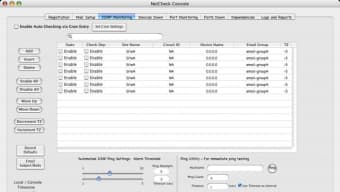
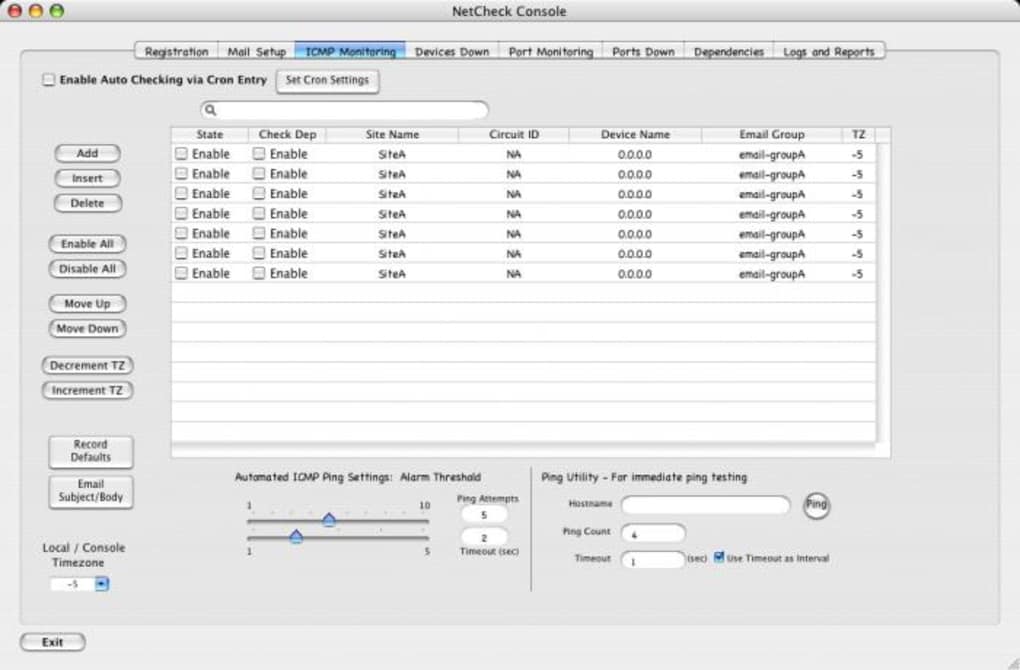
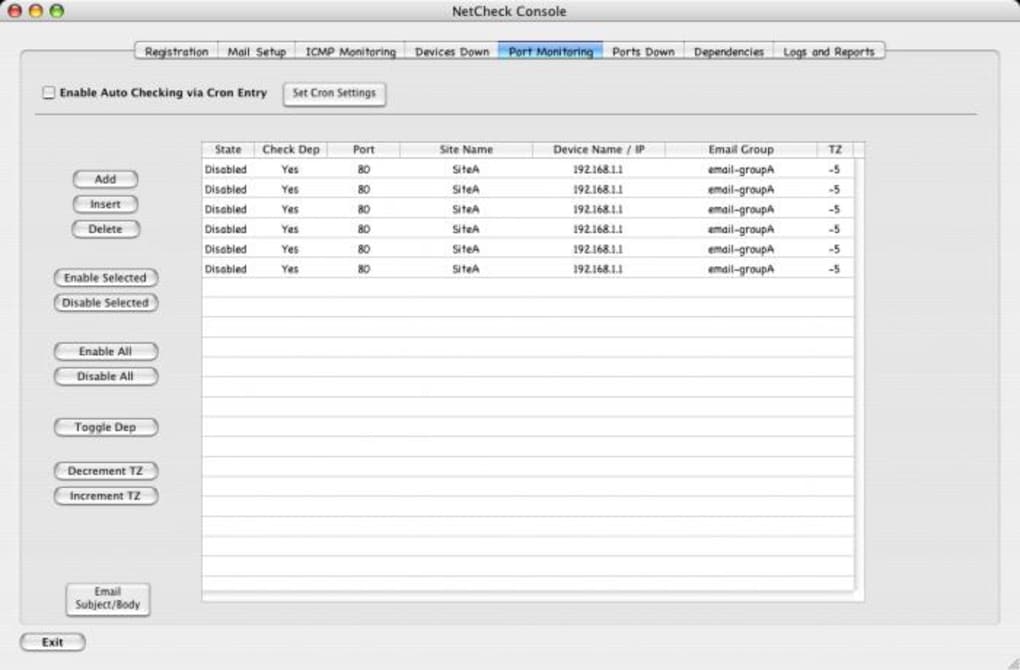
App-Details
- Version
- 1.6.1
- Größe
- 2.15 MB
- Aktualisiert
- February 6, 2017
- Erfordert
- Mac OS X
- Sprache
- English
- Lizenz
- Trial version
- Entwickler
- Script Software
- Kategorie
- Mac OS
Über NetCheck
Download NetCheck – Netzwerkdiagnosetool für Mac
Übersicht über NetCheck
NetCheck ist ein leichtgewichtiges Netzwerk‑Diagnose‑Utility, das ausschließlich für macOS entwickelt wurde. Erst 2007 in unseren Katalog aufgenommen, hat das Tool über dreihundert Nutzern geholfen, Verbindungsprobleme zu erkennen und zu beheben, bevor sie End‑User beeinträchtigen. Obwohl die Software als Testversion angeboten wird, sind seine Kernfunktionen robust genug für kleine Unternehmen, Home‑Offices und sogar technikaffine Personen, die eine schnelle, sichere Möglichkeit benötigen, den Netzwerk‑Zustand zu überwachen. Die aktuelle Version 1.6.1 wurde zuletzt am 27. Februar 2007 aktualisiert und läuft unter Mac OS X sowie früheren Mac‑Betriebssystem‑Versionen. NetChecks kleiner Footprint bedeutet, dass es viel weniger Speicherplatz beansprucht als viele konkurrierende Internet‑Software‑Utilities und ist damit eine ideale Ergänzung für jeden Mac, der Wert auf Geschwindigkeit und Effizienz legt. Da es auf proaktive Problem‑Erkennung ausgerichtet ist, kann NetCheck Administratoren wertvolle Zeit sparen und Ausfallzeiten reduzieren, indem es versteckte Latenz, DNS‑Fehler, Paketverlust und andere gängige Netzwerk‑Fallstricke aufdeckt, bevor sie für Nutzer sichtbar werden.
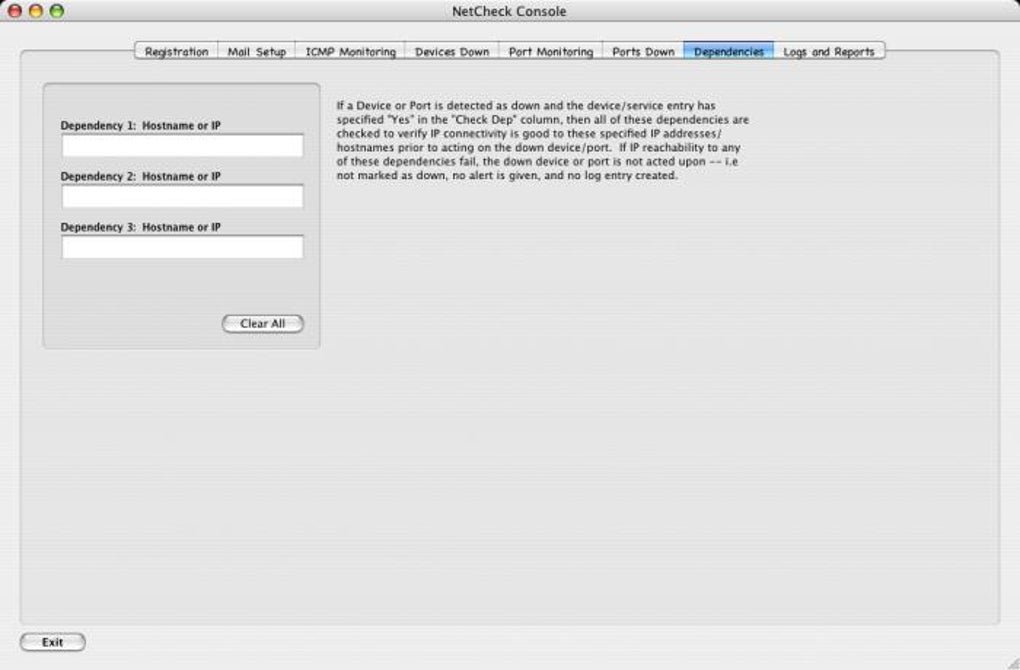
Die Benutzeroberfläche der Anwendung ist bewusst einfach gehalten: ein klares Dashboard zeigt Echtzeit‑Statistiken, während eine Reihe von Diagnose‑Modulen im Hintergrund kontinuierlich die Gesundheit Ihrer kabelgebundenen oder drahtlosen Verbindungen prüft. Nutzer können detaillierte Berichte starten, Protokolle für tiefere Analysen exportieren und erhalten Warnungen, wenn Schwellenwerte überschritten werden. Obwohl NetCheck derzeit nur auf Englisch verfügbar ist, machen die visuellen Hinweise und Symbole die Navigation auch für nicht‑technische Anwender relativ einfach. Die Testversion bietet ein voll funktionsfähiges Erlebnis für einen begrenzten Zeitraum, danach können Nutzer den Kauf einer Voll‑Lizenz in Erwägung ziehen, um erweiterte Überwachungsfunktionen und priorisierten Support freizuschalten.
Wichtige Funktionen von NetCheck
- Echtzeit‑Latenz‑Überwachung – Misst Rundreisezeiten zu Schlüssel‑Servern und markiert Spitzen sofort.
- Automatische DNS‑Gesundheits‑Checks – Verifiziert die Verfügbarkeit des Resolvers und warnt bei Fehlkonfigurationen.
- Paketverlust‑Erkennung – Führt kontinuierliche Ping‑Sweeps durch, um Verlustmuster im Netzwerk zu erkennen.
- Bandbreitennutzungs‑Übersicht – Stellt ein visuelles Diagramm des eingehenden und ausgehenden Datenverkehrs bereit.
- Anpassbare Alarm‑Schwellenwerte – Nutzer können spezifische Grenzen für Latenz, Verlust oder Bandbreite festlegen und Desktop‑Benachrichtigungen erhalten.
- Exportierbare Protokolle und Berichte – Generiert PDF‑ oder CSV‑Dateien für Dokumentation oder weitere Analyse.
- Leichtgewichtiger Footprint – Belegt weniger als 15 MB Festplattenspeicher und minimale CPU‑Ressourcen.
- Sicherer Update‑Mechanismus – Lädt Updates über HTTPS herunter, um Integrität zu gewährleisten.
Warum diese Funktionen wichtig sind
In einer Welt, in der Netzwerk‑Zuverlässigkeit die Produktivität direkt beeinflusst, ist ein Tool, das die unsichtbaren Schichten Ihrer Verbindung überwacht, entscheidend. Echtzeit‑Latenz‑Überwachung ermöglicht es Ihnen, langsam reagierende Hops zu identifizieren, bevor Nutzer langsame Anwendungen bemerken. DNS‑Gesundheits‑Checks verhindern die gefürchteten „Website nicht gefunden“-Fehler, die Kunden und Mitarbeitende gleichermaßen frustrieren können. Die Paketverlust‑Erkennung ist besonders wertvoll für VoIP‑ oder Videokonferenz‑Umgebungen, bei denen selbst ein kleiner Prozentsatz verlorener Pakete die Anrufqualität dramatisch verschlechtern kann. Durch die visuelle Bandbreiten‑Übersicht hilft NetCheck, Bandbreiten‑Hogs frühzeitig zu erkennen, sodass Sie Ressourcen neu zuweisen oder Pläne proaktiv upgraden können.
Die anpassbaren Alarme bedeuten, dass Sie nie unvorbereitet erwischt werden; NetCheck kann eine sanfte Erinnerung auf Ihrem Desktop anzeigen oder eine E‑Mail senden, wenn ein Schwellenwert überschritten wird. Exportierbare Protokolle sind für Compliance‑Teams oder IT‑Auditoren unverzichtbar, die einen historischen Nachweis der Netzwerk‑Performance benötigen. Schließlich stellt der sichere Update‑Mechanismus sicher, dass jedes neue Feature oder jeder Bug‑Fix Ihr Mac erreicht, ohne dass Sie Gefahr laufen, manipulierten oder bösartigen Code zu erhalten – ein wesentliches Anliegen für jede sicherheitsbewusste Organisation.
Installations‑ und Benutzungsanleitung für NetCheck
Schritt‑für‑Schritt-Installation
- Besuchen Sie die offizielle NetCheck‑Download‑Seite und klicken Sie den Download for Mac-Button.
- Sobald die
.dmg-Datei fertig heruntergeladen ist, doppelklicken Sie sie, um das Installations‑Image zu mounten. - Ziehen Sie das NetCheck‑Symbol in den Applications-Ordner wie angegeben.
- Öffnen Sie den Applications-Ordner und doppelklicken Sie NetCheck, um das Programm zu starten.
- Falls macOS eine Sicherheitswarnung anzeigt, gehen Sie zu System Preferences → Security & Privacy → General und klicken Sie Open Anyway.
- Akzeptieren Sie die End‑User‑License‑Agreement (EULA) und gewähren Sie der Anwendung die erforderlichen Netzwerk‑Berechtigungen.
- Wählen Sie die Test‑Aktivierungsoption; die Software beginnt automatisch, Ihr Netzwerk zu überwachen.
Erstlaufkonfiguration
Beim ersten Start von NetCheck werden Sie von einem kurzen Einrichtungs‑Assistenten begrüßt. Der Assistent fragt Sie, welche primäre Netzwerkschnittstelle (z. B. Wi‑Fi oder Ethernet) verwendet werden soll und welche Server Sie für Latenz‑Checks anpingen möchten – gängige Optionen sind Google DNS (8.8.8.8) oder Ihr Unternehmens‑Gateway. Sie können zudem den „Background Monitoring“-Schalter aktivieren, der sicherstellt, dass das Tool still im Menü‑Bar läuft, selbst wenn Sie das Hauptfenster schließen.
Nach der Konfiguration füllt NetCheck das Dashboard mit Live‑Diagrammen und Status‑Icons. Das linke Navigations‑Panel lässt Sie zu spezifischen Modulen springen: Latency, DNS, Packet Loss und Bandwidth. Ein Klick auf ein Modul erweitert eine Detailansicht, in der Sie Schwellenwerte anpassen, manuelle Tests starten oder historische Daten einsehen können. Um einen Bericht zu erzeugen, wählen Sie den Export-Button, entscheiden Sie sich für das gewünschte Format (PDF oder CSV) und geben Sie den gewünschten Zeitraum an.
Tipps für effiziente Nutzung
- Regelmäßige Scans planen – Nutzen Sie den integrierten Scheduler, um umfassende Diagnosen während Nebenzeiten durchzuführen.
- Benutzerdefinierte Alarme nutzen – Setzen Sie niedrigere Latenz‑Schwellen für kritische Dienste wie Datenbank‑Server.
- Mit anderen Tools kombinieren – Exportieren Sie Protokolle und speisen Sie sie in eine zentrale Logging‑Plattform wie Splunk ein.
- Testversion aktiv halten – Denken Sie daran, dass die Testversion nach 30 Tagen abläuft; erwerben Sie die Voll‑Lizenz, um die ununterbrochene Überwachung beizubehalten.
Kompatibilität und Systemanforderungen
NetCheck ist speziell für Apples Desktop‑Ökosystem gebaut. Es unterstützt macOS‑Versionen von 10.4 (Tiger) bis macOS 10.15 (Catalina). Da die Software vor der Apple‑Silicon‑Umstellung entstand, läuft sie unter Rosetta 2 auf M1/M2‑Maschinen und liefert vergleichbare Leistung wie auf Intel‑basierten Macs. Das Programm gibt es nicht für Windows, Linux, Android oder iOS, wodurch es eine Nischen‑, aber hoch fokussierte Lösung für reine Mac‑Umgebungen darstellt.
Hardware‑Empfehlungen
Während NetChecks minimaler Speicherbedarf (unter 15 MB) bedeutet, dass es praktisch auf jedem Mac installiert werden kann, werden die folgenden Hardware‑Spezifikationen für optimale Leistung empfohlen:
- CPU: Intel Core i3 oder Apple M1/M2‑Äquivalent.
- RAM: mindestens 2 GB; 4 GB+ empfohlen für gleichzeitige Überwachung mehrerer Schnittstellen.
- Festplattenspeicher: 50 MB frei für Protokolle und Export‑Dateien.
- Netzwerkschnittstellen: mindestens ein Ethernet‑ oder Wi‑Fi‑Adapter; zusätzliche Adapter werden unterstützt.
Software‑Abhängigkeiten
NetCheck benötigt keine zusätzlichen Laufzeitumgebungen oder Frameworks. Es nutzt native macOS‑Networking‑APIs und integriert sich in das Notification Center für Alarme. Die einzige externe Abhängigkeit ist eine aktive Internetverbindung für die Erst‑Aktivierung und periodische Update‑Prüfungen, die über einen sicheren HTTPS‑Kanal erfolgen.
Zukunftssichere Überlegungen
Da Apple macOS weiterentwickelt, sollten Nutzer die zukünftigen Versionen von NetCheck im Auge behalten. Das Entwicklungsteam hat Pläne angekündigt, native Apple‑Silicon‑Unterstützung hinzuzufügen und eine voll‑funktionsfähige, kostenpflichtige Version mit erweiterten Reporting‑Funktionen zu veröffentlichen. Für den Moment können bestehende Nutzer auf Rosetta 2 für die Kompatibilität setzen, doch Organisationen, die langfristige Stabilität benötigen, sollten ein mögliches Upgrade oder einen Migrations‑Pfad budgetieren.
Vorteile, Nachteile, Häufig gestellte Fragen und abschließendes Fazit
Vorteile & Nachteile
- Vorteile
- Sehr geringer System‑Footprint – läuft reibungslos auf älteren Macs.
- Echtzeit‑Überwachung mit anpassbaren Alarmen.
- Exportierbare Protokolle vereinfachen Reporting und Compliance.
- Sicherer HTTPS‑Update‑Mechanismus schützt vor Manipulation.
- Intuitive UI, geeignet für technische und nicht‑technische Nutzer.
- Nachteile
- Nur für macOS verfügbar; keine plattformübergreifende Unterstützung.
- Testversion schränkt einige erweiterte Reporting‑Funktionen ein.
- Letztes größeres Update war 2007, daher wirkt die UI veraltet.
- Keine integrierte Remote‑Management‑Konsole.
Häufig gestellte Fragen (FAQ)
Ist NetCheck kostenlos nutzbar?
NetCheck bietet eine voll funktionsfähige Testversion, die Sie für einen begrenzten Zeitraum herunterladen und nutzen können. Nach Ablauf der Testphase müssen Sie eine Lizenz erwerben, um den vollen Funktionsumfang weiter zu verwenden.
Kann NetCheck mehrere Netzwerk‑Schnittstellen gleichzeitig überwachen?
Ja. Die Anwendung ermöglicht das Hinzufügen und Überwachen mehrerer Schnittstellen (Wi‑Fi, Ethernet, Thunderbolt) gleichzeitig, jeweils mit eigenen Schwellenwerten und Alarmen.
Funktioniert NetCheck auf Apple‑Silicon‑Macs?
Obwohl NetCheck ursprünglich für Intel‑basierte Macs entwickelt wurde, läuft es unter Rosetta 2 auf M1/M2‑Geräten. Native Apple‑Silicon‑Unterstützung ist für eine zukünftige Version geplant.
Wie geht NetCheck mit Datenschutz und Datensicherheit um?
Alle Überwachungen erfolgen lokal auf Ihrem Rechner. Es werden keine Diagnosedaten an externe Server gesendet, es sei denn, Sie exportieren Protokolle ausdrücklich oder aktivieren die optionale Update‑Prüfung, die verschlüsselte HTTPS‑Verbindungen nutzt.
Kann ich NetCheck‑Protokolle in Drittanbieter‑Monitoring‑Plattformen integrieren?
Ja. Exportierte CSV‑ oder JSON‑Dateien können in Tools wie Splunk, ELK‑Stack oder benutzerdefinierte Dashboards importiert werden, um erweiterte Korrelation und Alarmierung zu ermöglichen.
Fazit – Sollten Sie NetCheck herunterladen?
NetCheck füllt eine spezifische Nische: ein unkompliziertes, ressourcenschonendes Netzwerk‑Diagnosetool für macOS‑Nutzer, die sofortige Einblicke in Latenz, DNS‑Gesundheit und Paketverlust benötigen. Die Testversion bietet genug Funktionalität für kleine Teams oder einzelne Power‑User, um den Nutzen zu bewerten, ohne Vorabkosten. Während die Benutzeroberfläche ihr Alter zeigt und das Fehlen plattformübergreifender Unterstützung größere Unternehmen abschrecken könnte, bleiben die Kernfähigkeiten wertvoll – besonders in Umgebungen, in denen Netzwerk‑Stabilität die Produktivität direkt beeinflusst.
Wenn Sie ein reines Mac‑Office, ein Home‑Studio betreiben oder einfach Ihre Internetverbindung im Blick behalten wollen, bevor Nutzer Probleme bemerken, ist NetCheck eine solide Wahl. Der minimale Ressourcenverbrauch sorgt dafür, dass ältere Hardware nicht ausgebremst wird, und die Möglichkeit, detaillierte Berichte zu exportieren, erleichtert das Teilen von Erkenntnissen mit IT‑Mitarbeitern oder Dienstleistern. Für Organisationen, die plattformübergreifendes Monitoring oder erweitertes Remote‑Management benötigen, sollten Sie NetCheck ggf. mit zusätzlichen Lösungen ergänzen.
Bereit, die Gesundheit Ihres Netzwerks zu übernehmen? USD 0.00 – Jetzt NetCheck herunterladen und beginnen Sie, Probleme zu diagnostizieren, bevor sie Ihre Nutzer betreffen.
Anleitungen & Tutorials
So installierst du NetCheck
- Klicke oben auf die Schaltfläche Herunterladen.
- Akzeptiere nach der Weiterleitung die Bedingungen und klicke auf Installieren.
- Warte, bis der Download von NetCheck auf deinem Gerät abgeschlossen ist.
So verwendest du NetCheck
Diese Software wird hauptsächlich für die oben beschriebenen Kernfunktionen verwendet. Öffne die App nach der Installation, um ihre Möglichkeiten zu erkunden.
Nutzerbewertungen
Noch keine Bewertungen. Teile als Erste/r deine Erfahrung.
Das könnte dir auch gefallen
mehr
DiffusionBee
Generate unique art with this app DiffusionBee is a free and accessible artifici...

Excire Foto Light
Organize your snapshots Excire Foto Light is a free-to-download AI -powered phot...

Topaz Photo AI
Photo enhancement tool with AI Topaz Photo AI is a premium AI image editor for P...

anonymoX
Surf anonymously with Firefox anonymoX for Firefox is an add-on that gives you f...

DownThemAll
Download Them All! Downloading anything or everything on a webpage can be a labo...
.webp)
DuckDuckGo Privacy Essentials
A free program for Mac, by DuckDuckGo, Inc.. DuckDuckGo Privacy Essentials is a...
