
Nicecast herunterladen – Einfaches Podcasting, Internetradio und Live-Audio-Übertragung
Übersicht & Kernfunktionen
Nicecast verwandelt einen Mac in einen leistungsstarken, kostengünstigen Audio‑Streaming‑Server. Egal, ob Sie Ihre iTunes‑Bibliothek in einen persönlichen Internetradiosender umwandeln, ein Live‑Konzert aus Ihrem Schlafzimmer übertragen oder eine Call‑In‑Talkshow betreiben möchten, Nicecast liefert eine einfache, sichere Lösung, die auf jedem Gerät funktioniert, das einen MP3‑Stream abspielen kann. Die Software erfasst systemweite Audio‑Ausgabe – einschließlich jeder Anwendung, QuickTime‑Video oder externen Mixer‑Eingangs – und streamt sie in Echtzeit zu Shoutcast‑ oder Icecast‑Servern. Der integrierte VoiceOver‑Effekt ermöglicht es, DJ‑artige Kommentare zwischen den Titeln einzufügen, während die „Instant On“-Funktion es erlaubt, eine Übertragung mit einem einzigen Klick zu starten. Mit Unterstützung für macOS 10.7 (Lion) und neuer entwickelt sich Nicecast weiter, indem Fehlerbehebungen für Track‑Titel‑Metadaten und Puffer‑Größen‑Stabilität hinzugefügt werden. Kurz gesagt, Nicecast ist das benutzerfreundlichste Werkzeug für alle, die Musik, Podcasts oder Live‑Events von einem Mac teilen möchten, ohne komplexe Serverkonfigurationen zu erlernen.
- Erfasst jede System‑Audio, einschließlich iTunes, QuickTime und externen Mischern.
- Ein‑Klick‑„Instant On“-Streaming zu Shoutcast oder Icecast.
- Integriertes VoiceOver für Live‑DJ‑Kommentare.
- Automatische Übertragung von Metadaten (Track‑Titel, Künstler‑Info).
- Unterstützung für macOS 10.7 (Lion) und neuer, mit vollständiger System‑Audio‑Erfassung.
- Puffer‑Größen‑Optionen zur Optimierung der Latenz für Live‑Events.
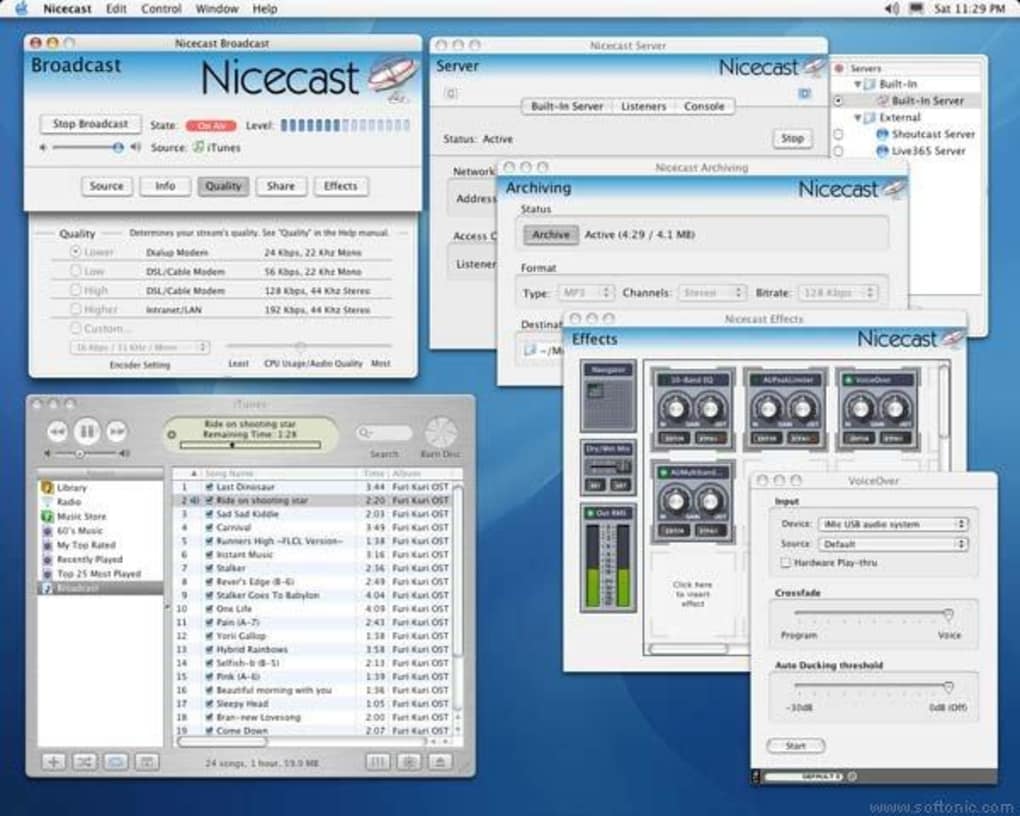
- Einfaches UI, das das sofortige Starten, Stoppen und Überwachen von Streams ermöglicht.
Installation & Bedienungsanleitung
Nicecast zu installieren und zu starten ist so einfach wie das Herunterladen einer typischen macOS‑App. Besuchen Sie zuerst die offizielle Nicecast‑Website und klicken Sie auf die Schaltfläche „Kostenlose Testversion herunterladen“. Die .dmg‑Datei wird automatisch eingebunden; ziehen Sie das Nicecast‑Symbol in Ihren Programme‑Ordner und starten Sie es. Beim ersten Start fragt Nicecast nach Erlaubnis, auf Ihr Mikrofon und System‑Audio zuzugreifen – gewähren Sie diese Rechte in Systemeinstellungen → Sicherheit & Datenschutz. Wählen Sie anschließend Ihre Audio‑Quelle: Sie können „iTunes“ auswählen, um Ihre gesamte Bibliothek zu übertragen, „System Audio“, um alles, was auf dem Mac abgespielt wird, zu erfassen, oder „Audio Input“, um von einem externen Mixer oder USB‑Mikrofon zu streamen.
Nachdem Sie eine Quelle ausgewählt haben, konfigurieren Sie die Details des Streaming‑Servers. Geben Sie Ihre Shoutcast‑ oder Icecast‑URL, die Port‑Nummer und das Stream‑Passwort ein. Nicecast füllt automatisch gängige Vorgaben aus, aber Sie können Bitrate, Abtastrate und Puffergröße für optimale Qualität anpassen. Wenn Sie bereit sind, klicken Sie auf die Schaltfläche „Broadcast starten“. Die Statusleiste wird grün, was einen Live‑Stream anzeigt. Um Kommentare hinzuzufügen, klicken Sie auf die Schaltfläche „VoiceOver“ und sprechen Sie in Ihr Mikrofon; Nicecast mischt Ihre Stimme in Echtzeit mit der Musik.
Das Stoppen eines Broadcasts ist ebenso einfach – drücken Sie „Broadcast stoppen“ und Nicecast trennt die Verbindung zum Server sauber. Alle Einstellungen werden zwischen den Sitzungen gespeichert, sodass Sie beim nächsten Start der App mit einem Klick dort weitermachen können, wo Sie aufgehört haben. Für fortgeschrittene Benutzer bietet Nicecast ein „Einstellungen“-Fenster, in dem Sie Encoder‑Einstellungen anpassen, automatische Wiederverbindung aktivieren und benutzerdefinierte Skripte für Start‑ oder Stopp‑Ereignisse einrichten können.
Kompatibilität, Vor- und Nachteile
Nicecast wurde ausschließlich für macOS entwickelt und unterstützt offiziell macOS 10.7 (Lion) und neuere Versionen, einschließlich macOS Monterey, Ventura und der neuesten Releases. Da es MP3‑Audio streamt, kann jedes Gerät mit einem kompatiblen Player – Windows‑PCs, Linux‑Rechner, iOS‑ oder Android‑Smartphones und Tablets – Ihren Broadcast ohne zusätzliche Software empfangen. Die einzige Voraussetzung auf der Empfängerseite ist ein geeigneter MP3‑Streaming‑Client, wie VLC, Winamp oder ein webbasiertes Player‑Programm, das Shoutcast/Icecast‑URLs akzeptiert.
Vorteile
- Extrem einfache Einrichtung – keine Serverkonfiguration erforderlich.
- Erfasst Audio von jeder Mac‑Anwendung, was es vielseitig für Musik, Podcasts und Live‑Events macht.
- Ein‑Klick‑Broadcasting zu beliebten Streaming‑Diensten.
- Die VoiceOver‑Funktion bietet professionelle DJ‑Kommentare.
- Niedrig‑Latenz‑Optionen, geeignet für Echtzeit‑Interaktion.
Nachteile
- Nur für macOS verfügbar; kein nativer Windows‑ oder Linux‑Client.
- Die kostenlose Version ist auf einen Testzeitraum beschränkt; volle Funktionen erfordern einen Kauf.
- Erweiterte Audio‑Routing‑Konfigurationen benötigen möglicherweise weiterhin Drittanbieter‑Tools für komplexe Setups.
- Die Oberfläche ist zwar einfach, fehlt jedoch einige visuelle Analysen, die bei Konkurrenzplattformen zu finden sind.
Häufig gestellte Fragen
Kann ich direkt aus meiner iTunes‑Bibliothek streamen, ohne einen separaten Shoutcast‑Server?
Nicecast benötigt einen Shoutcast‑ oder Icecast‑Server, um den Stream zu verteilen. Viele Nutzer richten jedoch einen kostenlosen Shoutcast‑Server auf ihrem eigenen Rechner ein oder nutzen einen kostengünstigen gehosteten Dienst, der nahtlos mit Nicecast funktioniert.
Unterstützt Nicecast hochauflösendes Audio (24‑Bit/96 kHz) für Audiophile‑Streams?
Nicecast kodiert zu MP3, das bei 320 kbps begrenzt ist. Obwohl Sie intern hochauflösendes Audio erfassen können, wird die Ausgabe für die Kompatibilität mit den meisten Streaming‑Playern auf Standard‑MP3‑Raten komprimiert.
Kann ich ein Live‑Konzert mit einem externen Mixer übertragen?
Ja. Schließen Sie den Line‑Out des Mixers an den Line‑In Ihres Macs an (oder verwenden Sie ein USB‑Audio‑Interface). Wählen Sie in Nicecast „Audio Input“ als Quelle, aktivieren Sie VoiceOver, wenn Sie Kommentare wünschen, und starten Sie den Broadcast.
Gibt es eine Möglichkeit, automatische Broadcasts zu planen?
Nicecast enthält keinen integrierten Scheduler, aber Sie können macOS Automator oder Drittanbieter‑Planungstools (z. B. cron) verwenden, um Nicecast zu festgelegten Zeiten mit vordefinierten Parametern zu starten.
Welche Sicherheitsmaßnahmen schützen meine Stream‑Zugangsdaten?
Nicecast speichert Ihr Server‑Passwort im macOS‑Schlüsselbund und verschlüsselt es lokal. Verbindungen zu Shoutcast‑/Icecast‑Servern verwenden die Standard‑Passwort‑Authentifizierung; für zusätzliche Sicherheit können Sie Ihren Server hinter einem HTTPS‑Reverse‑Proxy hosten, sofern unterstützt.
Fazit & Handlungsaufforderung
Nicecast zeichnet sich als die benutzerfreundlichste Lösung für alle aus, die einen Mac in ein Live‑Broadcast‑Hub verwandeln möchten. Seine intuitive Benutzeroberfläche, die robuste System‑Audio‑Erfassung und das integrierte VoiceOver ermöglichen es Musikern, Podcastern und Hobbyisten, ein globales Publikum zu erreichen, ohne sich mit Serverkonfigurationen herumzuschlagen. Obwohl es auf macOS beschränkt ist und für den langfristigen Einsatz eine kostenpflichtige Lizenz erfordert, rechtfertigt der gebotene Mehrwert – sofortiges Streaming, plattformübergreifende Zuhörerunterstützung und zuverlässige Metadaten‑Verarbeitung – die Investition für ernsthafte Kreative.
Bereit, Ihre Musik oder Stimme mit der Welt zu teilen? Laden Sie Nicecast jetzt herunter, starten Sie eine kostenlose Testversion und erleben Sie die Einfachheit, jeden Mac in eine professionelle Internetradio‑Station zu verwandeln.








