
Télécharger Nicecast – Podcasting facile, radio Internet et diffusion audio en direct
Vue d'ensemble et fonctionnalités principales
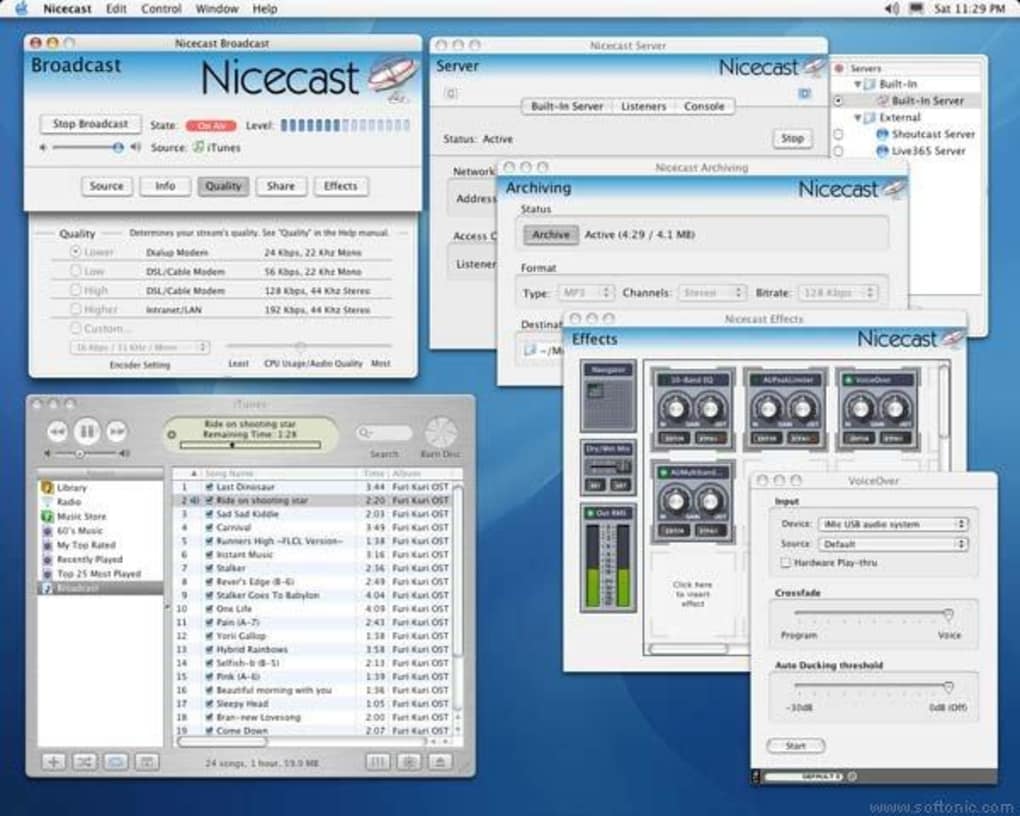
Nicecast transforme un Mac en un serveur de diffusion audio puissant et à faible coût. Que vous souhaitiez transformer votre bibliothèque iTunes en une station de radio Internet personnelle, diffuser un concert en direct depuis votre chambre, ou animer une émission de discussion avec appel, Nicecast offre une solution simple et sécurisée qui fonctionne sur tout appareil capable de lire un flux MP3. Le logiciel capture l’audio du système entier — y compris n’importe quelle application, vidéo QuickTime ou entrée de mixeur externe — et le diffuse en temps réel vers des serveurs Shoutcast ou Icecast. Son effet VoiceOver intégré vous permet d’ajouter des commentaires de type DJ entre les pistes, tandis que la fonction « Instant On » rend possible le lancement d’une diffusion d’un simple clic. Avec la prise en charge de macOS 10.7 (Lion) et versions ultérieures, Nicecast continue d’évoluer, ajoutant des corrections de bugs pour les métadonnées des titres de piste et la stabilité de la taille du tampon. En bref, Nicecast est l’outil le plus convivial pour quiconque veut partager musique, podcasts ou événements en direct depuis un Mac sans devoir maîtriser une configuration serveur complexe.
- Capture tout l’audio du système, y compris iTunes, QuickTime et les mixeurs externes.
- Diffusion « Instant On » en un clic vers Shoutcast ou Icecast.
- VoiceOver intégré pour les commentaires DJ en direct.
- Transmission automatique des métadonnées (titres des pistes, informations de l’artiste).
- Prise en charge de macOS 10.7 (Lion) et versions plus récentes, avec capture audio système complète.
- Options de taille de tampon pour optimiser la latence lors d’événements en direct.
- Interface simple qui vous permet de démarrer, arrêter et surveiller les flux instantanément.
Instructions d'installation et d'utilisation
Installer Nicecast est aussi simple que de télécharger une application macOS typique. Tout d’abord, rendez‑vous sur le site officiel de Nicecast et cliquez sur le bouton « Download Free Trial ». Le fichier .dmg se montera automatiquement ; faites glisser l’icône Nicecast dans votre dossier Applications, puis lancez‑le. À la première exécution, Nicecast demandera l’autorisation d’accéder à votre microphone et à l’audio du système — accordez ces droits dans Préférences Système → Sécurité et confidentialité. Ensuite, choisissez votre source audio : vous pouvez sélectionner « iTunes » pour diffuser toute votre bibliothèque, « System Audio » pour capturer tout ce qui joue sur le Mac, ou « Audio Input » pour diffuser depuis un mixeur externe ou un micro USB.
Après avoir sélectionné une source, configurez les détails du serveur de diffusion. Saisissez votre URL Shoutcast ou Icecast, le numéro de port et le mot de passe du flux. Nicecast remplira automatiquement les valeurs par défaut courantes, mais vous pouvez personnaliser le débit binaire, la fréquence d’échantillonnage et la taille du tampon pour une qualité optimale. Lorsque vous êtes prêt, cliquez sur le bouton « Start Broadcast ». La barre d’état deviendra verte, indiquant un flux en direct. Pour ajouter des commentaires, cliquez sur le bouton « VoiceOver » et parlez dans votre microphone ; Nicecast mélange votre voix avec la musique en temps réel.
Arrêter une diffusion est tout aussi simple — appuyez sur « Stop Broadcast » et Nicecast se déconnectera proprement du serveur. Tous les paramètres sont sauvegardés entre les sessions, vous pouvez donc reprendre là où vous vous étiez arrêté d’un simple clic la prochaine fois que vous lancez l’application. Pour les utilisateurs avancés, Nicecast propose un volet « Preferences » où vous pouvez ajuster les paramètres de l’encodeur, activer la reconnexion automatique et configurer des scripts personnalisés à exécuter lors des événements de démarrage ou d’arrêt.
Compatibilité, avantages et inconvénients
Nicecast est développé exclusivement pour macOS et prend officiellement en charge macOS 10.7 (Lion) et les versions ultérieures, y compris macOS Monterey, Ventura et les dernières versions. Parce qu’il diffuse de l’audio MP3, tout appareil disposant d’un lecteur compatible — PC Windows, machines Linux, smartphones ou tablettes iOS ou Android — peut écouter votre diffusion sans logiciel supplémentaire. La seule exigence côté auditeur est un client de diffusion MP3 capable, tel que VLC, Winamp ou un lecteur web qui accepte les URL Shoutcast/Icecast.
Avantages
- Configuration extrêmement simple — aucune configuration serveur requise.
- Capture l’audio de n’importe quelle application Mac, ce qui le rend polyvalent pour la musique, les podcasts et les événements en direct.
- Diffusion en un clic vers les services de streaming populaires.
- La fonction VoiceOver offre des commentaires DJ de qualité professionnelle.
- Options de faible latence adaptées aux interactions en temps réel.
Inconvénients
- Disponible uniquement sur macOS ; aucun client natif Windows ou Linux.
- La version gratuite est limitée à une période d’essai ; les fonctionnalités complètes nécessitent un achat.
- Le routage audio avancé peut encore nécessiter des outils tiers pour des configurations complexes.
- L’interface, bien que simple, manque de certaines analyses visuelles présentes sur les plateformes concurrentes.
Questions fréquentes
Puis‑je diffuser directement depuis ma bibliothèque iTunes sans serveur Shoutcast séparé ?
Nicecast nécessite un serveur Shoutcast ou Icecast pour distribuer le flux. Cependant, de nombreux utilisateurs installent un serveur Shoutcast gratuit sur leur propre machine ou utilisent un service hébergé à faible coût, ce qui fonctionne parfaitement avec Nicecast.
Nicecast prend‑il en charge l’audio haute résolution (24 bits/96 kHz) pour les flux audiophiles ?
Nicecast encode en MP3, qui se limite à 320 kbps. Bien que vous puissiez capturer de l’audio haute résolution en interne, la sortie sera compressée aux débits MP3 standards pour garantir la compatibilité avec la plupart des lecteurs de streaming.
Puis‑je diffuser un concert en direct en utilisant un mixeur externe ?
Oui. Connectez la sortie ligne du mixeur à l’entrée ligne de votre Mac (ou utilisez une interface audio USB). Sélectionnez « Audio Input » comme source dans Nicecast, activez VoiceOver si vous souhaitez ajouter des commentaires, puis lancez la diffusion.
Existe‑t‑il un moyen de programmer des diffusions automatiques ?
Nicecast ne comprend pas de planificateur intégré, mais vous pouvez utiliser Automator macOS ou des outils de planification tiers (par ex., cron) pour lancer Nicecast avec des paramètres prédéfinis à des moments spécifiques.
Quelles mesures de sécurité protègent les informations d’identification de mon flux ?
Nicecast stocke votre mot de passe serveur dans le trousseau macOS, le chiffrant localement. Les connexions aux serveurs Shoutcast/Icecast utilisent une authentification par mot de passe standard ; pour plus de sécurité, hébergez votre serveur derrière un proxy inverse HTTPS si cela est pris en charge.
Conclusion et appel à l'action
Nicecast se démarque comme la solution la plus accessible pour quiconque veut transformer un Mac en un hub de diffusion en direct. Son interface intuitive, sa capture audio système robuste et son VoiceOver intégré permettent aux musiciens, podcasteurs et amateurs d’atteindre un public mondial sans se battre avec la configuration serveur. Bien qu’il soit limité à macOS et nécessite une licence payante pour une utilisation à long terme, la valeur qu’il offre — diffusion instantanée, prise en charge des auditeurs multiplateformes et gestion fiable des métadonnées — justifie l’investissement pour les créateurs sérieux.
Prêt à partager votre musique ou votre voix avec le monde ? Télécharger Nicecast maintenant, commencez un essai gratuit, et découvrez la simplicité de transformer n’importe quel Mac en une station de radio Internet professionnelle.








