Screenshots
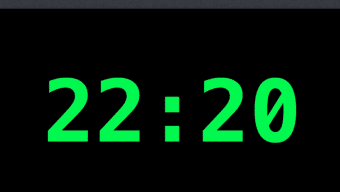
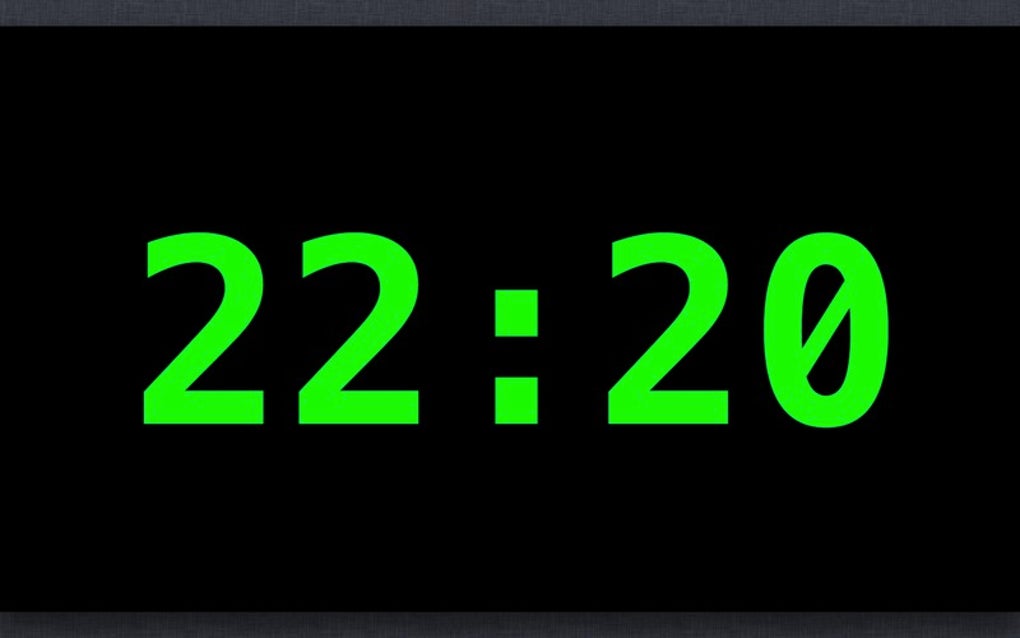
App-Details
- Version
- 1.7
- Aktualisiert
- July 10, 2017
- Erfordert
- Mac OS X
- Sprache
- English
- Lizenz
- Free
- Entwickler
- DeWeese Consulting, LLC
- Kategorie
- Mac OS
Über Pace Clock
Pace Clock herunterladen – kostenloses Mac Health & Fitness‑Timer
Übersicht
Pace Clock ist eine leichte, kostenlos erhältliche Mac‑Anwendung, die von DeWeese Consulting LLC entwickelt wurde. Sie ist in der Kategorie Lifestyle mit einem Schwerpunkt auf Gesundheit & Fitness eingeordnet und richtet sich an Athleten, Spaziergänger und alle, die während eines Trainings zuverlässig ihr Tempo überwachen möchten. Die aktuelle stabile Version ist 1.7, zuletzt aktualisiert am 1. April 2017, und sie läuft auf macOS X sowie früheren Mac‑OS‑Versionen. Obwohl die genaue Installationsgröße nicht öffentlich angegeben ist, ist das Programm für seinen geringen Platzbedarf bekannt, was es ideal für ältere Macs macht, die Speicher sparen müssen. Die App wird ausschließlich auf Englisch verteilt und hat bereits eine bescheidene, aber wachsende Nutzerbasis – seit ihrer Aufnahme in den Softwarekatalog im Jahr 2016 wurden zwei Downloads verzeichnet, wobei letzte Woche eine neue Installation registriert wurde. Ihr Hauptvorteil liegt in der Kombination aus einer klaren Benutzeroberfläche, null Kosten und dem Fokus, den Nutzern zu helfen, beim Laufen, Joggen oder Gehen im Freien ein gleichmäßiges Tempo zu halten. Ob Sie für einen Marathon trainieren, Intervalltraining machen oder einfach nur einen zügigen Spaziergang im Viertel timen, Pace Clock bietet eine unkomplizierte Lösung ohne Werbe‑ oder unnötige Premium‑Funktionen. Da sie kostenlos ist, können Sie sie risikofrei ausprobieren, und ihre open‑source‑ähnliche Philosophie ermutigt die Nutzer, einen gesünderen Lebensstil anzunehmen, ohne einen Cent auszugeben. Die Einfachheit der App bedeutet zudem, dass sie keine High‑End‑GPU oder den neuesten Prozessor erfordert – jeder Mac, der macOS X ausführen kann, bewältigt sie problemlos. Das macht Pace Clock besonders attraktiv für Studenten, Gelegenheitsläufer und Fachleute, die einen zuverlässigen Begleiter für das Tempo benötigen, ohne die Kosten eines abonnementbasierten Fitness‑Pakets.
Hauptfunktionen
- Einfaches, ablenkungsfreies Interface: Große digitale Anzeige, die das aktuelle Tempo, die verstrichene Zeit und die Distanz auf einen Blick zeigt.
- Anpassbare Intervall‑Timer: Richten Sie Aufwärm‑, Hochintensitäts‑ und Abkühlphasen mit individuellen Tempozielen ein.
- Audio‑Hinweise und Alarme: Optionale Pieptöne oder gesprochene Warnungen informieren Sie, wenn Sie ein Zieltempo erreichen oder ein Intervall endet.
- Historisches Protokoll: Nach jeder Sitzung speichert Pace Clock eine Zusammenfassung, die das durchschnittliche Tempo, die Gesamtdistanz und die Sitzungsdauer enthält.
- Geringer Platzbedarf: Der Installer belegt nur wenige Megabyte und schont wertvollen Speicherplatz auf älteren Macs.
- Dunkle und helle Themen: Wählen Sie ein visuelles Thema, das zu Ihrer Umgebung passt, egal ob Sie bei Tageslicht oder in einem schwach beleuchteten Fitnessstudio trainieren.
- Exportoptionen: Exportieren Sie Ihre Trainingsdaten als CSV zur Analyse in Tabellenkalkulationen oder Fitness‑Apps.
- Kostenlos und werbefrei: Keine versteckten Gebühren, keine Pop‑Up‑Werbung und keine In‑App‑Käufe.
- Mehrsprachige Unterstützung (Zukunftsplanung): Obwohl derzeit nur Englisch verfügbar, hat das Entwicklungsteam Pläne angekündigt, weitere Sprachpakete hinzuzufügen.
- Automatische Updates: Die App prüft auf neue Versionen und fordert Sie auf, die neueste Version ohne manuelles Eingreifen herunterzuladen.
Installation & Nutzungshandbuch
Pace Clock auf Ihrem Mac zu installieren und zu starten ist ein Kinderspiel, selbst wenn Sie kein Technik‑Experte sind. Befolgen Sie diese Schritt‑für‑Schritt‑Anleitung, um eine reibungslose Installation zu gewährleisten und Ihre Workouts innerhalb weniger Minuten zu verfolgen:
- Installer herunterladen: Besuchen Sie die offizielle Website von DeWeese Consulting LLC oder ein vertrauenswürdiges Mac‑Software‑Repository. Klicken Sie auf die Schaltfläche „Download Pace Clock“, die eine
.dmg-Datei in IhrenDownloads-Ordner herunterlädt. - DMG‑Datei öffnen: Doppelklicken Sie auf die heruntergeladene
.dmg. macOS mountet ein virtuelles Laufwerk und zeigt das Pace Clock‑Anwendungssymbol zusammen mit einer Verknüpfung zu IhremApplications-Ordner an. - In Applications kopieren: Ziehen Sie das Pace Clock‑Symbol auf die
Applications-Verknüpfung. Dadurch wird die App an den Standardort kopiert und ist über Launchpad und Spotlight zugänglich. - Sicherheitseinstellungen überprüfen: Da die App nicht über den Mac App Store vertrieben wird, kann macOS Sie vor einem nicht identifizierten Entwickler warnen. Öffnen Sie
System Preferences > Security & Privacy, klicken Sie auf die Schaltfläche „Allow“ für Pace Clock und bestätigen Sie die Aktion. - App starten: Navigieren Sie zu Ihrem
Applications-Ordner, doppelklicken Sie auf Pace Clock und erteilen Sie ggf. notwendige Berechtigungen (z. B. Mikrofonzugriff, wenn Sie gesprochene Alarme aktivieren). - Erste Sitzung konfigurieren: Nach dem Start sehen Sie ein klares Dashboard. Klicken Sie auf die Schaltfläche „New Session“, legen Sie Ihr gewünschtes Distanz‑ oder Zeitziel fest und wählen Sie, ob Sie visuelle oder akustische Hinweise wünschen. Hier können Sie auch Intervall‑Timer aktivieren.
- Tracking starten: Drücken Sie die Schaltfläche „Start“. Die digitale Anzeige beginnt zu zählen und zeigt Ihr Echtzeit‑Tempo (Minuten pro Kilometer oder Meile). Wenn Sie Audio‑Alarme aktiviert haben, ertönt bei jedem Intervall ein sanfter Piepton.
- Pause oder Stopp: Verwenden Sie die Schaltfläche „Pause“, wenn Sie eine Unterbrechung benötigen, und „Stop“, wenn die Sitzung endet. Pace Clock zeigt dann einen Zusammenfassungsbildschirm mit durchschnittlichem Tempo, Gesamtdistanz und verstrichener Zeit.
- Speichern und exportieren: Klicken Sie auf „Save Session“, um die Daten lokal zu speichern. Wenn Sie die Zahlen weiter analysieren möchten, klicken Sie auf „Export CSV“, um eine tabellenkalkulations‑kompatible Datei herunterzuladen.
- Regelmäßig aktualisieren: Die App benachrichtigt Sie, wenn eine neuere Version (z. B. 1.8) verfügbar ist. Befolgen Sie dieselben Installationsschritte, um die alte Version zu ersetzen, ohne Ihre gespeicherten Sitzungen zu verlieren.
Der gesamte Vorgang dauert in der Regel weniger als fünf Minuten, und da das Programm kostenlos ist, gibt es keinen Lizenzschritt, um den Sie sich kümmern müssen. Nach der Installation läuft Pace Clock leise im Hintergrund und verbraucht nur minimale CPU‑Ressourcen, sodass Sie es geöffnet lassen können, während Sie andere Aufgaben erledigen oder Musik hören. Für Nutzer, die die Befehlszeile bevorzugen, unterstützt die App zudem AppleScript‑Hooks, mit denen Sie einen Timer über Terminal‑Befehle starten oder stoppen können – ein praktisches Feature für Power‑User, die ihre Trainingsroutinen automatisieren.
Kompatibilität, Vor‑ und Nachteile
Pace Clock wurde speziell für macOS entwickelt und unterstützt macOS X (10.5 Leopard) sowie spätere Versionen bis zu den neuesten macOS‑Veröffentlichungen. Da es ausschließlich native macOS‑Frameworks nutzt, läuft es reibungslos auf Intel‑basierten Macs sowie auf Apple‑Silicon‑Geräten (M1, M2), dank Rosetta 2‑Übersetzung, wo nötig. Die App hat keine Windows-, Android- oder iOS‑Versionen, sodass sie ausschließlich eine Mac‑Lösung ist.
Vorteile
- Vollständig kostenlos: Keine Abonnementgebühren, keine versteckten Kosten.
- Leichtgewichtiges Design: Minimaler Einfluss auf Systemleistung und Speicher.
- Benutzerfreundliche Oberfläche: Große, gut lesbare Zahlen und einfache Bedienelemente machen sie für Anfänger zugänglich.
- Anpassbare Intervalle: Perfekt für HIIT, Tempoläufe und strukturierte Workouts.
- Audio‑Feedback: Optionale gesprochene oder Piepton‑Alarme halten Sie fokussiert, ohne auf den Bildschirm zu schauen.
- Exportierbare Daten: CSV‑Export ermöglicht die Analyse von Trends über die Zeit.
- Regelmäßige Updates: Obwohl zuletzt 2017 aktualisiert, erhält die App weiterhin gelegentliche Bug‑Fix‑Versionen.
- Cross‑Architecture‑Unterstützung: Funktioniert sowohl auf Intel‑ als auch auf Apple‑Silicon‑Macs.
Nachteile
- Nur für Mac: Keine Gegenstücke für Windows, Android oder iOS, was die Nutzung über Geräte hinweg einschränkt.
- Nur englische Benutzeroberfläche: Fehlende Lokalisierung könnte Nicht‑Englisch‑Sprechende abschrecken.
- Begrenzte visuelle Anpassung: Abgesehen vom Hell‑/Dunkel‑Modus gibt es nur wenige Themenoptionen.
- Keine integrierte GPS‑Integration: Das Tempo wird manuell oder anhand der vom Nutzer eingegebenen Distanz berechnet, nicht über Echtzeit‑Standortdaten.
- Veraltete UI‑Ästhetik: Das Design spiegelt Standards von 2016‑2017 wider und kann im Vergleich zu neueren Fitness‑Apps altmodisch wirken.
- Geringe Community‑Unterstützung: Kleine Nutzerbasis bedeutet weniger Online‑Foren oder Drittanbieter‑Tutorials.
Häufig gestellte Fragen
Ist Pace Clock wirklich kostenlos, oder gibt es versteckte In‑App‑Käufe?
Pace Clock ist zu 100 % kostenlos. Es gibt keine Abonnementgebühren, Premium‑Upgrades oder versteckte In‑App‑Käufe. Der Entwickler verteilt die App kostenlos, um mehr Menschen zu einem gesünderen Lebensstil zu ermutigen, ohne finanzielle Hürden.
Kann ich Pace Clock verwenden, um GPS‑basierte Läufe zu verfolgen?
Nein. Pace Clock integriert sich nicht in die Standortdienste des Macs, sodass es die Distanz nicht automatisch anhand von GPS‑Daten berechnen kann. Nutzer müssen die Distanz manuell eingeben oder sich auf eine voreingestellte Trainingslänge verlassen. Für GPS‑basiertes Tracking ist eine dedizierte mobile App erforderlich.
Wird Pace Clock auf dem neuesten macOS Ventura laufen?
Ja. Obwohl das letzte offizielle Update 2017 erfolgte, verwendet die App standardmäßige macOS‑Frameworks, die mit macOS Ventura (13) und neueren Versionen kompatibel bleiben. Nutzer haben einen reibungslosen Betrieb sowohl auf Intel‑basierten als auch auf Apple‑Silicon‑Macs mit den neuesten OS‑Versionen gemeldet.
Wie berechnet Pace Clock mein Tempo?
Pace Clock berechnet das Tempo, indem es die verstrichene Zeit durch die für die Sitzung eingegebene Distanz teilt. Wenn Sie ein Ziel von 5 km festlegen, aktualisiert die App kontinuierlich die Minuten‑pro‑Kilometer‑ (oder Meilen‑)Angabe basierend auf der vergangenen Zeit.
Kann ich meine Trainingsdaten zu anderen Fitness‑Plattformen exportieren?
Ja. Nach jeder Sitzung können Sie auf die Schaltfläche „Export CSV“ klicken, um eine kommagetrennte Datei herunterzuladen. Diese Datei kann in Tabellenkalkulationssoftware importiert oder manuell zu Fitness‑Plattformen hochgeladen werden, die CSV‑Import unterstützen.
Gibt es eine Möglichkeit, Pace Clock in anderen Sprachen zu erhalten?
Derzeit ist die Benutzeroberfläche nur auf Englisch verfügbar. Der Entwickler hat zukünftige mehrsprachige Unterstützung angedeutet, aber es gibt noch keine offiziellen Sprachpakete. Nutzer können jedoch über das GitHub‑Repository des Projekts Übersetzungen beisteuern, wenn sie helfen möchten.
Fazit & Handlungsaufforderung
Wenn Sie einen Mac besitzen und ein unkompliziertes, kostenfreies Werkzeug benötigen, um Ihr Lauf‑ oder Geh‑Tempo zu überwachen, ist Pace Clock eine solide Wahl. Sein übersichtliches Design, zuverlässige Intervall‑Timer und die Möglichkeit, Daten zu exportieren, machen ihn zu einem praktischen Begleiter sowohl für Gelegenheitsläufer als auch für diszipliniertere Athleten. Während das Fehlen einer GPS‑Integration und plattformübergreifender Verfügbarkeit Power‑User zu mobilen Lösungen treiben kann, gleichen das leichte Design und der Null‑Preis diese Einschränkungen für viele Nutzer aus. Da es auf praktisch jeder macOS‑Version läuft, können Sie es auf einem alten MacBook im Garagenlager oder einem brandneuen Apple‑Silicon‑Mac auf Ihrem Schreibtisch installieren. Das einzige Hindernis für die Verbreitung ist die rein englische Benutzeroberfläche, doch für englischsprachige Läufer ist die Lernkurve praktisch nicht existent.
Bereit, Ihr nächstes Training zu timen? Laden Sie Pace Clock jetzt herunter und erleben Sie ein kostenloses, sicheres und benutzerfreundliches Timing‑Tool, das Ihre Workouts im Griff hält. Denken Sie daran, regelmäßig nach Updates zu suchen, Ihre Sitzungsdaten zu exportieren, um den Fortschritt zu verfolgen, und erwägen Sie, Feedback an DeWeese Consulting LLC zu senden, um zukünftige Verbesserungen mitzugestalten. Viel Spaß beim Pacing!
Anleitungen & Tutorials
So installierst du Pace Clock
- Klicke oben auf die Schaltfläche Herunterladen.
- Akzeptiere nach der Weiterleitung die Bedingungen und klicke auf Installieren.
- Warte, bis der Download von Pace Clock auf deinem Gerät abgeschlossen ist.
So verwendest du Pace Clock
Diese Software wird hauptsächlich für die oben beschriebenen Kernfunktionen verwendet. Öffne die App nach der Installation, um ihre Möglichkeiten zu erkunden.
Nutzerbewertungen
Noch keine Bewertungen. Teile als Erste/r deine Erfahrung.
Das könnte dir auch gefallen
mehr
DiffusionBee
Generate unique art with this app DiffusionBee is a free and accessible artifici...

Excire Foto Light
Organize your snapshots Excire Foto Light is a free-to-download AI -powered phot...

Topaz Photo AI
Photo enhancement tool with AI Topaz Photo AI is a premium AI image editor for P...

anonymoX
Surf anonymously with Firefox anonymoX for Firefox is an add-on that gives you f...

DownThemAll
Download Them All! Downloading anything or everything on a webpage can be a labo...
.webp)
DuckDuckGo Privacy Essentials
A free program for Mac, by DuckDuckGo, Inc.. DuckDuckGo Privacy Essentials is a...
