
Screenshots

App-Details
- Version
- 1.8.2
- Größe
- 4.34 MB
- Aktualisiert
- August 12, 2021
- Erfordert
- Mac OS X
- Sprache
- English
- Lizenz
- Free
- Entwickler
- Mehlau
- Kategorie
- Mac OS
Über Pastor
Download Pastor – Kostenloser sicherer Passwort-Manager für macOS
Übersicht
Pastor ist ein leichtgewichtiger, kostenloser Passwort‑Manager, der ausschließlich für macOS‑Nutzer entwickelt wurde, die eine Alternative zum integrierten Schlüsselbund von Apple suchen. Die App ermöglicht es, Passwörter, private URLs, Seriennummern und geheime Notizen in einem einzigen verschlüsselten Tresor zu speichern. Obwohl der anfängliche Startbildschirm bewusst minimal gehalten ist – kein Einrichtungs‑Wizard oder Pop‑Up‑Tutorials – werden Sie beim Erkunden der klaren Benutzeroberfläche feststellen, dass das Erstellen und Sperren von Einträgen mit wenigen Klicks erledigt ist. Pastor enthält zudem einen sofort einsatzbereiten Passwort‑Generator, der standardmäßig eine starke 14‑stellige alphanumerische Zeichenfolge erzeugt und so schwache, wiederverwendete Anmeldedaten vermeidet. Neuere Updates haben einen Zeichen‑Zähler für das Notizfeld, ein schärferes 256 × 256 px‑Symbol und verfeinerte Tooltips hinzugefügt, die das Erlebnis trotz der „no‑frills“-Philosophie poliert wirken lassen. Wenn Sie nach einer kostenlosen, sicheren Möglichkeit suchen, sensible Daten zu speichern, ohne für ein Abonnement zu zahlen, ist Pastor einen Versuch wert, besonders wenn Sie die automatische Synchronisation oder den cloud‑basierten Ansatz des Schlüsselbunds nicht benötigen.
Hauptfunktionen
- Unbegrenzte Einträge für Passwörter, URLs, Seriennummern und private Notizen.
- Eingebauter Passwort‑Generator mit anpassbarer Länge und Zeichenmengen.
- Ein‑Klick‑Sperren/Entsperren aus der macOS‑Menüleiste.
- „Find‑as‑you‑type“-Suche, die ganze Wörter für schnellere Wiederfindung abgleicht.
- Zeichen‑Zähler für das Notizfeld, um Überläufe zu vermeiden.
- Hochauflösendes 256 × 256 px‑Anwendungssymbol für moderne macOS‑Ästhetik.
- Automatisches Entsperren des zuletzt verwendeten Dokuments beim Starten für mehr Komfort.
- Tooltips und klarerer Dialogtext für einen intuitiveren Arbeitsablauf.
- Kostenloser Download und Nutzung – keine versteckten Gebühren oder Abonnements.
- Vollständig native macOS‑App, kompiliert unter OS X 10.6.6, was eine reibungslose Leistung auf älteren und neueren Systemen gewährleistet.
Installations‑ und Nutzungsanleitung
Herunterladen und Installieren von Pastor
Beginnen Sie, indem Sie die offizielle Pastor‑Download‑Seite besuchen (in der Regel gehostet in einem renommierten Mac‑Software‑Repository). Klicken Sie auf die Download-Schaltfläche, um die .dmg-Datei zu erhalten. Sobald der Download abgeschlossen ist, öffnen Sie die Datei und ziehen das Pastor‑Symbol in Ihren /Applications-Ordner. macOS kann Sie auffordern, zu bestätigen, dass Sie dem Entwickler vertrauen; klicken Sie einfach auf „Öffnen“, um fortzufahren.
Erster Start und Ersteinrichtung
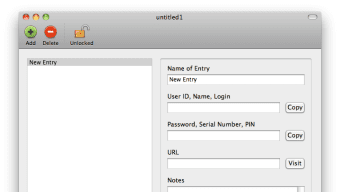
Wenn Sie Pastor zum ersten Mal starten, erscheint ein leeres Fenster mit einer auffälligen „Neuer Eintrag“-Schaltfläche. Es gibt keinen Wizard, aber die Oberfläche erklärt sich von selbst. Klicken Sie Neuer Eintrag und füllen Sie die folgenden Felder aus:
- Name: Eine einprägsame Bezeichnung für den Eintrag (z. B. „GitHub‑Konto“).
- URL: Optionaler Link zur Anmeldeseite des Dienstes.
- Benutzername / E‑Mail: Ihr Anmelde‑Identifier.
- Passwort: Entweder Ihr bestehendes Passwort eingeben oder das Generator‑Symbol anklicken, um ein neues, starkes Passwort zu erstellen.
- Notizen: Zusätzliche Informationen wie Sicherheitsfragen oder Wiederherstellungscodes. Der neue Zeichen‑Zähler hilft Ihnen, innerhalb der Grenzen zu bleiben.
Nachdem Sie die Felder ausgefüllt haben, drücken Sie die Sperren-Schaltfläche in der Menüleiste. Pastor verschlüsselt den Eintrag mit der eingebauten Verschlüsselung des macOS‑Schlüsselbunds, sodass Ihre Daten geschützt bleiben, selbst wenn jemand physischen Zugriff auf Ihren Rechner erlangt.
Einträge verwalten
Um einen Eintrag zu bearbeiten, entsperren Sie ihn über die Menüleiste, suchen den Eintrag in der Liste und doppelklicken, um die Bearbeitungsansicht zu öffnen. Das „Find‑as‑you‑type“-Feld oben filtert sofort Einträge nach Ganzwort‑Übereinstimmungen, sodass Sie ein bestimmtes Passwort unter Dutzenden leicht finden können. Wenn Sie ein neues Passwort generieren möchten, klicken Sie das Generator‑Symbol; Sie können Länge und Zeichenmenge anpassen, indem Sie die Generator‑Einstellungen öffnen.
Backup und Export
Pastor speichert seine Datenbank in ~/Library/Application Support/Patron/. Für zusätzliche Sicherheit kopieren Sie diesen Ordner auf ein externes Laufwerk oder in einen Cloud‑Speicher. Die App bietet derzeit kein natives Exportformat, aber Sie können die verschlüsselte Datei manuell kopieren und auf einem anderen Mac wiederherstellen, indem Sie sie im selben Verzeichnis ablegen und entsperren.
Kompatibilität & Systemanforderungen
Pastor läuft nativ auf macOS 10.6 (Snow Leopard) und später, einschließlich der neuesten macOS‑Versionen Ventura und Sonoma. Da die Anwendung mit Apples nativen Frameworks gebaut wurde, benötigt sie keine zusätzlichen Laufzeitumgebungen oder Drittanbieter‑Bibliotheken. Die Mindest‑Hardware‑Spezifikationen sind bescheiden: 512 MB RAM und 50 MB freier Festplattenspeicher für die App und ihre verschlüsselte Datenbank. Das Programm unterstützt Retina‑Displays vollständig und passt sich dem Dark‑Mode an, wodurch ein konsistentes visuelles Erlebnis auf allen Mac‑Geräten gewährleistet wird – von älteren MacBooks bis zu den neuesten Apple‑Silicon‑Macs.
Vor‑ und Nachteile
Was Nutzer an Pastor lieben
- Vollständig kostenlos ohne versteckte Kosten.
- Einfache, übersichtliche Oberfläche, die sich auf die Kern‑Funktionen des Passwort‑Managements konzentriert.
- Starker integrierter Passwort‑Generator mit sinnvollen Vorgaben.
- Native macOS‑Verschlüsselung sorgt dafür, dass Daten ohne zusätzliche Konfiguration sicher bleiben.
- Leichtgewichtig; startet sofort und verbraucht minimale Systemressourcen.
Verbesserungs‑Potential
- Keine Cloud‑Synchronisation; Sie müssen die Datenbank manuell sichern, um sie auf mehreren Geräten zu nutzen.
- Keine integrierte Zwei‑Faktor‑Authentifizierung oder biometrische Entsperr‑Optionen.
- Fehlende Import‑/Export‑Funktionen für gängige Formate wie CSV oder 1Password.
- Erstnutzer können sich wegen des fehlenden geführten Tutorials orientierungslos fühlen.
- Nur für macOS verfügbar; keine Gegenstücke für Windows, Android oder iOS.
Häufig gestellte Fragen
Ist Pastor komplett kostenlos, oder gibt es versteckte Gebühren?
Pastor ist zu 100 % kostenlos zum Download und zur Nutzung. Der Entwickler bietet keine Premium‑Stufe, kein Abonnement und keine In‑App‑Käufe an. Alle Funktionen, einschließlich des Passwort‑Generators und unbegrenzter Einträge, stehen ohne Kosten zur Verfügung.
Wie sicher sind die in Pastor gespeicherten Daten?
Pastor verschlüsselt seine Datenbank mit denselben kryptografischen Mechanismen, die auch den macOS‑Schlüsselbund antreiben. Ihre Passwörter werden in einer verschlüsselten Datei innerhalb Ihrer Benutzer‑Library gespeichert, und die App erfordert Ihr macOS‑Passwort, um Einträge zu entsperren, was eine starke lokale Sicherheit bietet.
Kann ich Pastor auf mehreren Macs synchronisieren?
Pastor enthält keine integrierte Cloud‑Synchronisation. Sie können jedoch den ~/Library/Application Support/Patron/-Ordner manuell in einen Cloud‑Speicherdienst (iCloud Drive, Dropbox usw.) kopieren und auf einem anderen Mac ablegen. Die App liest die verschlüsselte Datei beim Starten.
Unterstützt Pastor biometrisches Entsperren (Touch ID/Face ID)?
Mit der neuesten Version nutzt Pastor die macOS‑Passwortabfrage zum Entsperren von Einträgen. Eine Integration von Touch ID oder Face ID ist derzeit nicht vorhanden, könnte aber in zukünftigen Updates hinzugefügt werden.
Was passiert, wenn ich das Master‑Passwort für Pastor vergesse?
Pastor verwendet Ihr macOS‑Benutzerpasswort als Entschlüsselungsschlüssel. Wenn Sie Ihr macOS‑Passwort vergessen, müssen Sie es über Apples Kontowiederherstellungs‑Methoden zurücksetzen. Es gibt kein separates „Master‑Passwort“ für Pastor, was die Wiederherstellung vereinfacht, aber gleichzeitig bedeutet, dass Sie Zugriff auf Ihr macOS‑Konto behalten müssen.
Endgültiges Urteil & Handlungsaufruf
Pastor bietet eine schlanke, sichere Umgebung zum Speichern von Passwörtern und geheimen Notizen auf macOS. Der kostenlose Preis, die native Verschlüsselung und der intuitive Sperr‑/Entsperr‑Workflow machen es zu einem soliden Konkurrenten zum Apple‑Schlüsselbund, besonders für Nutzer, die einen dedizierten Tresor statt eines integrierten Systems bevorzugen. Während das Fehlen von Cloud‑Sync und fortgeschrittenen Funktionen wie biometrischem Entsperren die Attraktivität für Power‑User einschränken kann, ist die Kernfunktionalität zuverlässig und schnell. Wenn Sie nach einer leichten, kostenfreien Lösung suchen, die Ihre Privatsphäre respektiert und auf jedem Mac von Snow Leopard bis zum neuesten Apple‑Silicon einwandfrei läuft, ist Pastor definitiv einen Download wert.
Bereit, Ihr digitales Leben zu sichern? Laden Sie Pastor jetzt herunter und schützen Sie Ihre Passwörter, ohne einen Cent auszugeben.
Anleitungen & Tutorials
So installierst du Pastor
- Klicke oben auf die Schaltfläche Herunterladen.
- Akzeptiere nach der Weiterleitung die Bedingungen und klicke auf Installieren.
- Warte, bis der Download von Pastor auf deinem Gerät abgeschlossen ist.
So verwendest du Pastor
Diese Software wird hauptsächlich für die oben beschriebenen Kernfunktionen verwendet. Öffne die App nach der Installation, um ihre Möglichkeiten zu erkunden.
Nutzerbewertungen
Noch keine Bewertungen. Teile als Erste/r deine Erfahrung.
Das könnte dir auch gefallen
mehr
DiffusionBee
Generate unique art with this app DiffusionBee is a free and accessible artifici...

Excire Foto Light
Organize your snapshots Excire Foto Light is a free-to-download AI -powered phot...

Topaz Photo AI
Photo enhancement tool with AI Topaz Photo AI is a premium AI image editor for P...

anonymoX
Surf anonymously with Firefox anonymoX for Firefox is an add-on that gives you f...

DownThemAll
Download Them All! Downloading anything or everything on a webpage can be a labo...
.webp)
DuckDuckGo Privacy Essentials
A free program for Mac, by DuckDuckGo, Inc.. DuckDuckGo Privacy Essentials is a...
