Screenshots
App-Details
- Version
- 1.5
- Aktualisiert
- July 11, 2023
- Erfordert
- Mac
- Sprache
- English
- Lizenz
- Full
- Entwickler
- Moon Technolabs Pvt. Ltd.
- Kategorie
- Mac OS
Über PDF
Download PDF Compress – Kostenlose PDF‑Komprimierung, Größe reduzieren, PDFs optimieren
Übersicht
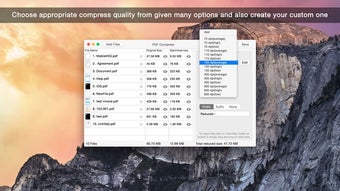
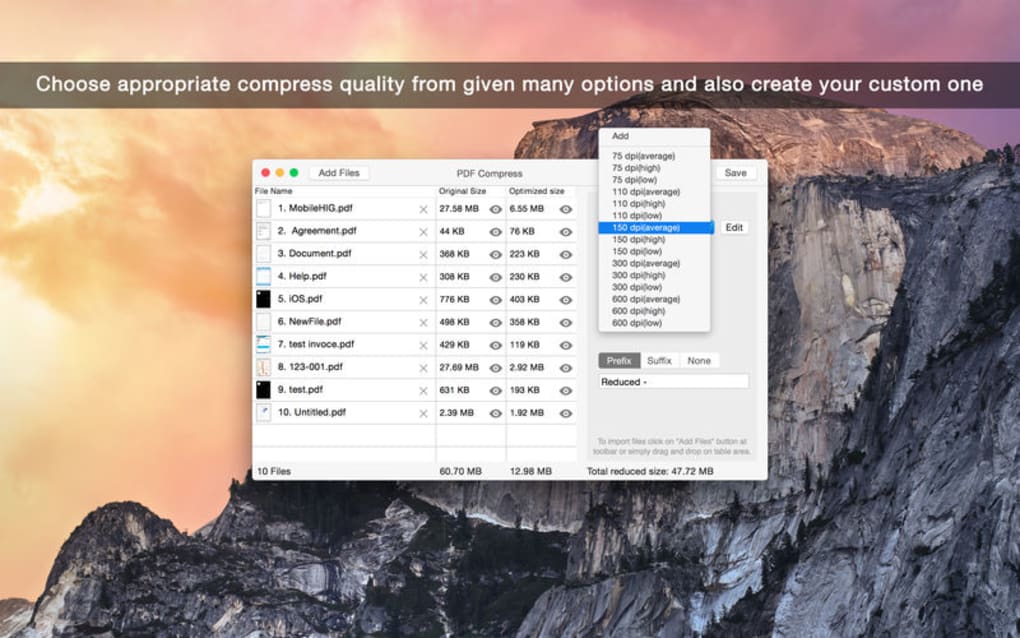
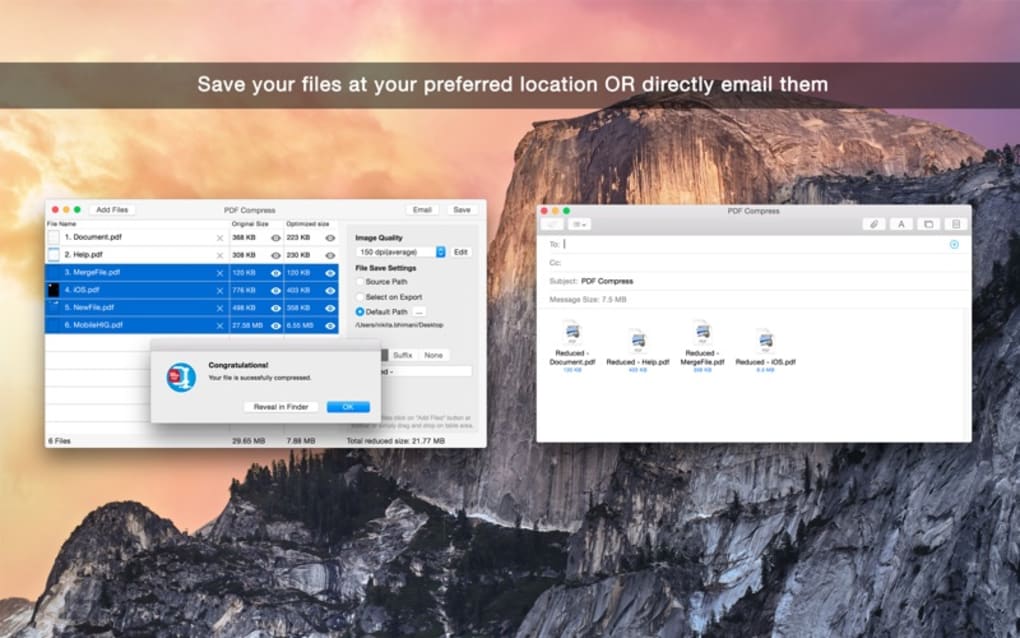
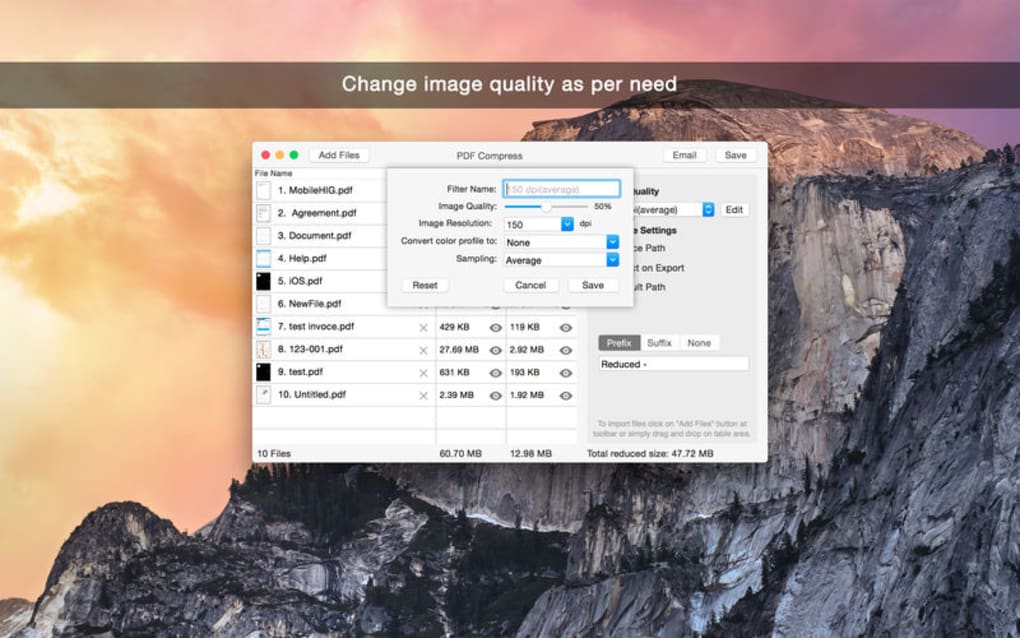
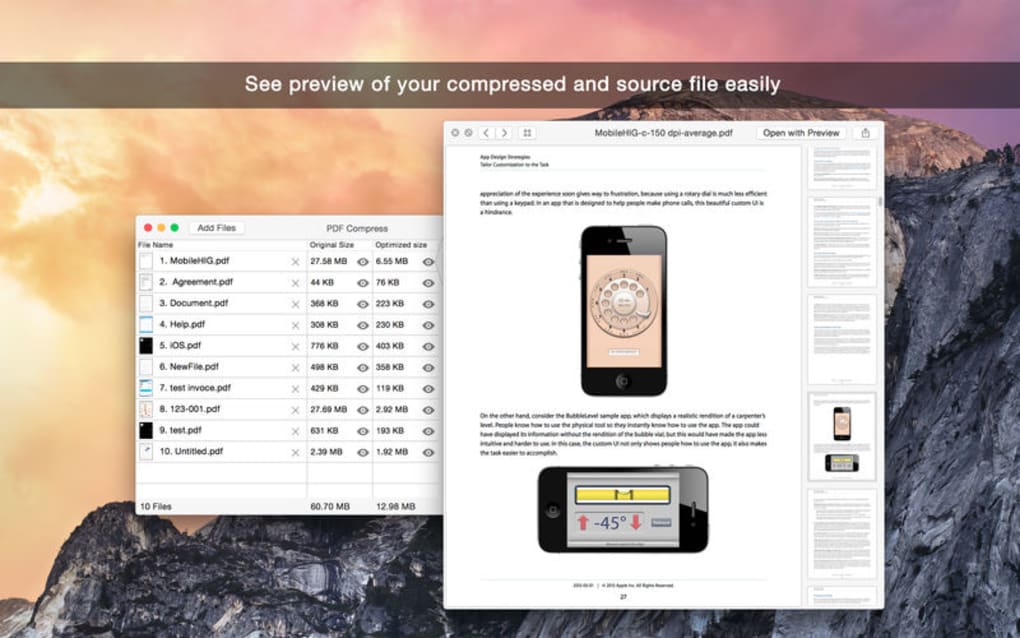
Das Versenden einer PDF als Anhang sollte niemals wie ein Glücksspiel mit Dateigrößenbeschränkungen wirken, besonders wenn Sie wichtige Dokumente schnell und sicher teilen müssen. PDF Compress eliminiert diese Reibung, indem es ein All‑in‑One‑Desktop‑Tool bereitstellt, das PDF‑Dateien komprimiert, reduziert und optimiert, ohne jemals Ihren Computer zu verlassen. Die Anwendung arbeitet lokal, was bedeutet, dass Ihre vertraulichen Dateien nie die Cloud berühren, es sei denn, Sie entscheiden sich, sie manuell zu teilen. Egal, ob Sie einen einzelnen Bericht, einen passwortgeschützten Vertrag oder einen Stapel gescannter Rechnungen bearbeiten, PDF Compress bietet eine unkomplizierte Drag‑and‑Drop‑Oberfläche, die den Dateityp sofort erkennt und eine Reihe von Komprimierungsoptionen präsentiert. Sie können Bildqualität, DPI und sogar bestimmte Elemente unkomprimiert lassen, sodass das Endergebnis sowohl visuelle Treue als auch Größenbeschränkungen erfüllt. Ein integriertes Vorschaufenster lässt Sie die Original‑ und komprimierten Versionen nebeneinander vergleichen, bevor Sie „Anwenden“ klicken, und gibt Ihnen die Sicherheit, dass das Dokument nach der Reduktion weiterhin professionell aussieht. Zusätzlich speichert die Software benutzerdefinierte Komprimierungsvorgaben, sodass Sie Ihre Lieblings‑Einstellungen nie von Grund auf neu erstellen müssen. Das macht PDF Compress zu einem zuverlässigen, zeitsparenden Begleiter für Freelancer, Office‑Teams und alle, die regelmäßig PDFs per E‑Mail versenden. Die App ist für Windows und macOS verfügbar, unterstützt Batch‑Verarbeitung und enthält eine native „Per E‑Mail teilen“‑Schaltfläche, die sofort einen neuen E‑Mail‑Entwurf mit dem komprimierten Anhang erstellt. Kurz gesagt, PDF Compress verwandelt eine potenziell frustrierende Aufgabe in einen nahtlosen, sicheren und effizienten Workflow.
Wichtige Funktionen & Installationsanleitung
Funktionsliste
- Anpassbare Komprimierungseinstellungen – Bildqualität, DPI und Farbtiefe anpassen.
- Unterstützung für passwortgeschützte PDFs und verschlüsselte Dokumente.
- Batch‑Komprimierung – mehrere Dateien per Drag‑and‑Drop gleichzeitig verarbeiten.
- Live‑Vorschau – Vor‑ und Nachher‑Ergebnisse anzeigen, ohne die App zu verlassen.
- Komprimierungsvorgaben speichern und wiederverwenden für konsistente Ergebnisse.
- In‑App‑E‑Mail‑Teilen – mit einem Klick eine E‑Mail mit dem komprimierten PDF erstellen.
- Plattformübergreifende Kompatibilität – native Installer für Windows 10/11 und macOS 10.15+.
- Sichere lokale Verarbeitung – kein Internet‑Upload erforderlich, es sei denn, Sie wählen das Teilen.
- Leichtgewichtiger Footprint – läuft effizient auf Low‑End‑Maschinen.
Installation & Erststart‑Anweisungen
Das Herunterladen und Installieren von PDF Compress ist so einfach wie die Komprimierung selbst. Folgen Sie diesen Schritten, um loszulegen:
- Installer herunterladen. Besuchen Sie die offizielle Website und klicken Sie auf die Schaltfläche „Download für Windows“ oder „Download für macOS“. Die Datei ist ein kleines
.exe(Windows) oder.dmg(macOS) Paket, typischerweise unter 30 MB. - Installer ausführen. Unter Windows doppelklicken Sie die
.exe-Datei und folgen den Bildschirmanweisungen. Unter macOS öffnen Sie die.dmg, ziehen das PDF Compress‑Symbol in den Ordner Programme und starten es von dort. - Berechtigungen erteilen. Der erste Start kann Zugriff auf Ihren Dokumente‑Ordner anfordern. Dies ist notwendig, damit die App PDF‑Dateien lesen und schreiben kann. Genehmigen Sie die Anfrage; die Berechtigung wird lokal gespeichert und nie übertragen.
- Erstes Preset konfigurieren. Im Einstellungs‑Panel wählen Sie Ihre bevorzugte Bildqualität (Niedrig, Mittel, Hoch) und DPI. Speichern Sie dies als „Standard“, damit zukünftige Komprimierungen es automatisch verwenden.
- Komprimierung starten. Ziehen Sie eine PDF in das Hauptfenster, wählen Sie das Preset und klicken Sie auf „Komprimieren“. Nutzen Sie das Vorschaufenster, um die Größenreduktion und die visuelle Qualität vor der Bestätigung zu prüfen.
- Sofort teilen. Nach der Komprimierung klicken Sie die Schaltfläche „E‑Mail“. PDF Compress öffnet Ihr Standard‑Mail‑Programm mit einem neuen Entwurf, dem komprimierten Anhang und einem vorgeschlagenen Betreff.
Der gesamte Vorgang – vom Download bis zur ersten erfolgreichen Komprimierung – dauert auf einem Standard‑Laptop in der Regel weniger als zwei Minuten. Da die Software lokal läuft, profitieren Sie von schnelleren Verarbeitungszeiten und erhöhter Privatsphäre im Vergleich zu cloud‑basierten Alternativen.
Kompatibilität, Vor‑ und Nachteile sowie häufig gestellte Fragen
Systemkompatibilität
PDF Compress basiert auf nativen Frameworks für Windows und macOS und sorgt für reibungslose Leistung in den gängigsten Desktop‑Umgebungen. Die Mindestsystemanforderungen sind bescheiden:
- Windows: Windows 10 (64‑Bit) oder neuer, 2 GB RAM, 200 MB freier Festplattenspeicher.
- macOS: macOS 10.15 Catalina oder neuer, 2 GB RAM, 200 MB freier Festplattenspeicher.
Es integriert sich zudem in den nativen Datei‑Explorer (Datei‑Explorer unter Windows, Finder unter macOS) für einfache Drag‑and‑Drop‑Operationen. Wenn Sie ältere Betriebssysteme wie Windows 7 oder macOS 10.14 verwenden, weist der Installer Sie darauf hin, dass die aktuelle Version nicht unterstützt wird, und leitet Sie zu einer Legacy‑Version weiter, die weiterhin die Kern‑Komprimierungsfunktionen bietet.
Vor‑ und Nachteile
- Vorteile
- Vollständig offline – Ihre PDFs verlassen Ihren Computer nie, es sei denn, Sie entscheiden sich zum Teilen.
- Hochgradig anpassbare Komprimierungseinstellungen für präzise Kontrolle.
- Batch‑Verarbeitung spart Zeit beim Umgang mit mehreren Dokumenten.
- Live‑Vorschau verhindert versehentlichen Qualitätsverlust.
- Native E‑Mail‑Freigabe eliminiert die Notwendigkeit von Drittanbieter‑Tools.
- Leichtgewichtiger Installer und geringer System‑Footprint.
- Nachteile
- Keine integrierte Cloud‑Speicherung oder Kollaborationsfunktionen.
- Nur für Desktop‑Plattformen verfügbar (keine Android‑ oder iOS‑Version).
- Fortgeschrittene OCR‑basierte Komprimierung ist in der kostenlosen Version nicht enthalten.
FAQ – Ihre PDF‑Komprimierungsfragen beantwortet
Kann PDF Compress passwortgeschützte Dateien verarbeiten?
Ja. Die Anwendung fordert Sie auf, das Passwort einzugeben, bevor die Komprimierung beginnt, sodass verschlüsselte PDFs sicher verarbeitet werden.
Gibt es ein Limit für die Anzahl der Dateien, die ich gleichzeitig komprimieren kann?
Es gibt kein festes Limit, aber das praktische Limit hängt von RAM und CPU Ihres Systems ab. Für optimale Leistung werden Batch‑Größen von 20‑30 Dateien auf durchschnittlicher Hardware empfohlen.
Behält PDF Compress die Metadaten der Originaldatei bei?
Standardmäßig bewahrt die Software Dokumenten‑Metadaten wie Titel, Autor und Erstellungsdatum. Sie können dies im Einstellungs‑Panel deaktivieren, wenn Sie eine komplett bereinigte Datei benötigen.
Ist die Software kostenlos oder erfordert sie eine Lizenz?
PDF Compress bietet eine voll funktionsfähige kostenlose Stufe, die alle Kern‑Komprimierungsfunktionen enthält. Eine kostenpflichtige „Pro“-Lizenz schaltet fortgeschrittene OCR, vorrangige Updates und Premium‑Support frei.
Wie sicher ist der lokale Komprimierungsprozess?
Alle Verarbeitung erfolgt auf Ihrem Gerät; keine Daten werden an externe Server hochgeladen. Die App verwendet AES‑256‑Verschlüsselung für alle temporären Dateien, die sie erstellt, und gewährleistet maximale Privatsphäre.
Insgesamt liefert PDF Compress eine zuverlässige, sichere und benutzerfreundliche Lösung für alle, die PDFs vor dem E‑Mail‑Versand oder Hochladen verkleinern müssen.
Fazit & Handlungsaufruf
Wenn Sie jemals vor einer E‑Mail‑Anhang‑Warnung standen, dass Ihre PDF die Größenbeschränkung überschreitet, ist PDF Compress das Tool, das diese Frustration in eine schnelle, sichere Lösung verwandelt. Durch granularen Kontrolle über Komprimierungseinstellungen, Batch‑Verarbeitung und einer integrierten E‑Mail‑Teilen‑Schaltfläche optimiert die Software den gesamten Arbeitsablauf von der Dokumentenerstellung bis zur Zustellung. Die Offline‑Verarbeitung garantiert, dass sensible Informationen auf Ihrem Gerät bleiben – ein entscheidendes Merkmal für Rechts-, Finanz- und Gesundheitsfachleute. Egal, ob Sie Windows oder macOS nutzen, der Installer ist leichtgewichtig, die Oberfläche intuitiv und die Leistung schnell genug, um selbst große, bildlastige PDFs ohne Verzögerungen zu verarbeiten.
Bereit, müheloses PDF‑Teilen zu erleben? Laden Sie PDF Compress jetzt herunter und beginnen Sie, Ihre Dateien kostenlos zu komprimieren. Aktualisieren Sie jederzeit zur Pro‑Lizenz, um Premium‑Funktionen wie OCR‑basierte Komprimierung und vorrangigen Support freizuschalten. Übernehmen Sie die Kontrolle über Ihre Dokumentengrößen, schützen Sie Ihre Privatsphäre und halten Sie Ihren Posteingang übersichtlich – alles mit einem einzigen Klick.
Anleitungen & Tutorials
So installierst du PDF
- Klicke oben auf die Schaltfläche Herunterladen.
- Akzeptiere nach der Weiterleitung die Bedingungen und klicke auf Installieren.
- Warte, bis der Download von PDF auf deinem Gerät abgeschlossen ist.
So verwendest du PDF
Diese Software wird hauptsächlich für die oben beschriebenen Kernfunktionen verwendet. Öffne die App nach der Installation, um ihre Möglichkeiten zu erkunden.
Nutzerbewertungen
Noch keine Bewertungen. Teile als Erste/r deine Erfahrung.
Das könnte dir auch gefallen
mehr
DiffusionBee
Generate unique art with this app DiffusionBee is a free and accessible artifici...

Excire Foto Light
Organize your snapshots Excire Foto Light is a free-to-download AI -powered phot...

Topaz Photo AI
Photo enhancement tool with AI Topaz Photo AI is a premium AI image editor for P...

anonymoX
Surf anonymously with Firefox anonymoX for Firefox is an add-on that gives you f...

DownThemAll
Download Them All! Downloading anything or everything on a webpage can be a labo...
.webp)
DuckDuckGo Privacy Essentials
A free program for Mac, by DuckDuckGo, Inc.. DuckDuckGo Privacy Essentials is a...
